
变量
变量可以被描述为装有宝贵信息的“篮子”。你可以将姓名、密码或账户余额等各种数据存放在这些篮子里,以便后续使用。通过修改变量中的值并检测其变化,你可以灵活地创建动态交互。
完全不了解变量?查看本页示例,充分利用这一强大功能。
变量与公式的区别
公式和变量可以无缝协作,以增强你的原型。以下是它们关系的简要说明:
变量:可将变量看作方便的“篮子”,用于保存数值。它们允许你存储和检索数据,使你更容易在整个原型中复用信息。变量既可以独立使用,也可以与公式结合使用。例如,你可以使用公式来获取存储在变量中的值。
公式:公式是用于计算并“返回”结果的表达式。它们是创建动态交互的强大工具。你可以使用公式进行计算、处理文本并完成各种任务。公式也可以包含变量,以访问已存储的值。
公式与变量之间的协同作用可以让你的原型更上一层楼。变量存储可供公式使用的值,而公式甚至也可以存储在变量中,以便在多个场景中复用。
总之,公式和变量相辅相成,在你的原型开发过程中提供灵活性与效率。
了解更多 关于公式。
选择变量作用域
你可以在两种变量类型中进行选择。
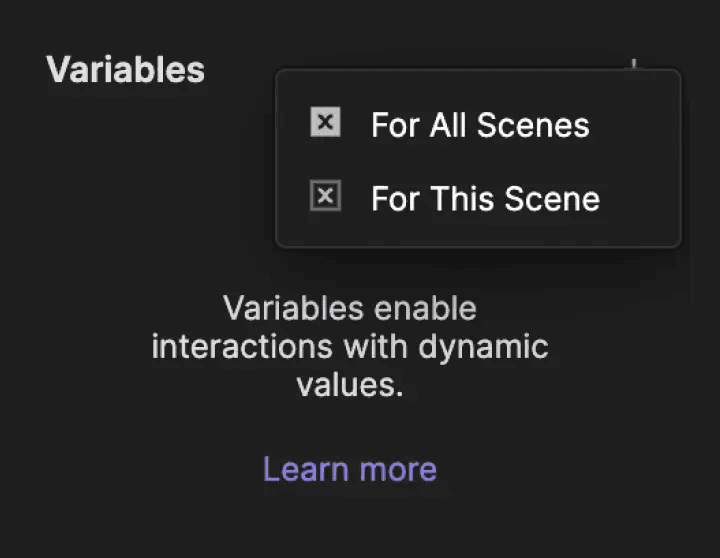
用于所有场景
用于所有场景的变量可在原型中的每个场景中访问。它非常适合在场景之间传递数据。例如,如果你在场景 A 中修改了一个用于所有场景的变量值,那么该变化会影响整个原型中所有使用该变量的地方。
用于此场景
用于此场景的变量仅适用于你创建它的那个场景。如果它是在场景 A 中创建的,就不能在场景 B 中使用。此外,这类变量也可以保存公式。
使用数据类型
一个变量可以存储三种数据类型:文本、数字或颜色。
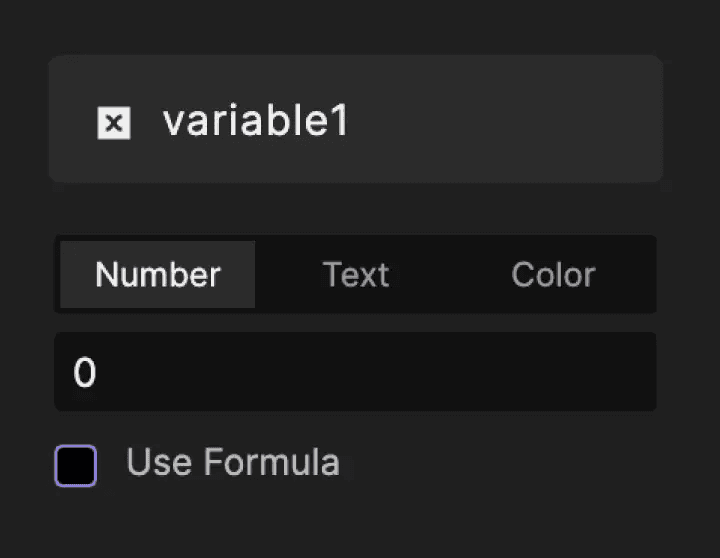
文本
文本变量用于存储文本值。如果你使用数字作为值,文本变量会将其作为文本处理。
数字
数字变量用于存储数字。它们不能保存非数字数据。
颜色
颜色变量用于存储十六进制颜色代码值。它们不能保存非十六进制颜色代码数据。
使用 Assign 与 Detect
变量通常通过 Detect 触发器和 Assign 响应来操作。
Assign 响应
它用于为变量分配新值。值可以是文本、数字或颜色数据类型。此外,这些值既可直接输入,也可通过公式动态生成。
了解更多 关于 Assign。
Detect 触发器
它用于跟踪变量中的变化。它允许你根据特定变量中发生的任何变化来触发响应。
了解更多 关于 Detect。
显示变量
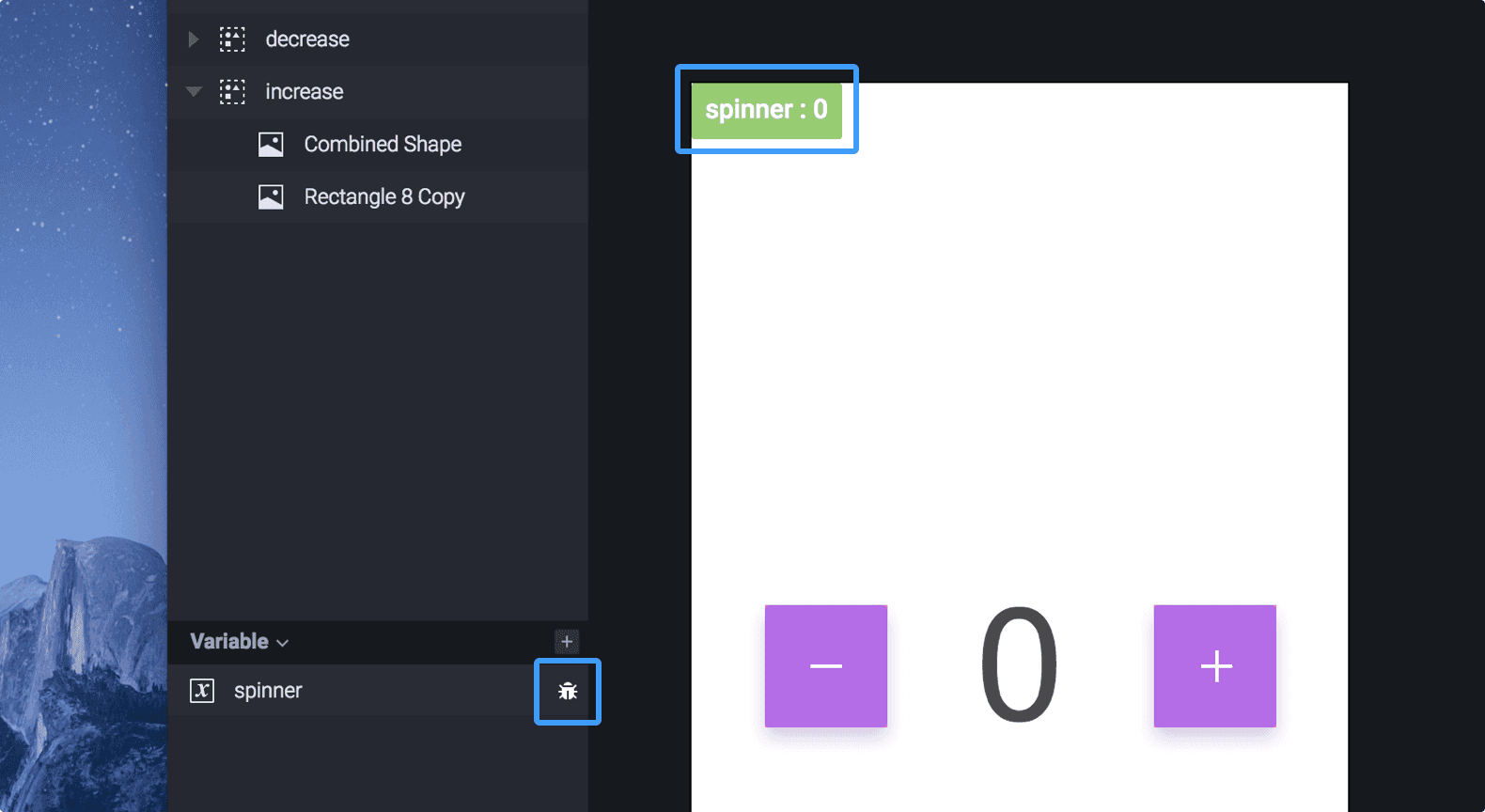
通过使用专用调试器,变量中的值可以显示在 ProtoPie Studio 的画布和预览窗口中。你可以点击变量面板中变量名称旁的 bug 图标来启用它们。这样,你就能随时检查变量存储的值是否被正确更新。
学习基础
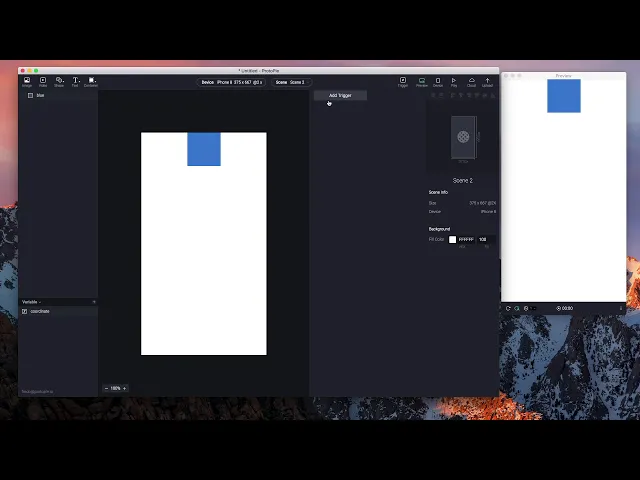
在 ProtoPie 中使用变量创建交互比你想象的更简单。本视频将向你展示如何使用变量快速创建动态动画。
通过示例练习
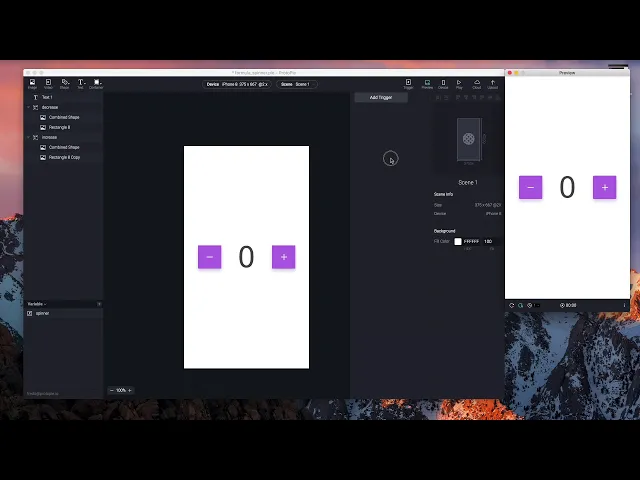
制作一个 Spinner
你可以使用变量为一个简单的 spinner 制作动画。该示例将向你展示如何将变量的值增加或减少 1。随后,文本图层会显示该变量的值——每次变化都会更新。

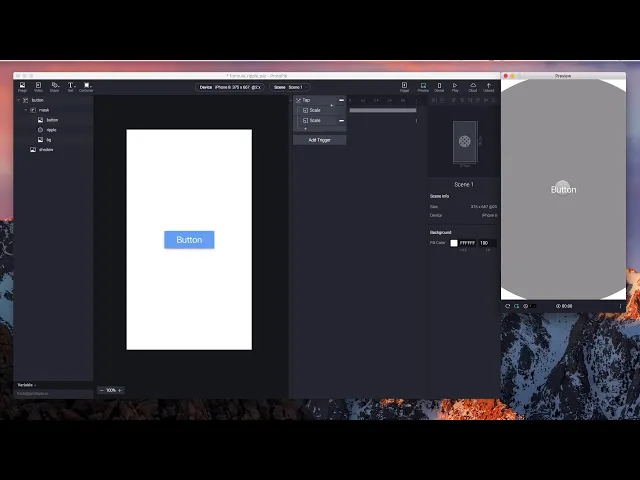
制作涟漪效果
使用预定义变量制作快速的涟漪效果动画。该示例将向你展示如何基于触摸事件发生的位置创建涟漪效果。
了解更多关于预定义变量的信息。

在寻找实用使用场景?通过一些涉及变量的实用场景,了解更多。
准备好让你的技能更上一层楼了吗?加入 ProtoPie Masterclass,释放变量在原型中的强大能力。学习如何使用文本、数字、颜色和预定义变量创建动态交互。
加入 ProtoPie Masterclass 后,你将快速提升技能,并轻松创建高级原型。不要错过这个升级机会!