团队
每位团队成员都会被分配以下角色之一:团队所有者、团队管理员、编辑者或查看者。
根据分配的角色,团队成员可以在团队空间中创建并上传原型,并管理对原型、项目和团队库的访问权限,以确保协作顺畅。
查看我们的专门文档,了解团队所有者与团队管理员之间的区别,以及编辑者与查看者之间的区别。
如果您的团队已创建并准备开始使用,请进一步了解为您的团队完成入门设置。
创建新团队

使用您的 ProtoPie 账户登录 ProtoPie Cloud。
点击左侧边栏中的团队空间菜单。
点击创建新团队。
输入团队名称并点击 创建。
点击了解更多以激活您的 Pro 套餐并解锁 Pro 功能。
在按年和按月的 Pro 套餐之间进行选择。
调整编辑者席位数量。
点击立即订阅并按照结账步骤操作。
团队设置快速开始

使用您的 ProtoPie 账户登录 ProtoPie Cloud。
在左侧边栏中,点击团队空间下拉菜单。
选择您要访问的团队空间。
点击团队设置。
在常规选项卡中,您可以找到您的团队 ID。
您还可以在此页面更新您的团队名称和团队徽标。
管理成员与角色
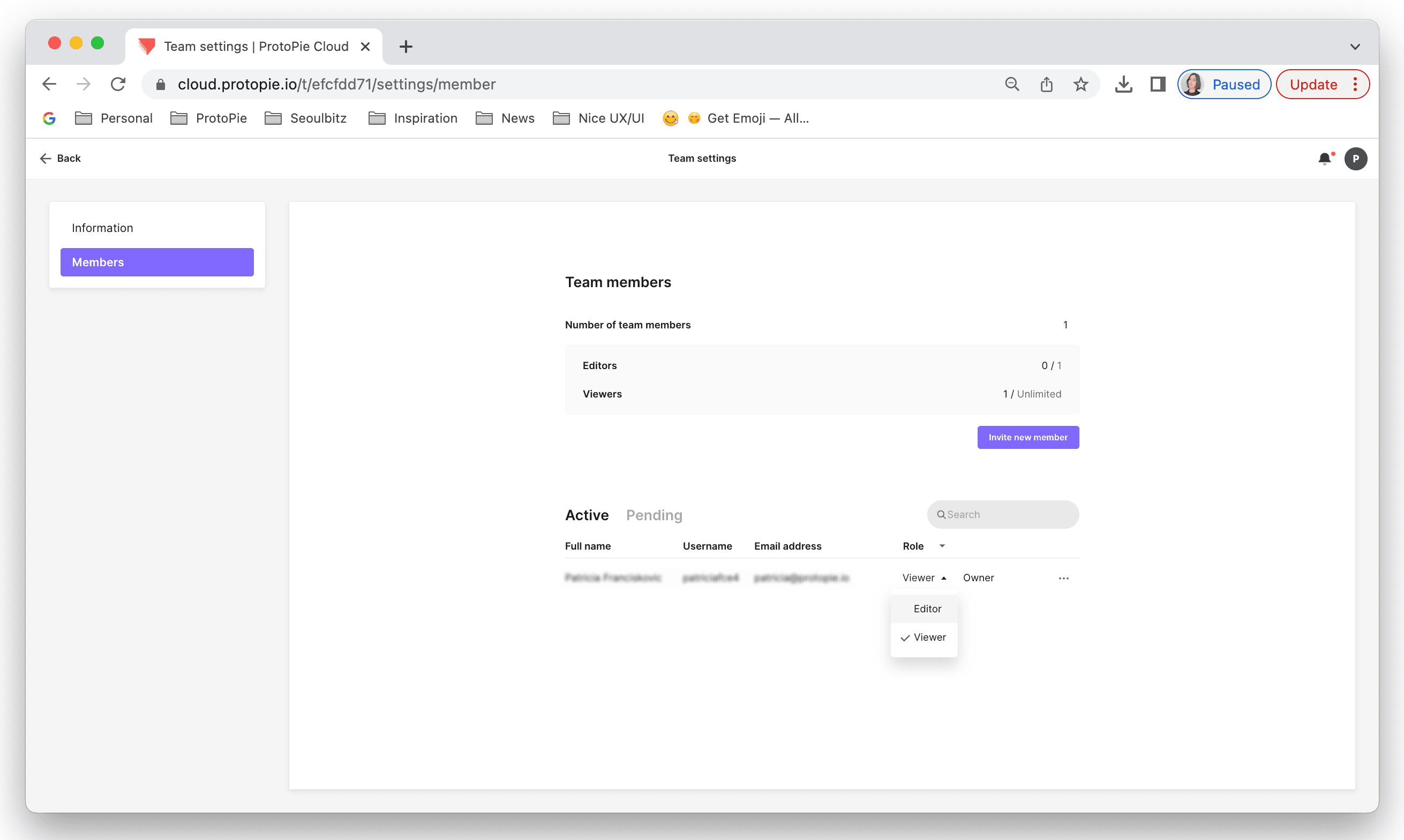
要邀请成员加入团队空间,请打开团队设置并点击成员。然后选择“邀请新成员”并输入其电子邮箱地址。
只有团队所有者和团队管理员可以邀请新成员加入团队。被邀请的成员将收到加入团队空间的电子邮件邀请。
要更改成员角色,请点击其在角色下方当前角色旁边的箭头,并从下拉菜单中选择所需角色。了解更多成员角色信息。
成员类型与角色
团队所有者与团队管理员
团队所有者角色会自动分配给创建并激活团队的账户。如果您需要将团队所有权转移到另一个账户,请联系支持团队。
一个团队可以有一位或多位团队管理员。团队所有者和团队管理员都可以邀请新成员加入团队并分配角色。团队所有者可以管理账单信息并访问所有发票。
了解更多关于团队所有者与团队管理员的信息。
编辑者与查看者
查看者可无限添加,因为他们是免费的。然而,您可拥有的编辑者数量由付费套餐中可用的编辑者席位决定。
编辑者可以创建原型并上传到云端,而查看者只能查看存储在其团队空间中的原型并留下评论。 了解更多关于编辑者与查看者的信息。
空间
团队成员在其账户中可访问两个不同的空间:*个人空间*和团队空间。
个人空间
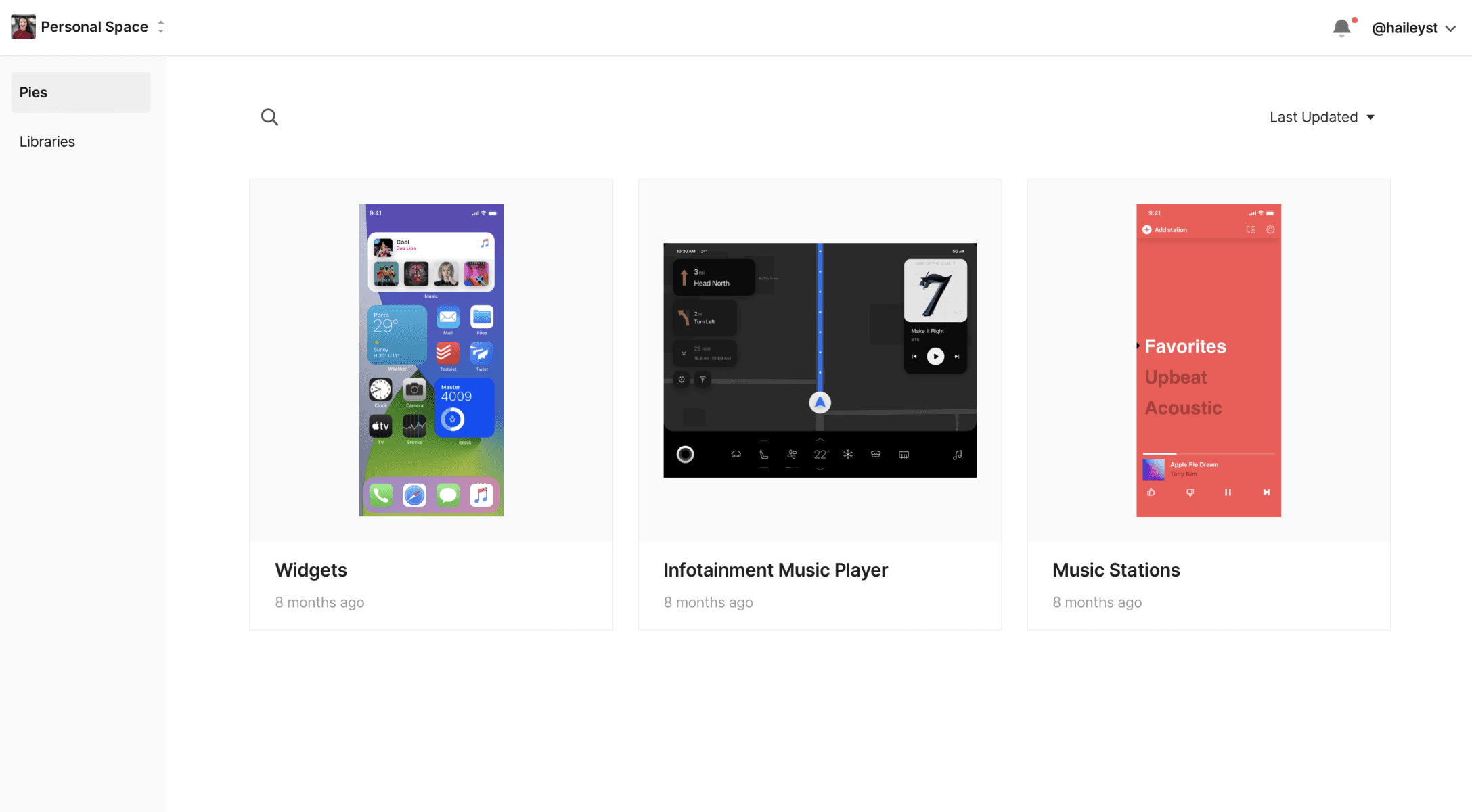
您的个人空间是云端中的私密区域,您可以在其中存储和管理个人原型及库,且不会被他人访问。您可以将原型从个人空间移动到团队空间中的项目,但不能将原型从团队空间移动到个人空间。
进一步了解复制与移动原型。
团队空间
您加入的每个团队都会在您的云空间中拥有其独立空间,因此如果您加入三个团队,您将拥有三个空间。
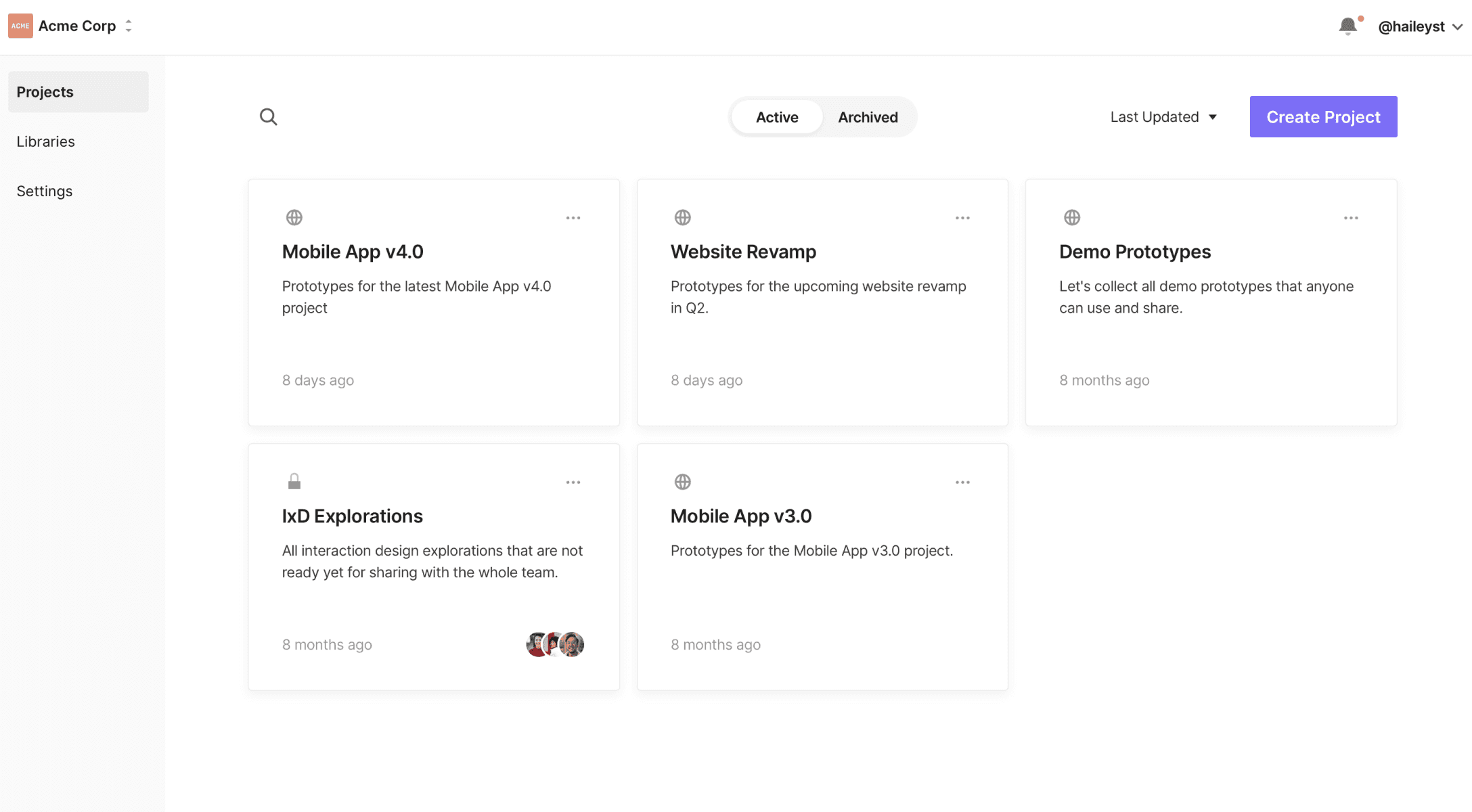
团队空间由团队成员创建的所有项目组成,无论公开或私有。它还包括团队库。进一步了解项目。
只有有权访问该项目的编辑者才能复制或移动其中的原型。复制件始终会在与原始原型相同的项目中创建。可以在单个团队空间内跨项目移动原型,但不能在团队空间之间移动。