
管理云存储
在 ProtoPie Cloud 上,您可以轻松监控和管理存储使用情况。这包括处理交互库和修订历史记录。请按照以下步骤保持您的云存储处于最佳状态。
查看存储使用情况
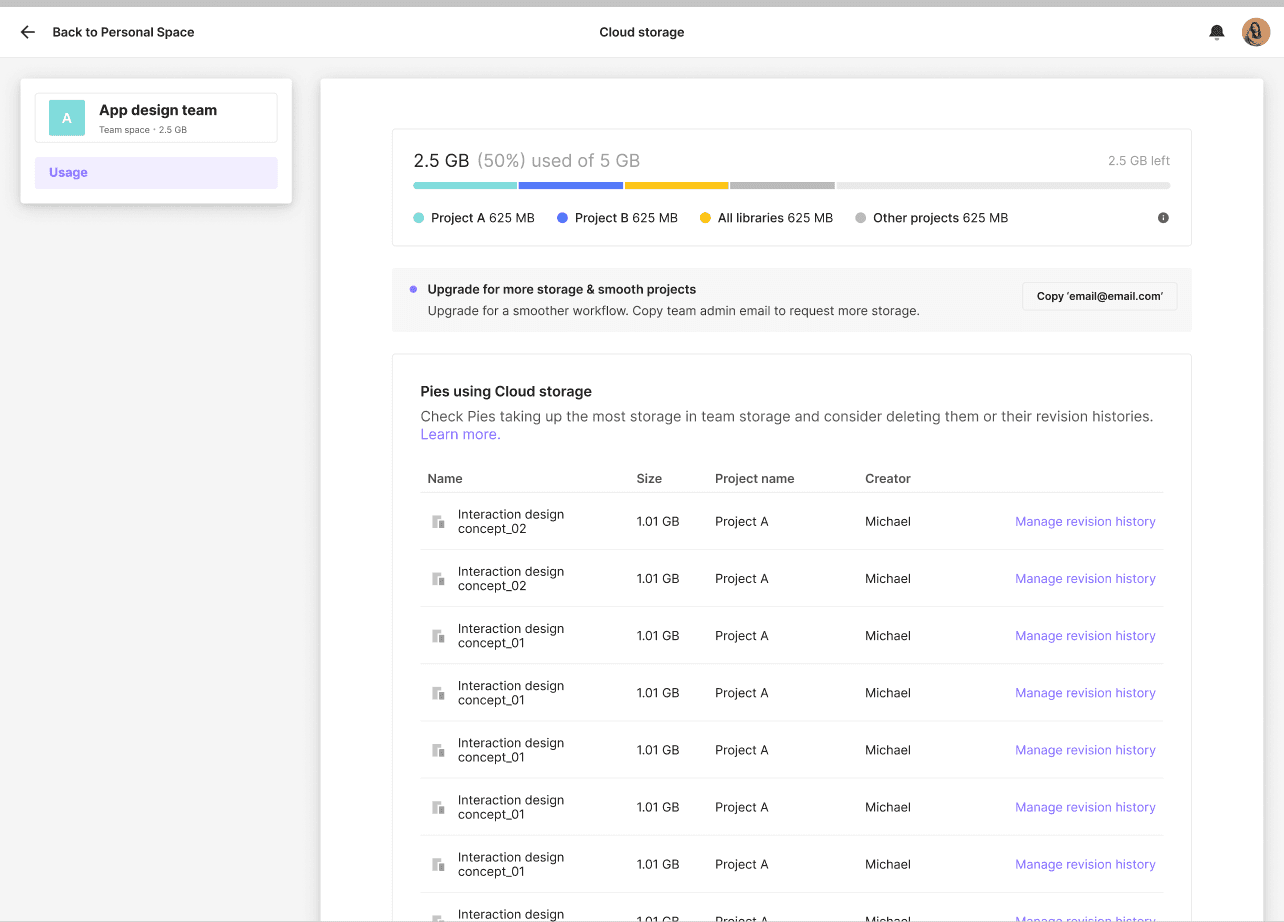
要检查您的存储使用情况,请前往“Storage”菜单。根据您的套餐和角色,信息显示方式如下:
对于 Free/Basic 套餐:
您将看到个人存储容量,以及按大小从大到小排序的 Pie 列表。
对于 Pro/Enterprise 套餐:
查看者(Viewers):除非您拥有 basic 订阅,否则视图与 Free/Basic 套餐用户相同。
成员(Members):您将看到按存储大小排名前三的项目,包括项目名称和编辑者名称。您还可以访问“Manage Revision History”菜单。
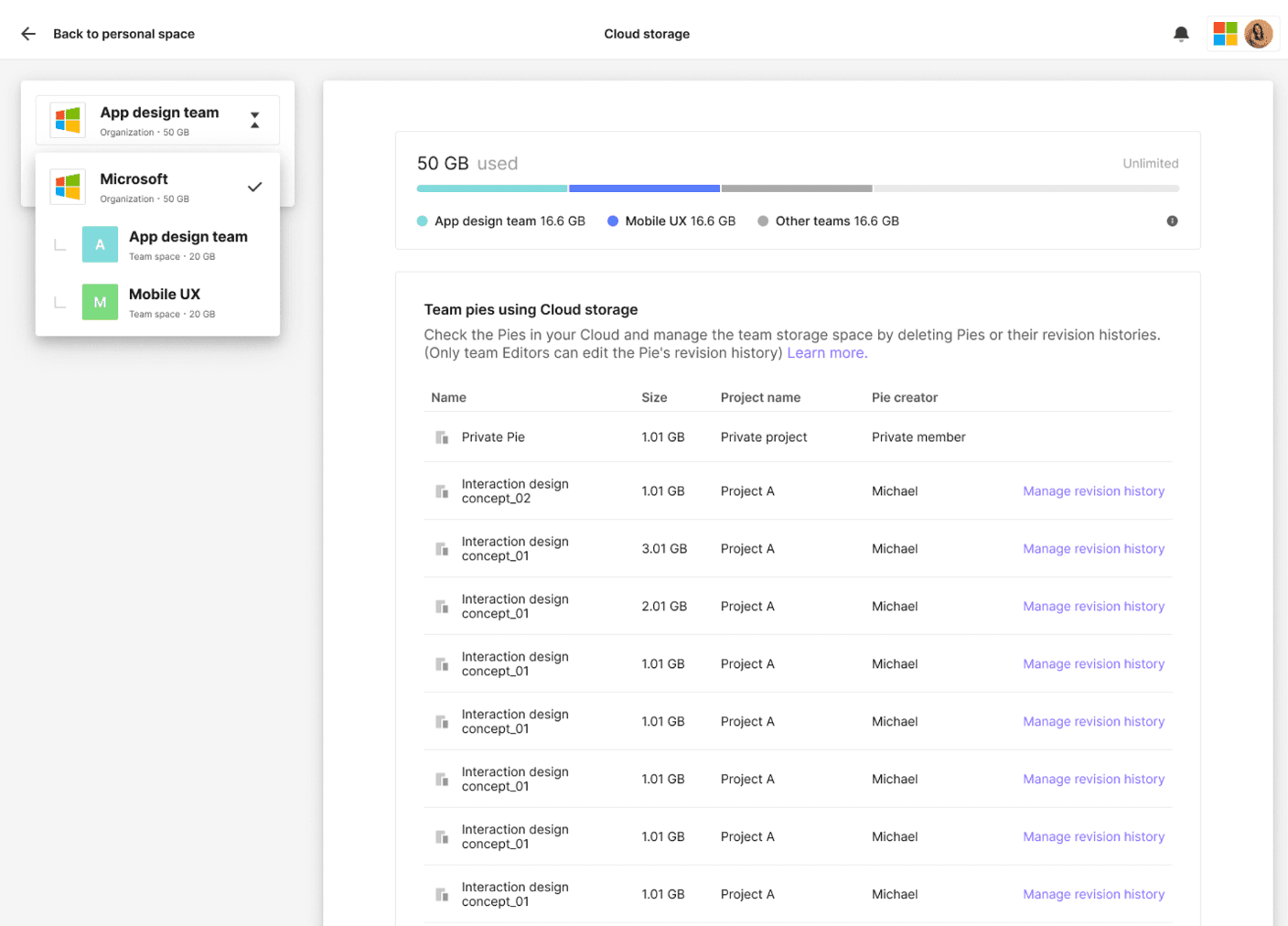
管理员/所有者(Admins/Owners):如果您管理多个团队,管理员可以通过全局导航栏(GNB)在团队视图之间切换。
管理修订历史记录
修订历史记录功能可让您跟踪和管理原型的先前版本。
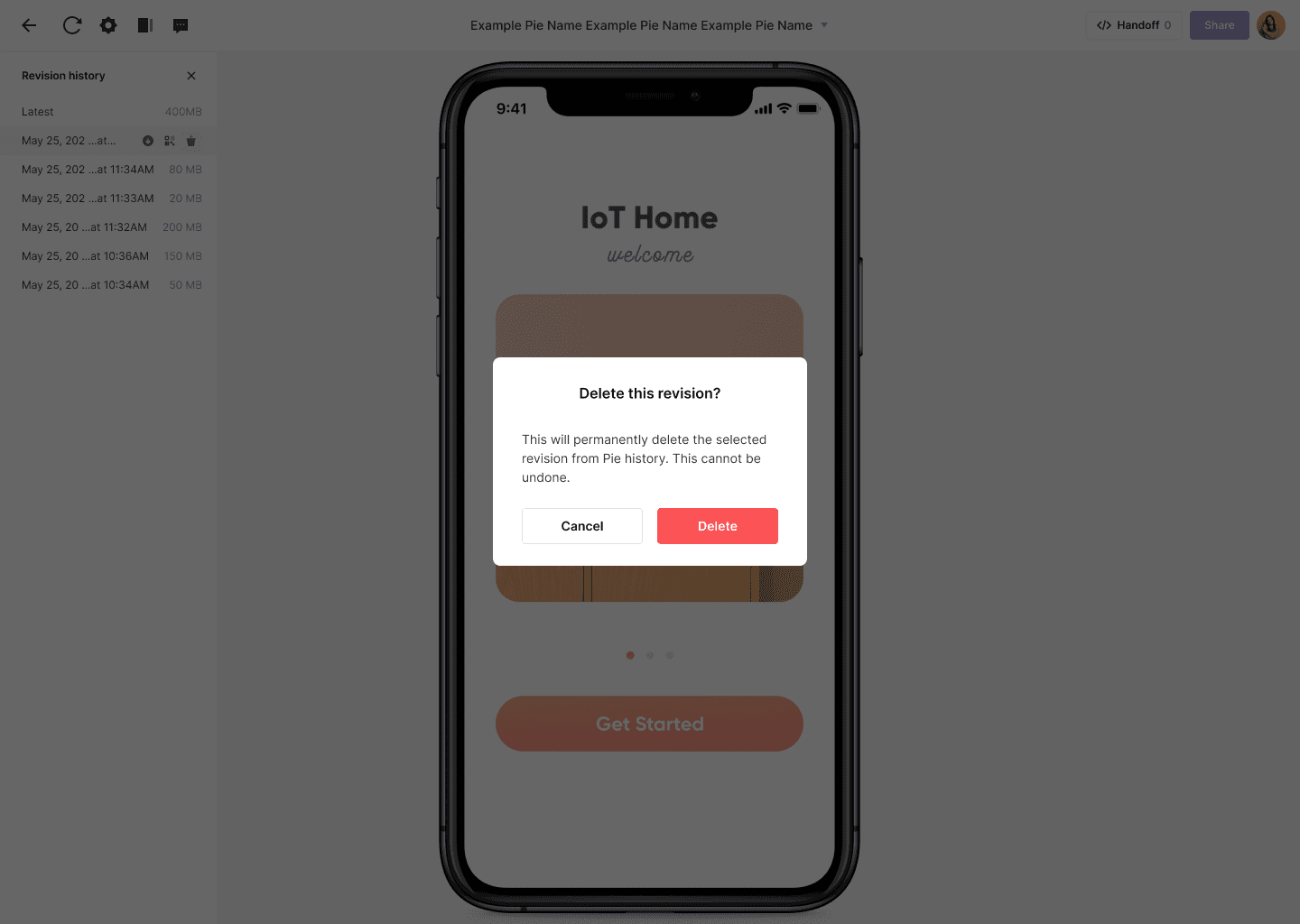
进入“Storage”菜单,并从 Pie 列表中选择“Manage Revision History”。
您将进入该 Pie 的修订历史记录标签页,在这里您可以:
查看并管理原型的不同版本。
逐条删除修订版本,以清楚了解将被移除的内容。
与已删除修订版本关联的资源(图片、视频等)将从存储中清除,除非它们仍被其他修订版本使用。

处理私有项目
本节适用于 Pro 或更高套餐用户:
团队管理员和编辑者:私有项目会显示为“Private Project”,其名称和编辑者详情会被隐藏。“Manage revision history”菜单将被禁用。
服务管理员:您可以看到私有项目和编辑者的名称,但无法看到 Pie 的名称。“Manage revision history”按钮将被禁用。
管理云存储限制
在 ProtoPie Cloud 上,了解达到存储上限时会发生什么,有助于您及时采取行动并有效管理存储。以下是您需要了解的存储限制处理方式与上传管理信息。
一般场景:上传新的或已更改的 Pie
如果存储尚未达到上限:
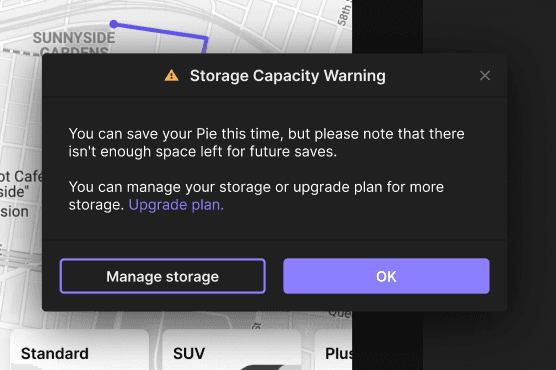
如果上传前您仍有可用存储空间(例如,Pro 用户在 5 GB 中已使用 4.98 GB),ProtoPie Studio 将允许保存。不过,您会收到通知,提示您的存储已接近上限。您需要在 Cloud 页面管理您的存储。
如果存储已超出上限:
Free/Basic 套餐:
如果您的存储已超出上限,您将无法上传新的或更新后的 Pie。您必须释放空间或升级套餐,才能继续保存新文件。
Pro 套餐:
团队成员:如果存储超出上限,您将无法上传新的或已更改的 Pie。您需要通过删除不必要的文件来管理存储,或联系服务管理员获取额外存储选项。
团队管理员:如果团队管理员个人存储或团队整体存储达到上限,将无法上传新的或已更改的 Pie。应检查并管理所有团队和项目的存储,或联系我们申请额外存储空间。