
管理字体
为确保在 ProtoPie Player 中使用非系统字体时,文本和输入图层能够正确显示,您必须在移动设备或平板电脑上单独安装这些字体。安装完成后,这些字体将显示在 ProtoPie Player 的字体管理器中,可在设置中找到。
在 iOS 和 iPadOS 上安装字体
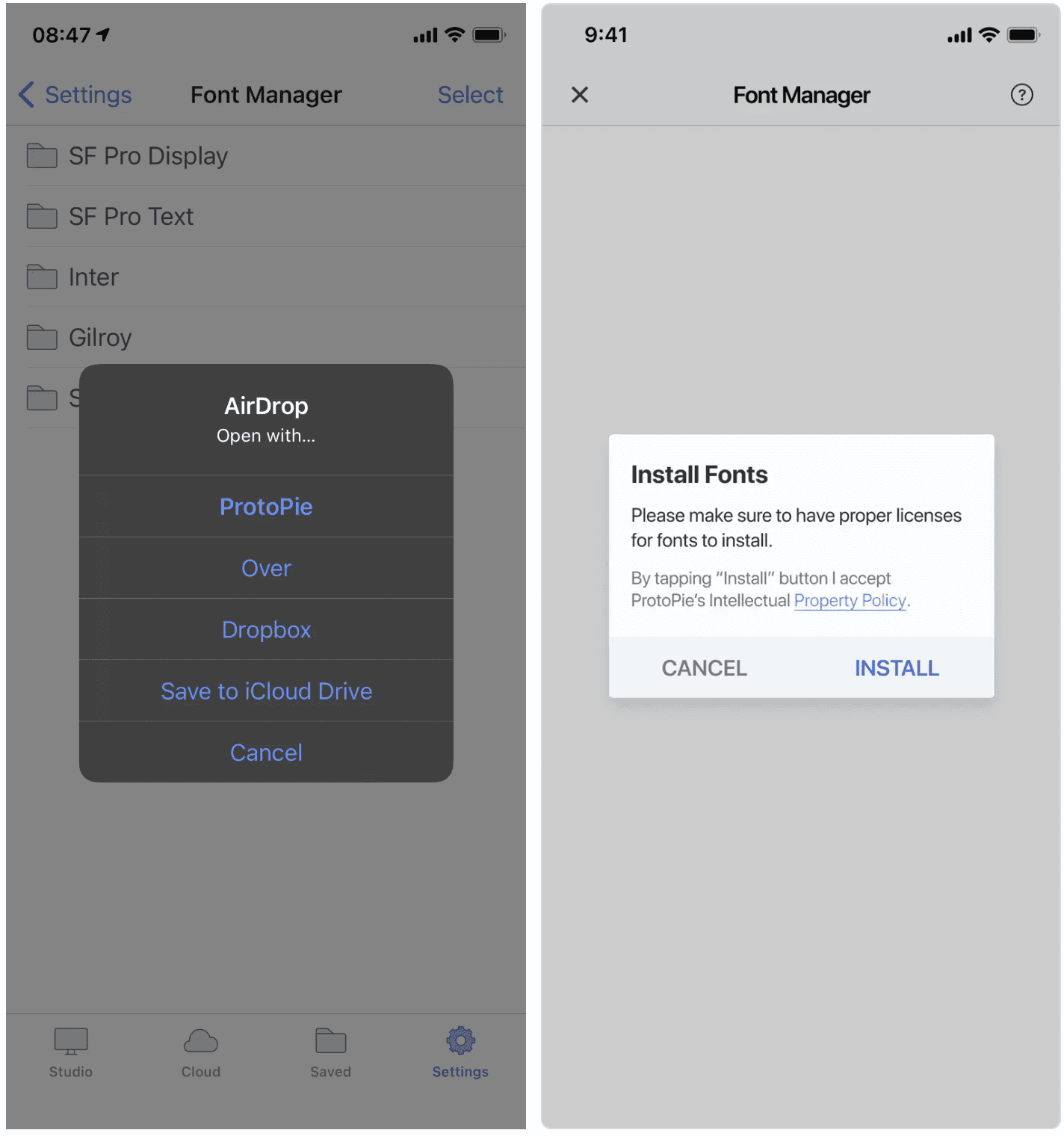
通过任意消息应用、文件存储应用、电子邮件或 AirDrop 将字体发送到您的设备。
使用 ProtoPie 打开该字体。
点击安装以安装字体。
在 iOS 和 iPadOS 上删除字体
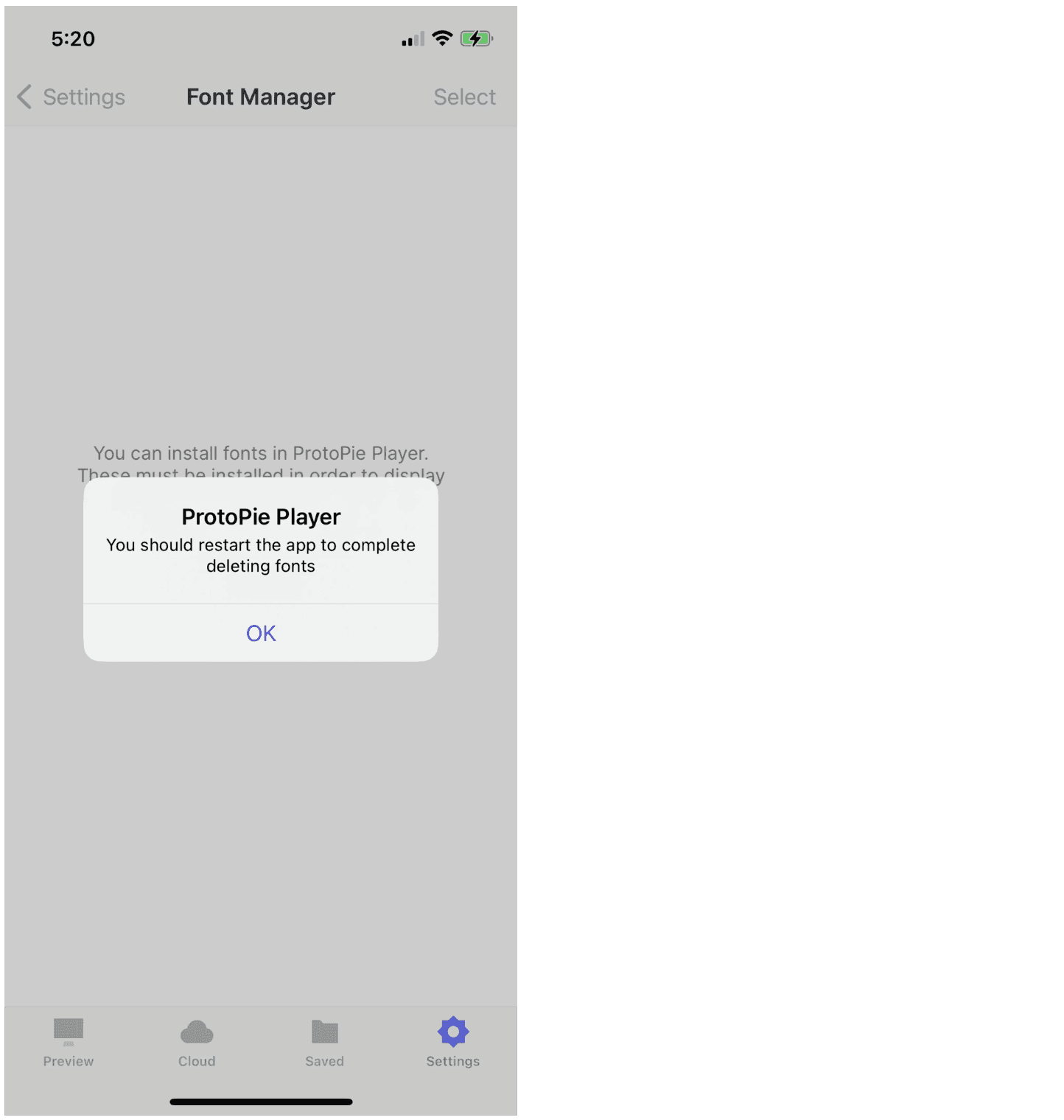
打开字体管理器。
点击右上角的选择。
选择您要删除的字体。
点击右下角的删除。
您将收到重启 Player 的提示,随后应用会自动关闭。
在 Android 上安装字体
通过任意消息应用、文件存储应用或电子邮件将字体发送到您的设备。
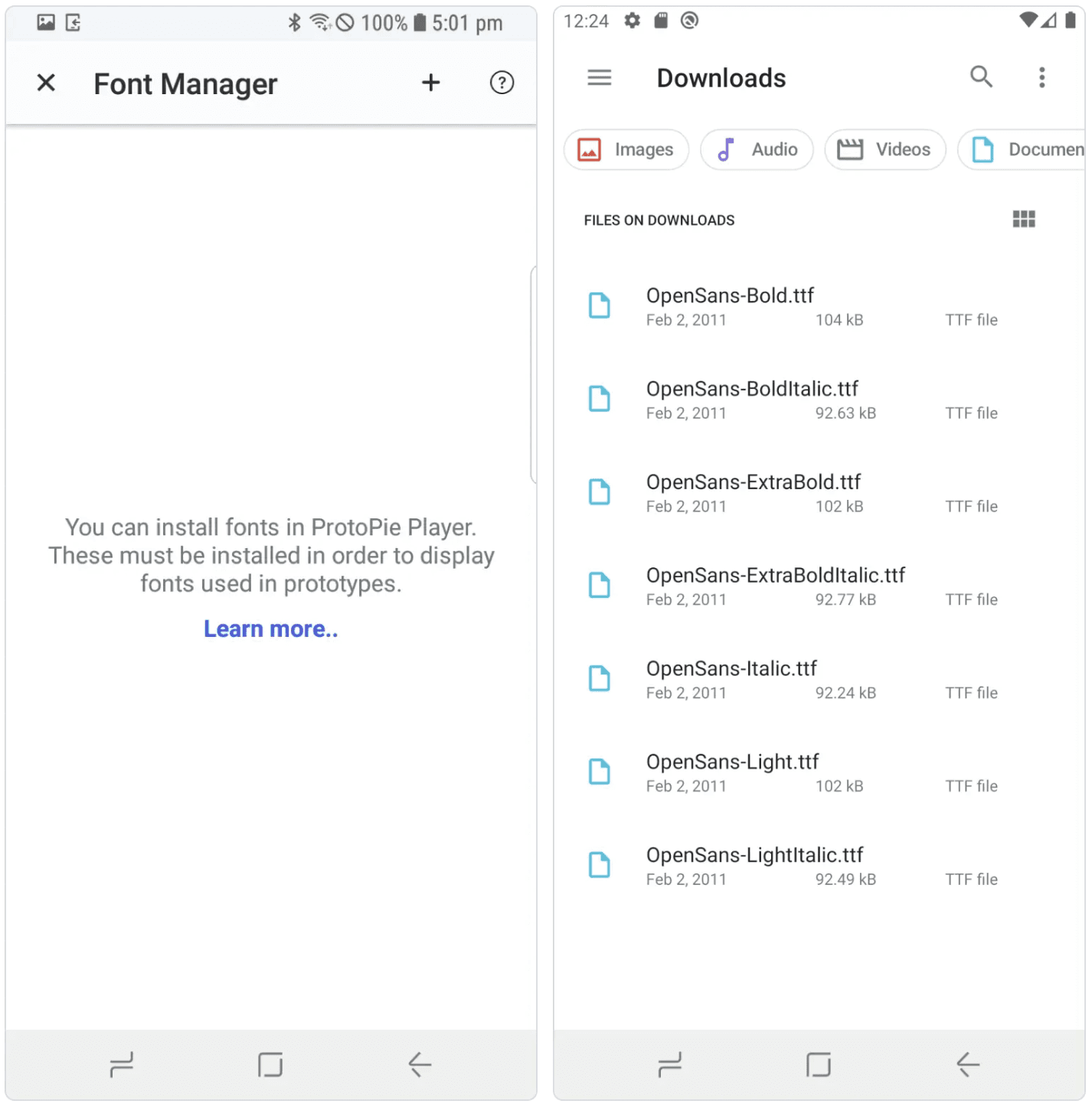
将字体下载到您的 Android 设备。
打开 ProtoPie Player。
前往设置。
打开字体管理器。
点击右上角的+图标。
从下载内容中选择字体。
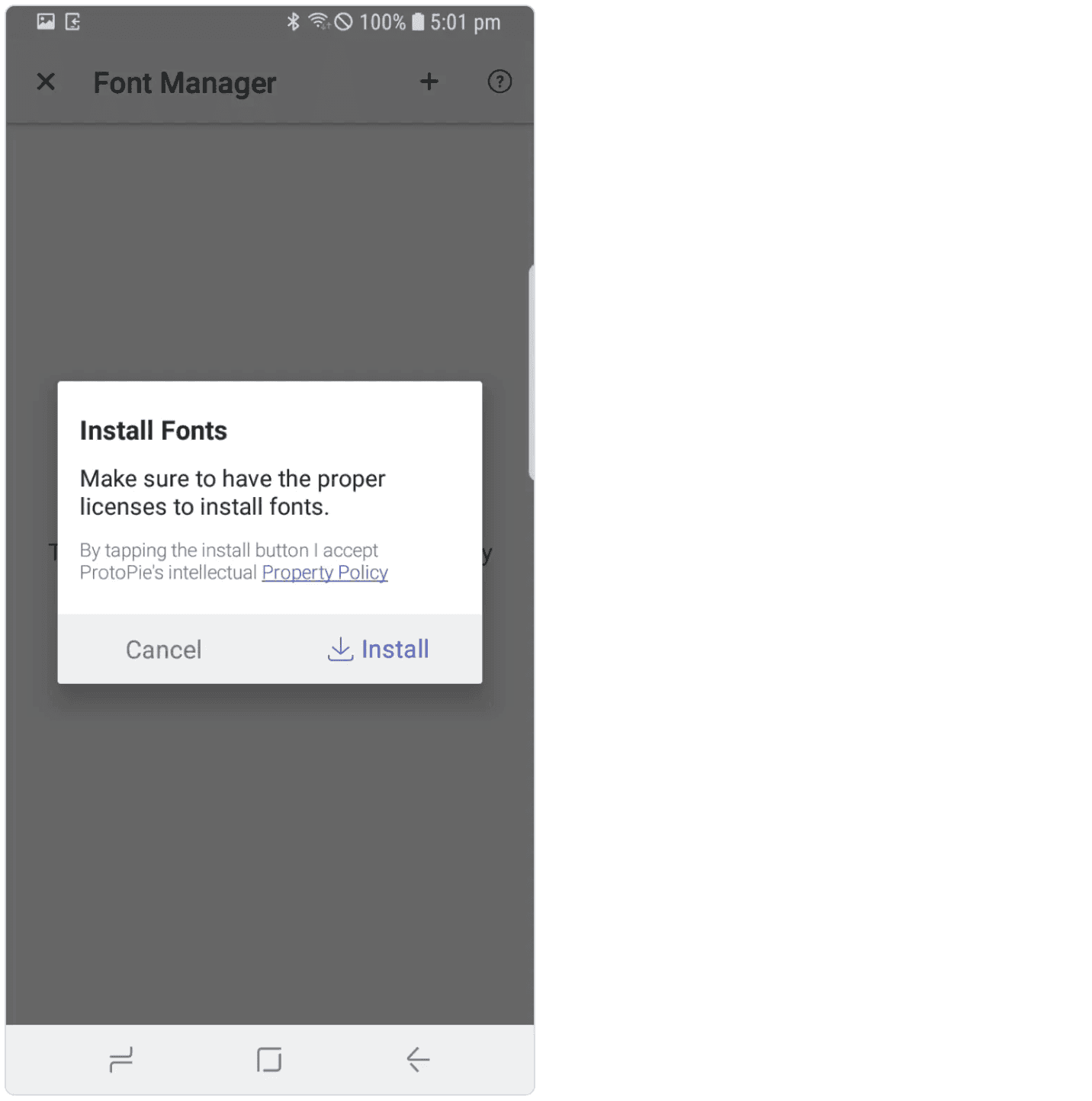
点击安装以安装字体。
管理自定义字体
仅适用于 Enterprise 方案。
Enterprise 方案用户可以轻松地与外部客户、测试人员和内部相关方共享包含自定义字体的原型。
目前,仅在通过 ProtoPie Cloud 访问 Pie 时(通过扫描二维码或打开 Pie 链接),自定义字体才可见。请确保已启用“任何拥有链接的人都可查看”选项。了解更多关于共享原型的信息。
如果您在本地打开包含自定义字体的原型(无论是在 ProtoPie Studio 中还是通过 ProtoPie Connect),可能会遇到字体缺失提醒。
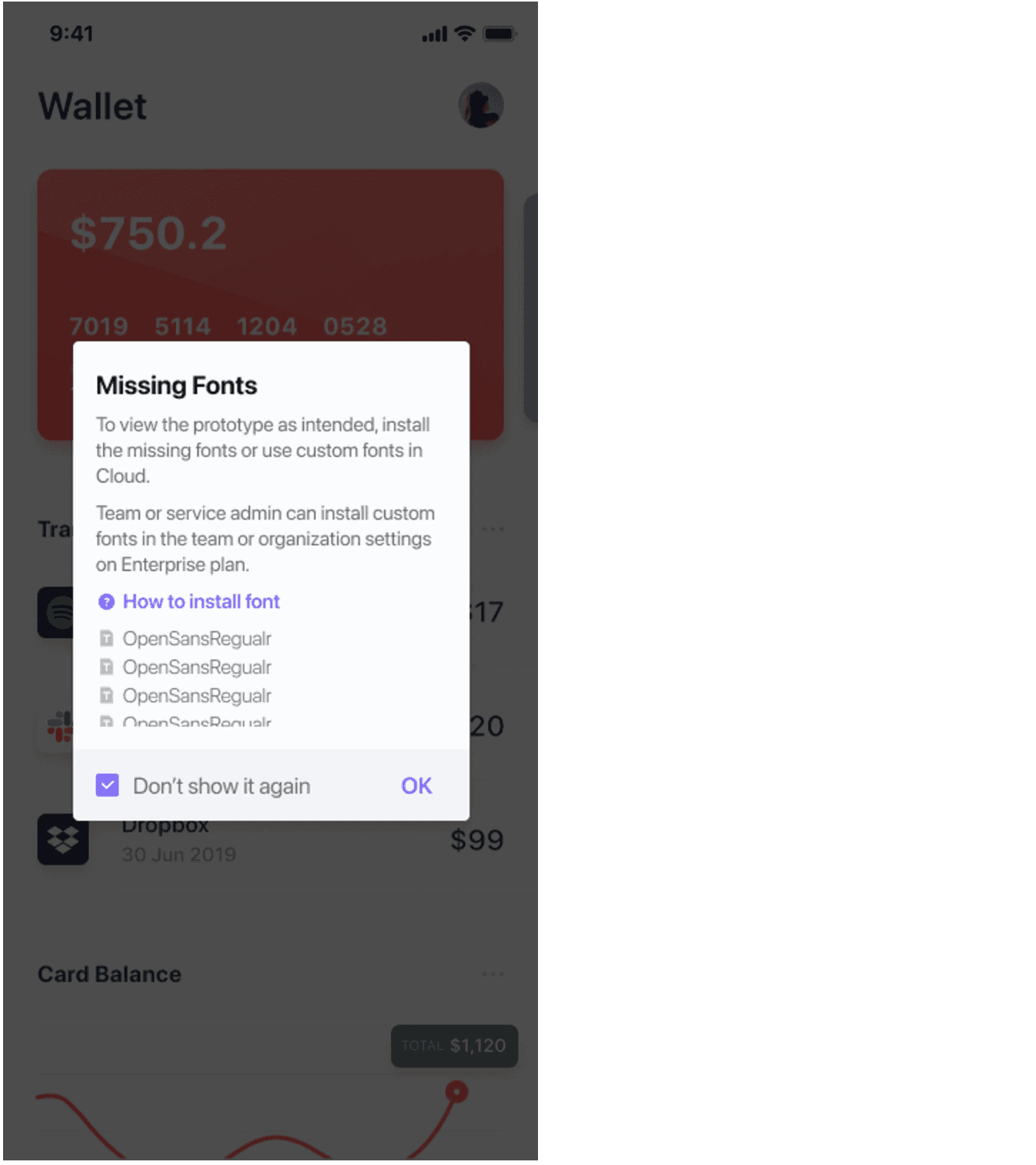
为确保获得预期的查看体验,您有两个选项:
在您的设备上安装缺失的字体。
直接从 ProtoPie Cloud 访问原型,可通过扫描二维码或打开 Pie 链接。
重要提示:在共享包含自定义字体的原型之前,务必确保您的组织拥有使用和分发所共享自定义字体的合法权利。ProtoPie 不对字体许可证及其使用承担责任。
有关如何在 ProtoPie Studio 中将自定义字体应用于文本图层的详细说明,请参阅文档。