

什么是 ProtoPie Connect?
ProtoPie Connect 是 ProtoPie Studio 的一个扩展,可让你无缝地为涉及多设备、显示屏、硬件和 API 的真实场景制作原型。它包含在所有 ProtoPie 套餐中,包括免费套餐。按价格层级了解不同版本的 Connect。
如何开始?
下载并安装 ProtoPie Connect,开始构建超越传统移动端交互的动态原型: 在此下载 ProtoPie Connect。
原型如何在 ProtoPie Connect 中通信
通过 ProtoPie Connect 连接的多个设备之间的通信是通过发送(Send)和接收(Receive)消息实现的。同一消息系统也用于在场景与组件之间来回传递信息,并以 ProtoPie Studio 作为中枢在两台设备之间创建交互(连接设备)。
使用发送响应,你可以向原型或硬件设备发送消息。你需要使用 Receive 触发器,其他原型才能接收到这些消息并作出相应响应。
重要的是,在 ProtoPie Studio 中,Send 和 Receive 必须设置为使用同一频道。对于通过 ProtoPie Connect 通信的原型,频道必须是“ProtoPie Connect/ Studio.”。
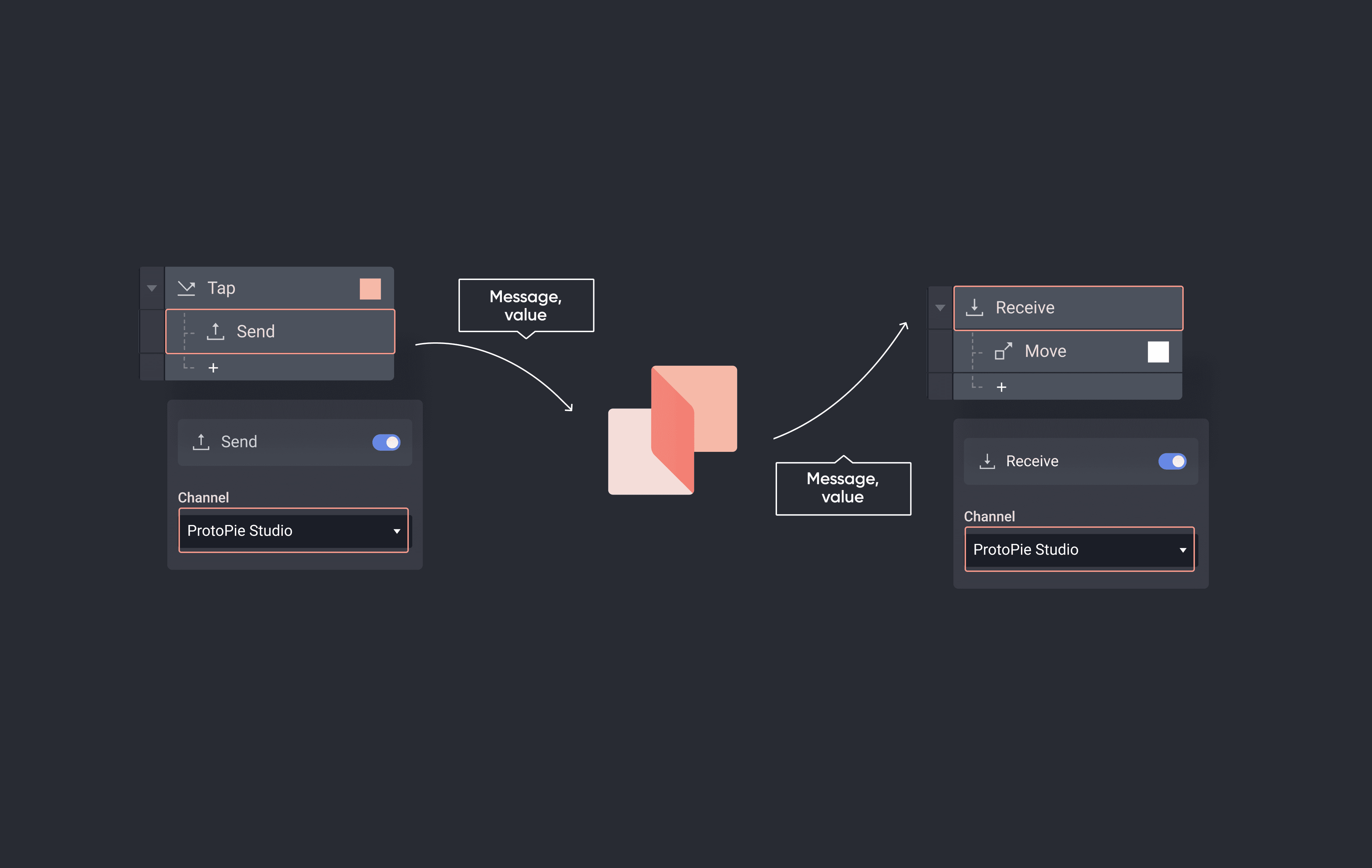
ProtoPie Connect 的工作原理
从核心上讲,ProtoPie Connect 充当一个连接多个客户端的b通信服务器:
在智能设备(iOS、Android)上运行的 ProtoPie 原型
在桌面端网页浏览器上运行的 ProtoPie 原型
硬件系统(例如 Arduino、Logitech G29 方向盘)
外部服务(例如 IFTTT Webhooks、公共 API)
客户端既可以通过 localhost 服务器在本地通信,也可以在局域网(LAN)内通信。ProtoPie Connect 会在其运行设备的所有 IP 地址上监听 9981 端口。你也可以在 ProtoPie Connect 中点击菜单栏的 Network 并选择其他 IP 地址,以修改当前活动 IP 地址。
以汽车场景为例。在下面的视频中,点击中控显示屏上的按钮会触发仪表盘和抬头显示(HUD)上的动画。这得益于 ProtoPie Connect 的灵活性和强大能力。
Connect Desktop 与 Connect Embedded
ProtoPie Connect 有两种不同类型:
Connect Desktop
Connect Embedded
Connect Desktop 可在 macOS 和 Windows 上运行。它允许你同时运行多个原型,并创建沉浸式多屏体验。它包含内置插件,可将 ProtoPie 与外部硬件设备和服务集成,包括 Arduino 和 IFTTT。企业版套餐用户还可以上传自定义插件,打造更独特的数字体验。
进一步了解Connect Desktop及其API、IFTTT、G29、Arduino、Gamepad、blokdots、Unity和自定义插件。
顾名思义,Connect Embedded 专为在 Raspberry Pi 等嵌入式系统上运行而设计。它是一个在终端中运行的独立服务器应用程序。
Connect Embedded 仅向企业版套餐用户提供。进一步了解Connect Embedded。
ProtoPie Connect 完整指南
ProtoPie School 提供一套包含 8 课的 ProtoPie Connect 综合指南。课程从对 Send & Receive 的回顾开始,然后深入讲解如何使用 ProtoPie Connect 的内置插件,包括如何制作你自己的插件,以便与几乎任何带屏幕的设备集成——甚至不止于此!
免费报名请点击 这里。