
团队所有者与团队管理员
ProtoPie 团队有三种成员类型:团队所有者、团队管理员和成员。
一个团队只能有一位所有者,但可以有多位团队管理员。
团队所有者和团队管理员都可以邀请新成员并管理其角色。但是,只有团队所有者可以管理计费并删除团队。
不属于上述两种角色的成员被视为“普通”成员。
权限 | 团队所有者 | 团队管理员 | 成员 |
|---|---|---|---|
管理计费 | ✓ | ||
删除团队 | ✓ | ||
管理团队 | ✓ | ✓ | |
邀请新成员 | 可以(若为企业版,需先启用自助注册) | 可以(若为企业版,需先启用自助注册) | |
指派团队管理员 | ✓ | ✓ | |
分配角色 | ✓ | ✓ | |
移除成员 | ✓ | ✓ | |
管理项目 | ✓ | ✓ | 视情况而定 |
删除原型 | ✓ | ✓ | |
管理自定义字体 | 仅限企业版 | 仅限企业版 |
管理成员
在团队设置页面的成员部分,团队所有者和管理员可以邀请个人以查看者或编辑者身份加入团队,也可以将成员移出团队。
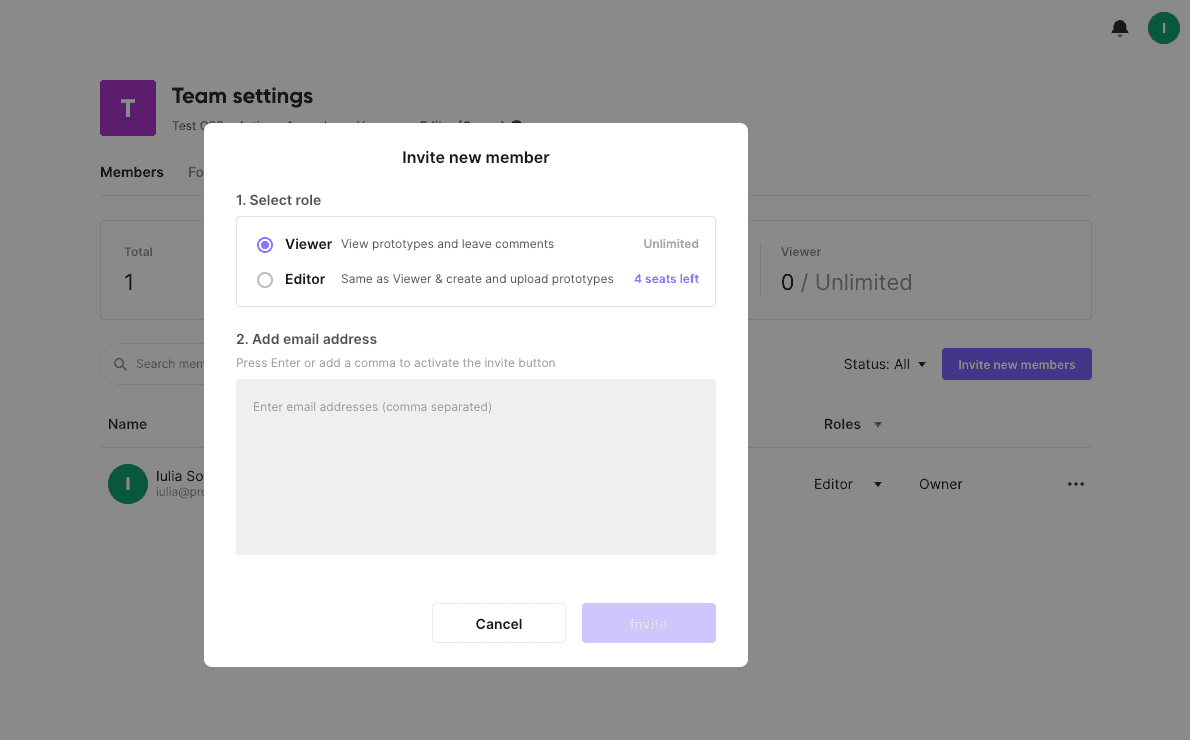
邀请新成员
点击邀请新成员。
输入你要邀请人员的电子邮箱地址(按 Enter 或添加逗号以激活邀请按钮)。
点击邀请。
如果被邀请者已拥有 ProtoPie 账号,他们会立即成为团队成员。否则,在其通过注册创建 ProtoPie 账号前,会显示在待处理下。
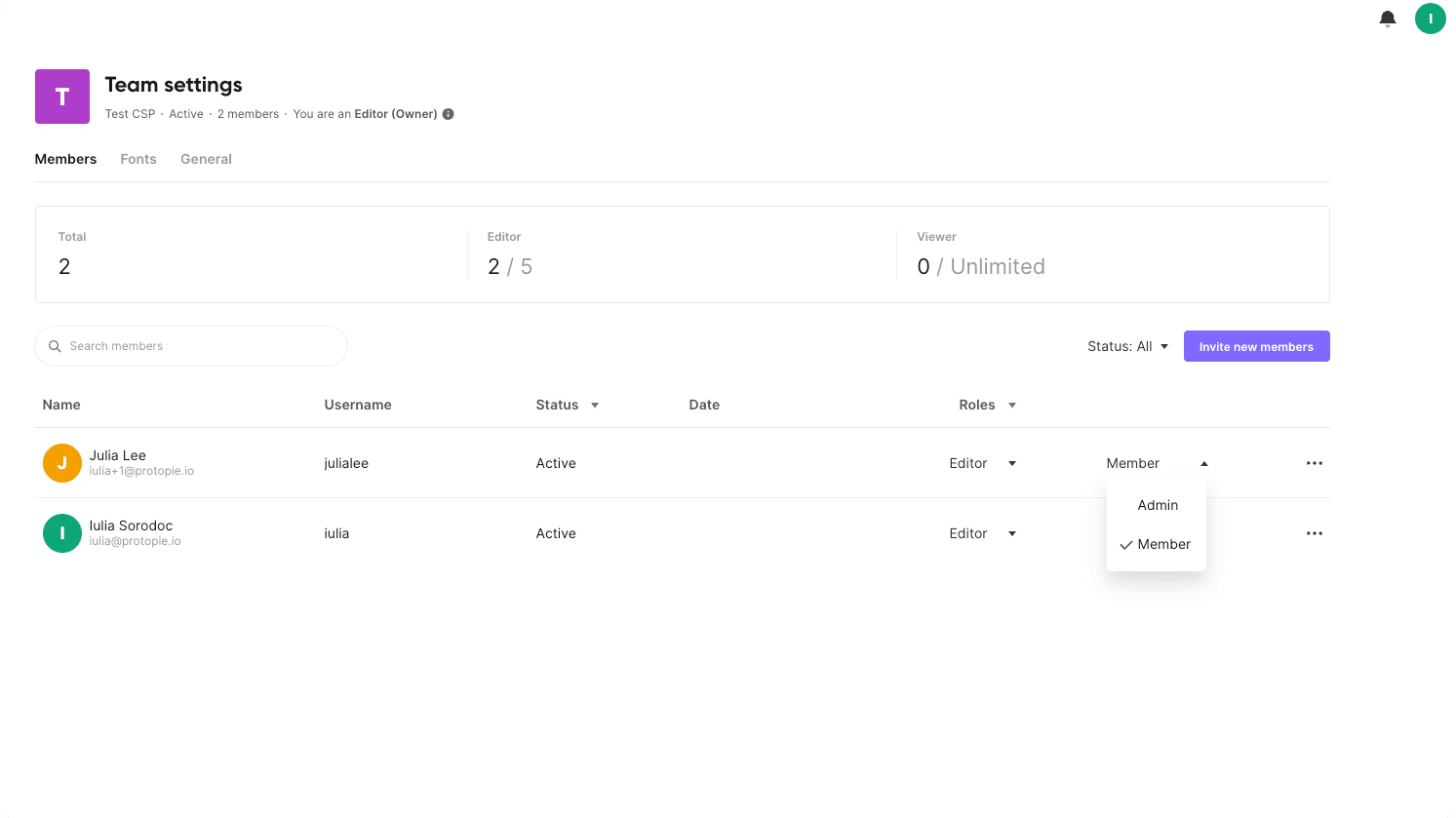
更改成员类型
团队所有者可以将成员类型从“成员”更改为“管理员”,从而将团队成员指定为团队管理员。被指定为团队管理员后,该管理员可以将其他团队成员委派为管理员。
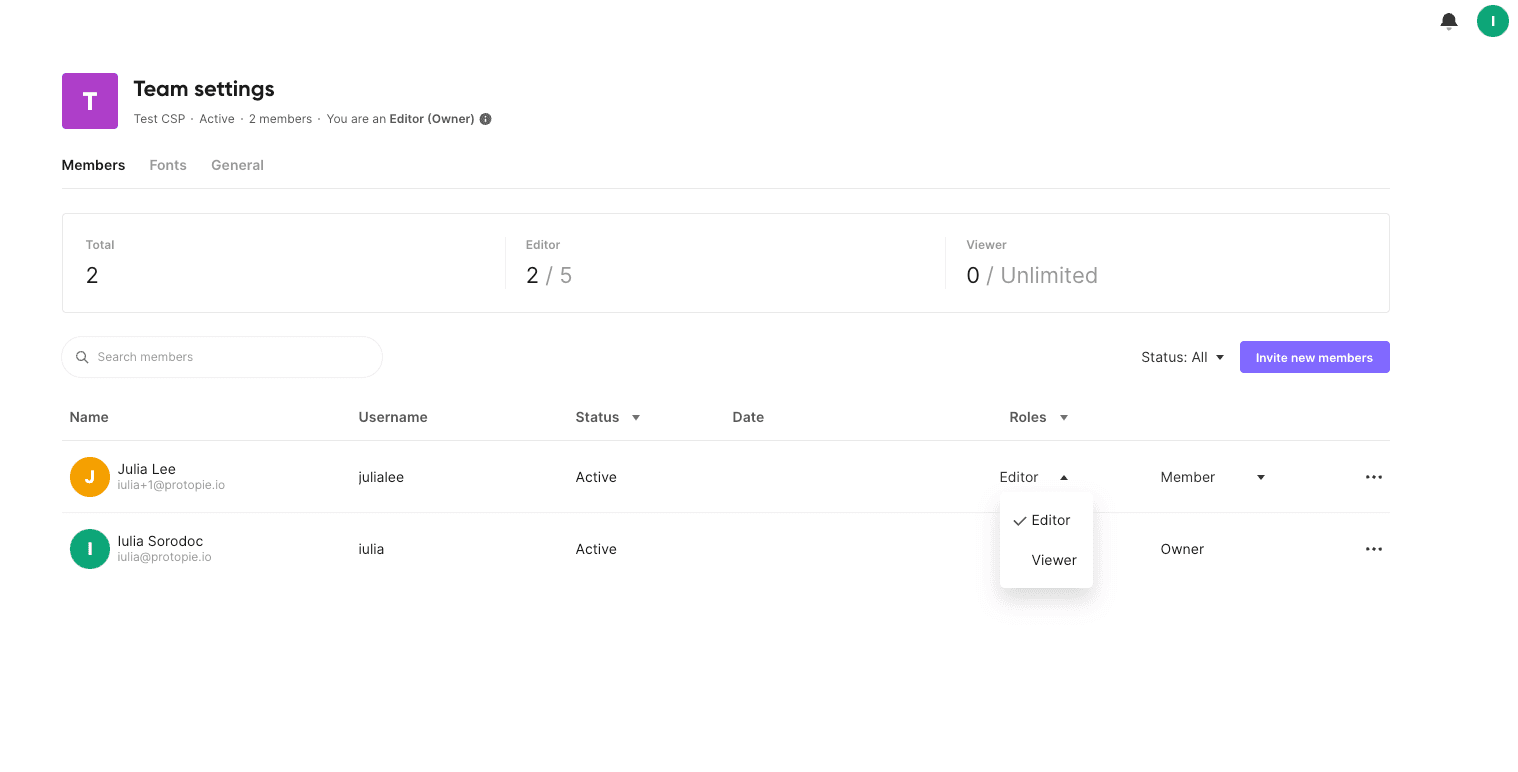
分配角色
团队所有者和团队管理员都可以为成员分配角色。可用的两种角色是编辑者和查看者。
查看者可以访问其团队空间内存储的项目和原型,并可在原型页面发表评论以提供反馈。
编辑者可以在ProtoPie Studio中创建原型,将其上传到云端,使用团队库,创建交互录制,并使用ProtoPie Connect。
了解更多关于编辑者与查看者的信息。
移除成员
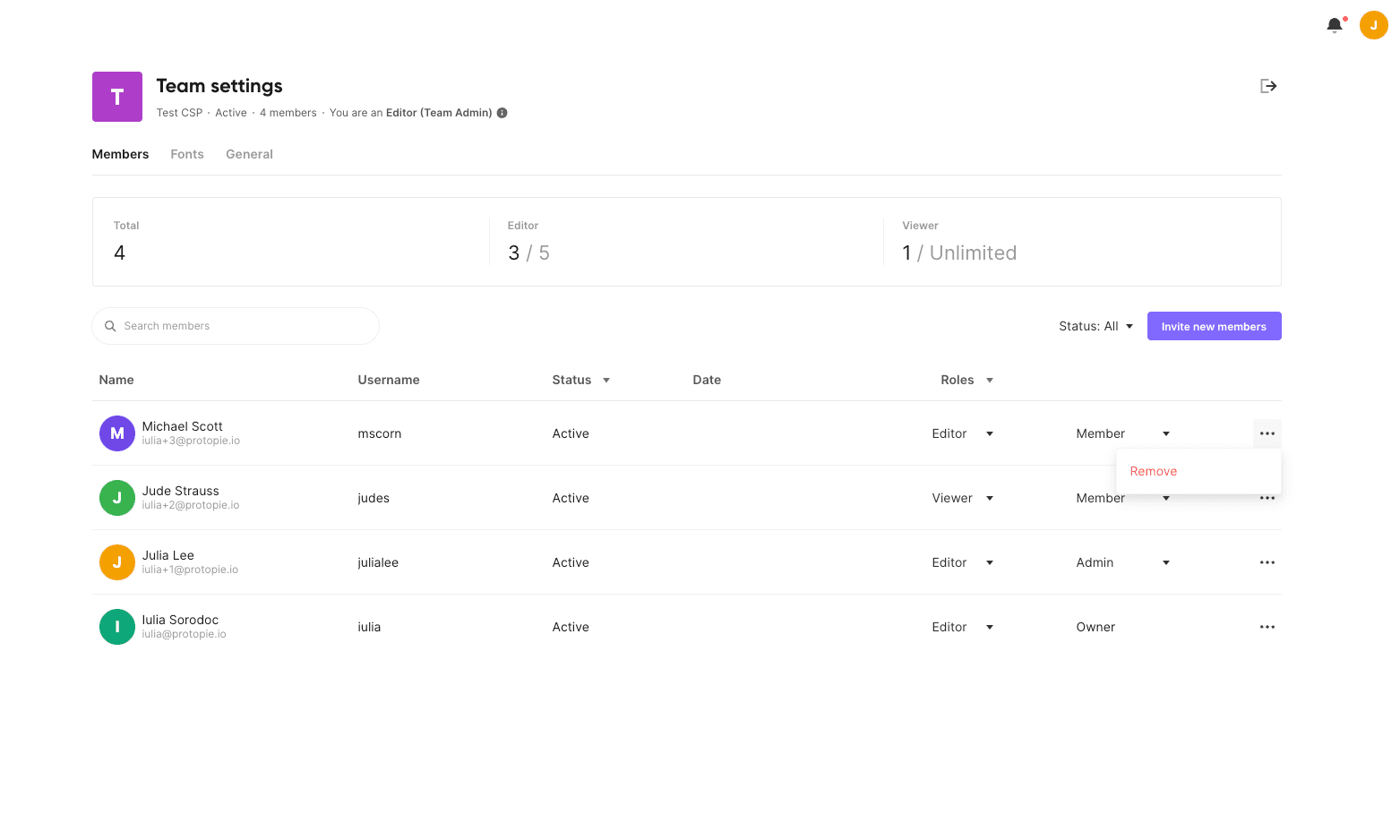
团队所有者和管理员可通过以下简单步骤将成员移出团队:
点击你要移除成员姓名旁的三点菜单。
选择“移除”
如果你需要恢复已移除的成员,请按邀请新成员的相同步骤再次邀请他们。
管理团队信息与计费
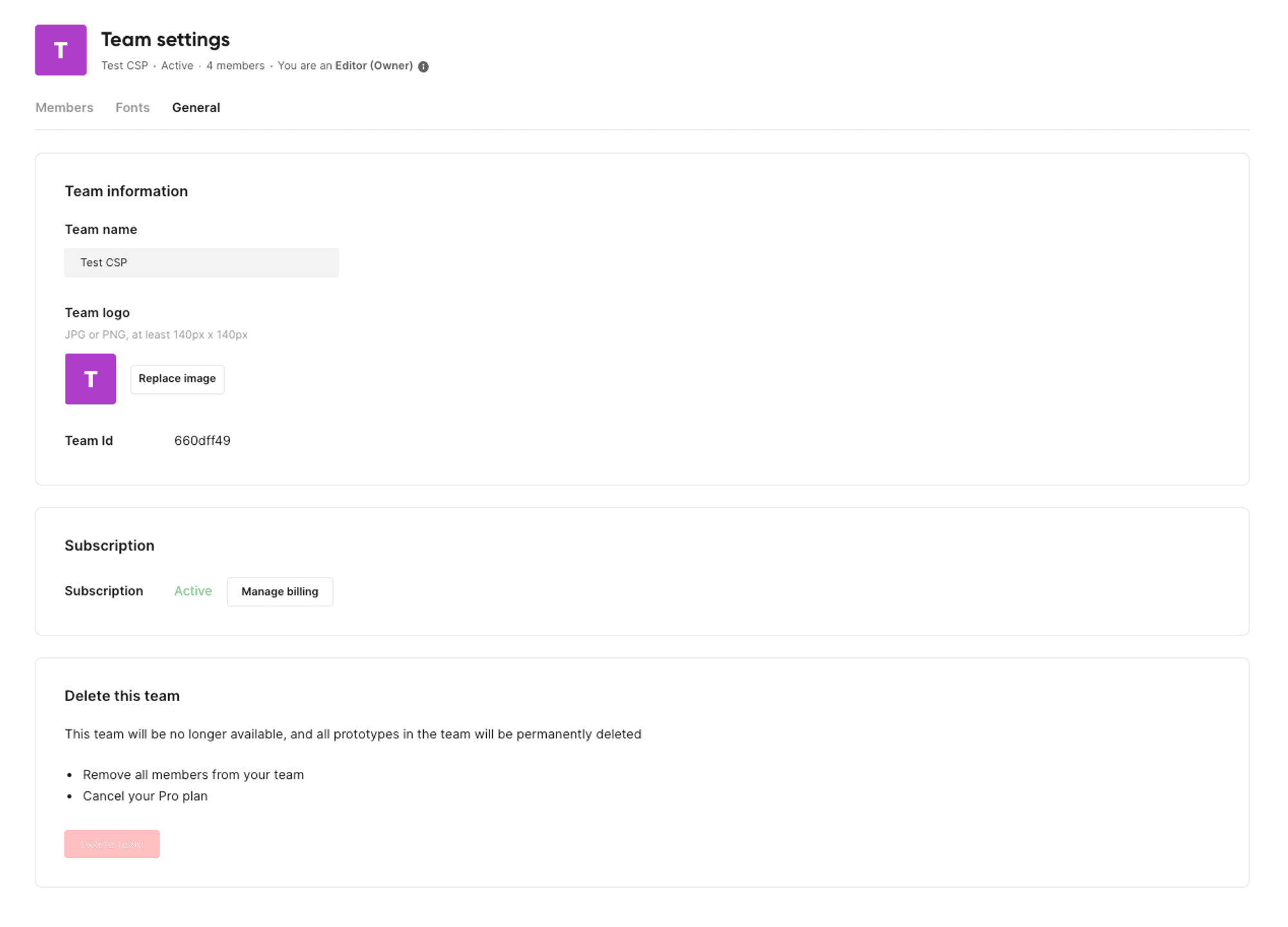
在团队设置页面的常规部分,团队所有者和团队管理员可以更改团队名称并自定义团队标志。此外,团队所有者可以管理计费信息并删除团队。
删除团队
作为团队所有者,你可以删除团队。要执行此操作,你必须确保团队中的所有成员都已被移除,且 Pro 计划已取消。
如果你在账户中管理多个团队,请确保为每个团队设置唯一名称,以便轻松区分。
管理项目
作为团队成员,你可以管理所有公开和私有项目。这包括将公开项目更改为私有项目或将其归档。了解更多关于项目的信息。
删除原型
无论是公开项目还是私有项目的成员,都可以删除项目中由自己或他人创建的任何原型。
管理字体
仅企业版可用。
上传自定义字体到 ProtoPie Cloud
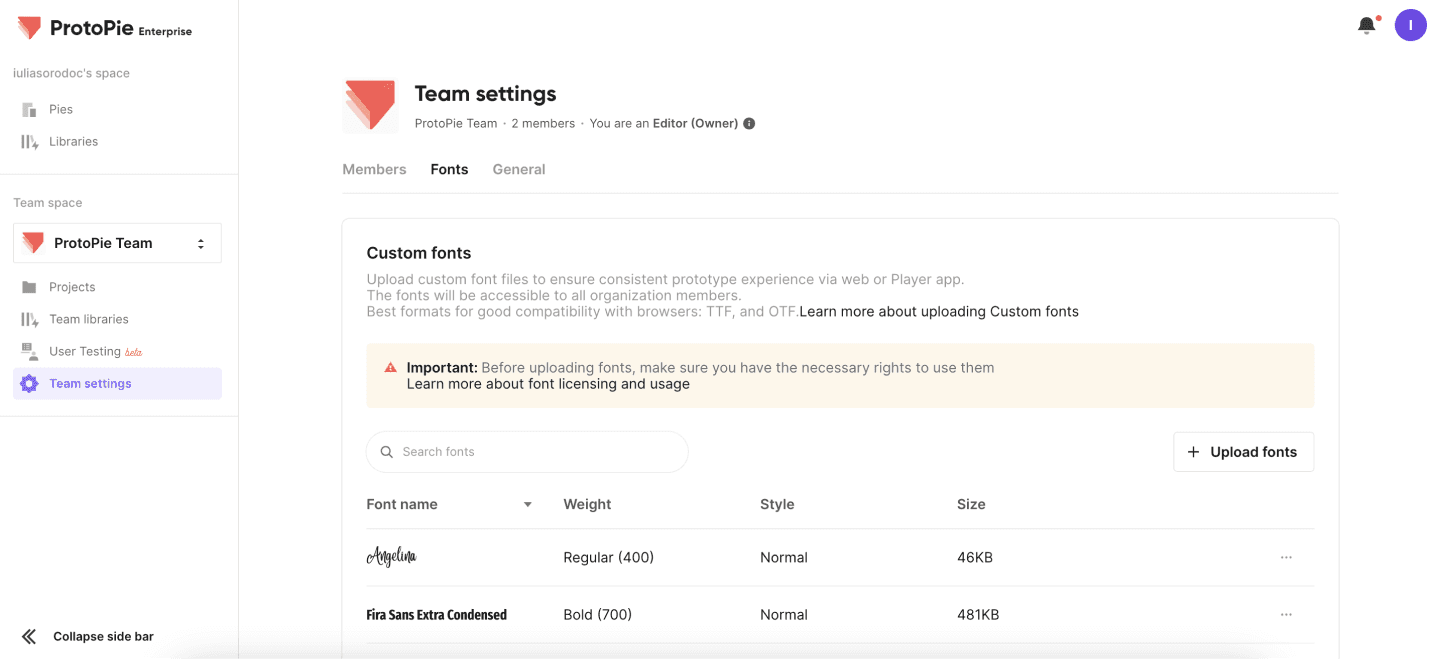
要将自定义字体上传到 ProtoPie Cloud,团队管理员和团队所有者都可以按以下简单步骤操作。我们支持 TTF 和 OTF 等字体文件格式。
在团队空间中进入团队设置。
前往字体部分。
点击“上传字体”按钮,这将打开上传字体弹窗。
通过将字体文件拖放到弹窗中,或点击“上传文件”从你的设备中选择字体文件来添加字体文件。
所选字体将被列出以供上传。
字体名称、字重和样式字段将根据字体文件中的信息自动填充。
要添加更多字体,请点击弹窗左下角的“添加更多字体”选项。
如有需要,你可以使用每个已上传字体旁的删除图标将其从上传列表中移除。
点击“下一步”按钮。
请仔细阅读并同意 ProtoPie 的服务条款和隐私政策。
最后,点击“同意并上传”按钮,将字体添加到字体列表中。
重要:在添加新字体之前,务必确认你的组织拥有使用和分发所上传自定义字体的合法权利。ProtoPie 不对字体许可及其使用承担责任。
从 ProtoPie Cloud 中移除自定义字体
团队所有者和团队管理员可按以下步骤轻松将自定义字体从字体列表中移除:
进入团队设置并访问字体部分。
找到你要删除的自定义字体,并打开其旁边的三点菜单。
选择“移除”选项,将该字体从列表中删除。