
使用 blokdots 和 ProtoPie Connect
blokdots 是一款无需编写代码的软件,可与 Arduino 一起构建交互式硬件原型。
blokdots 与 ProtoPie 的集成面向所有用户开放,无论其套餐如何。不过,与 ProtoPie Connect 搭配使用时,它会解锁更多可能性,例如创建涉及三个或更多设备的软硬件交互。
典型的 blokdots 和 ProtoPie Connect 生态包括:
ProtoPie Studio,用于创建交互。
ProtoPie Connect 和 blokdots 插件,用于在 ProtoPie 原型与 blokdots 应用之间启用通信(该应用可连接 Arduino 和传感器)。
开始设置
在 ProtoPie Connect 中打开 Pie 文件。
将 blokdots 连接到 ProtoPie Connect。
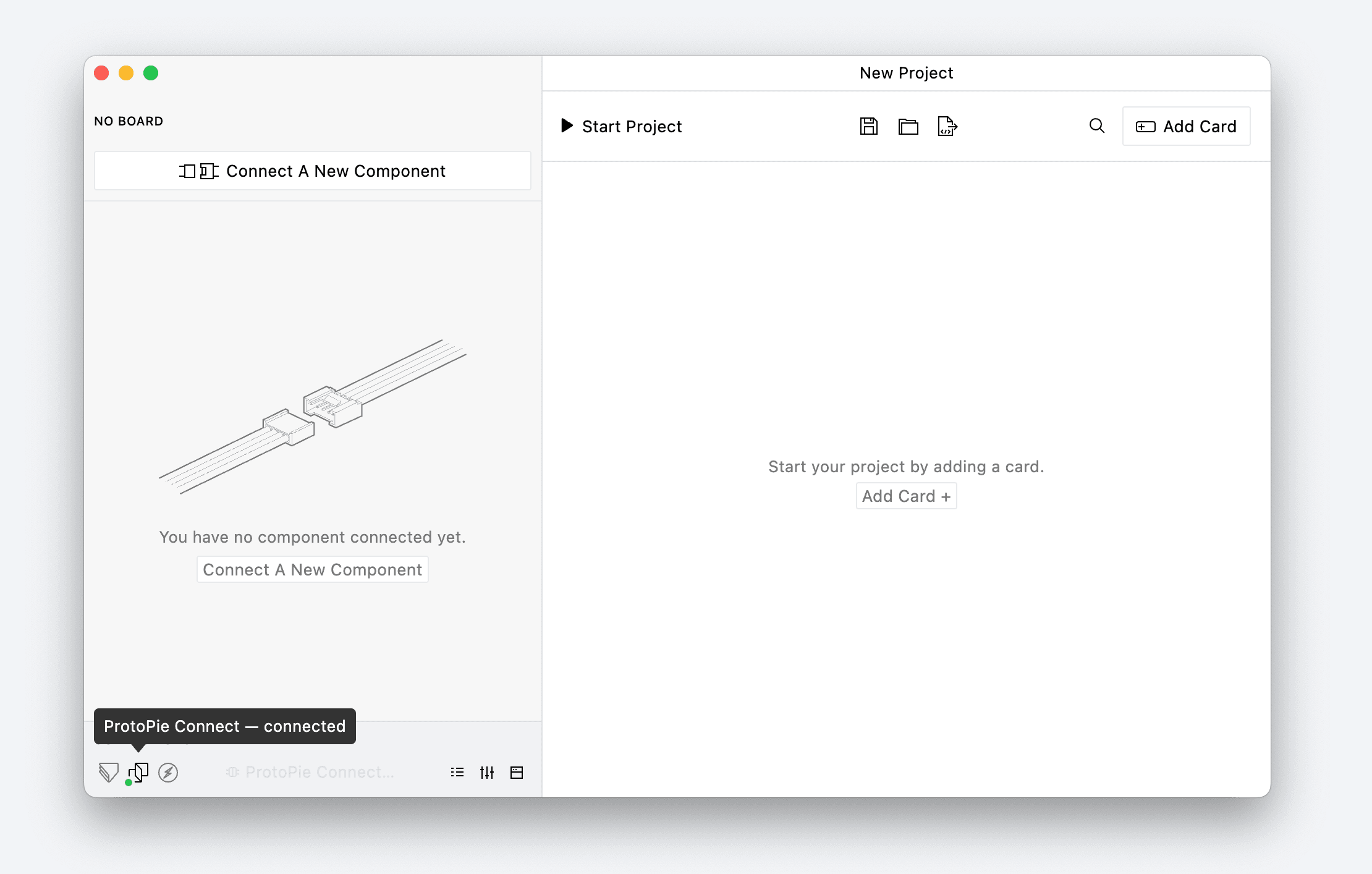
在电脑上打开 blokdots 应用,并确保你已激活“blokdots pro”套餐或开始 14 天试用。
如果你在同一台电脑上运行 ProtoPie Connect 和 blokdots,连接应会自动建立
如果你在不同电脑上运行 ProtoPie Connect 和 blokdots,请打开连接设置并输入 ProtoPie Connect 服务器的 URL
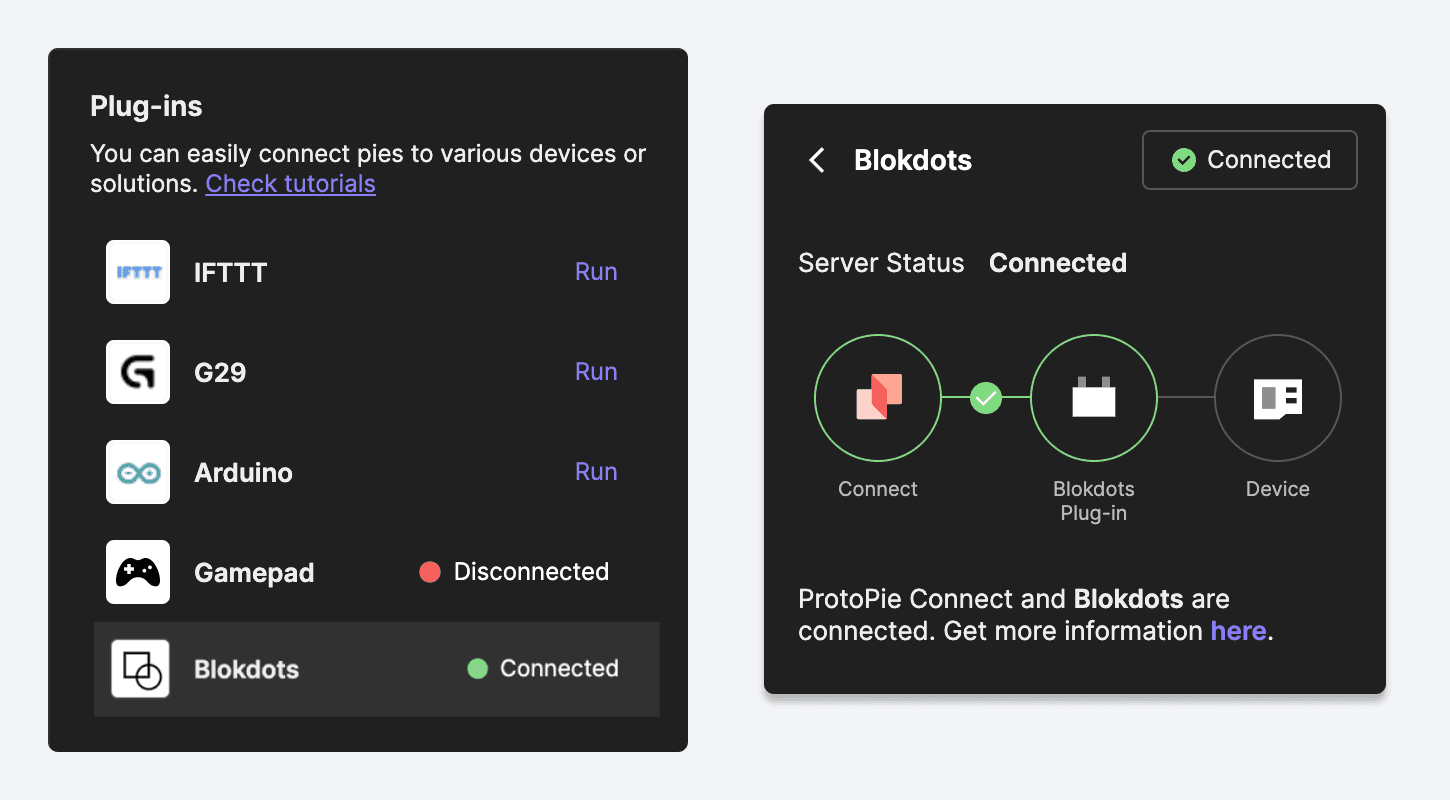
一旦 blokdots 连接到 ProtoPie Connect,左下角 ProtoPie 图标(在“Connections”下方)上的连接指示器应变为绿色。你也会在 ProtoPie Connect 中看到 Connected 消息。
插入 Arduino 开发板。
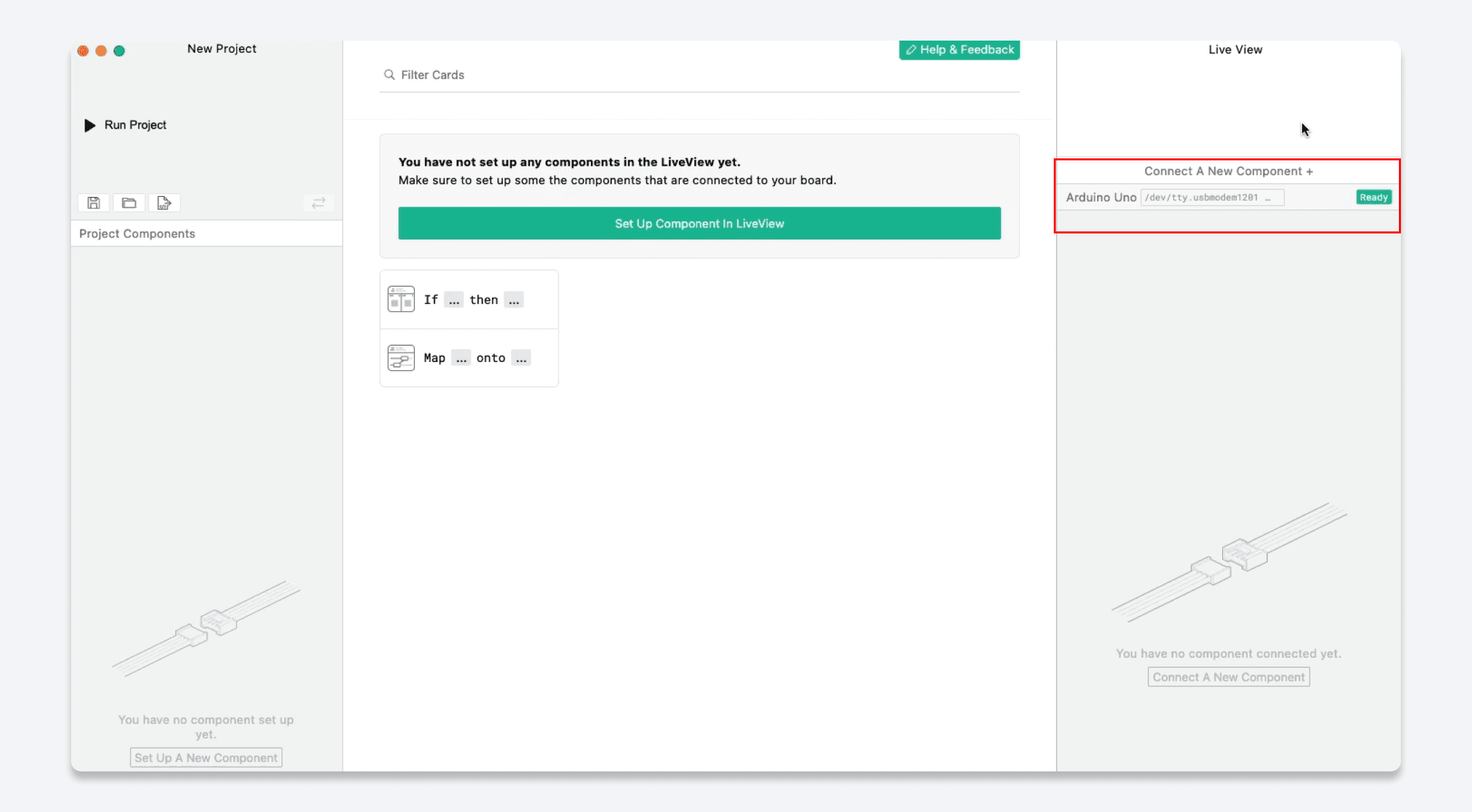
当你在 blokdots 左上角看到开发板已就绪后,即可开始设置组件。
连接组件
这一步对于让 blokdots 知道要控制 Arduino 开发板上的哪些组件是必需的。
点击 Connect A New Component 并选择你想连接的组件。
从列表中选择一个可用的 Grove 插槽或硬件引脚
点击 Set Component

配置组件卡片。
开始配置每张组件卡片。

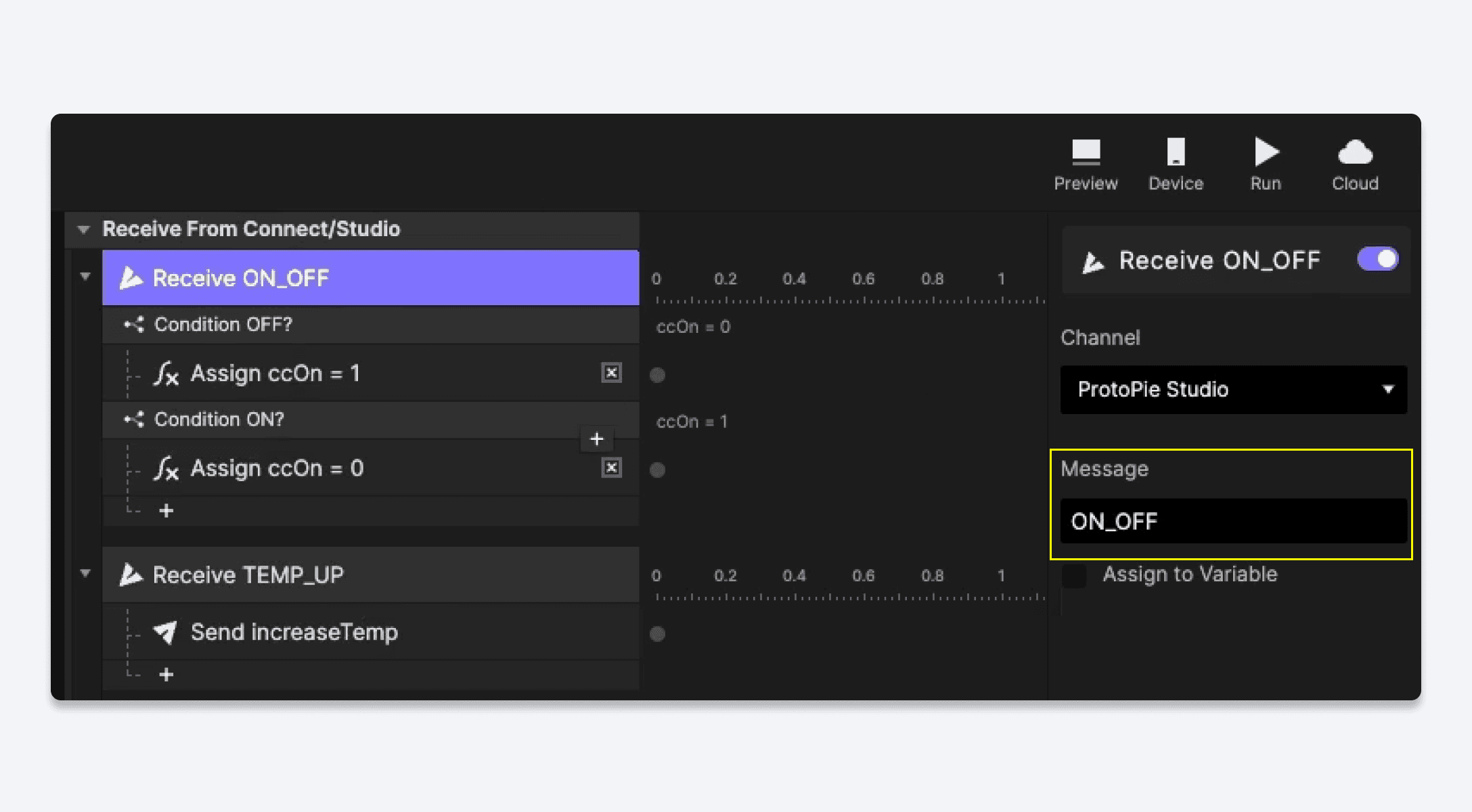
*blokdots 应用允许 ProtoPie 和 Arduino 相互发送消息。要实现这一点,你需要在 ProtoPie Studio 中设置 Send 和 Receive。要了解有关 ProtoPie 与 Arduino 之间如何发送和接收消息的更多信息,请点击这里。
运行项目
点击 blokdots 中的 Run Project 按钮以运行你的项目。
在 ProtoPie Connect 中,当你控制 Arduino 开发板时,你将能够看到通过 blokdots 插件传来的消息。

要了解有关 blokdots 和 ProtoPie Connect 集成的更多信息,请点击这里。