交互库
交互库在 ProtoPie Cloud 中充当便捷的组件存储库。这些库使你和团队成员能够在原型中轻松、快速地使用组件实例。
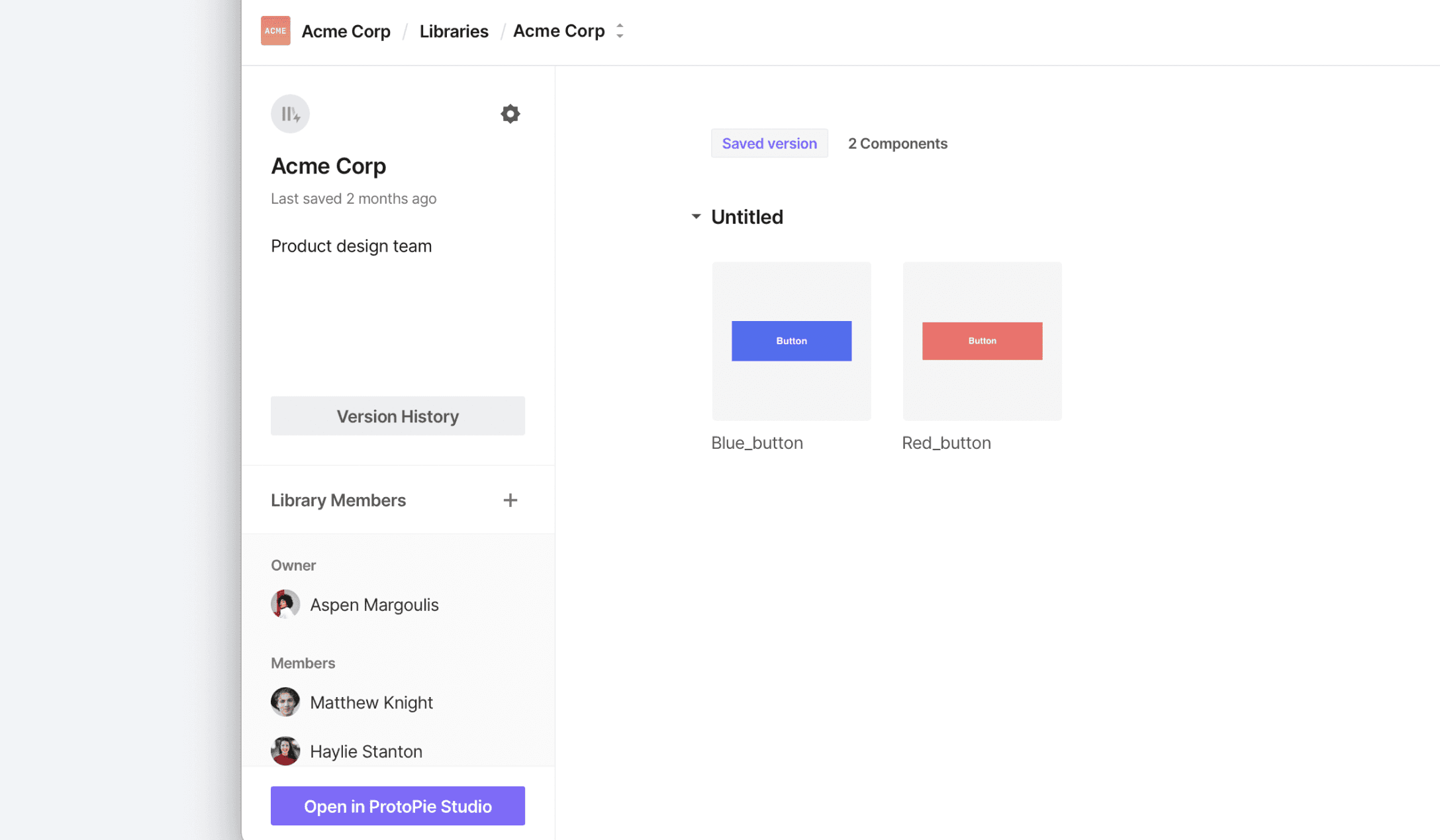
ProtoPie 中有三种不同类型的交互库:
团队库(Pro 方案 和 Enterprise 方案):团队库支持团队内协作。团队中的任何编辑者都可以创建和管理团队库,允许多个团队成员共同贡献和修改组件。存储在团队库中的组件可供团队内所有编辑者访问,从而促进无缝协作与一致性。
个人库(所有方案):个人库专为个人使用而设计。你可以在云端的个人空间中创建个人库。这些库仅供你使用,使你能够根据自己的特定需求和偏好来组织和复用组件。
公共库(所有方案):公共库对所有用户开放,可作为常用组件的标准化库。公共库示例包括 Material Design 和 iOS 交互库。你可以利用这些库中的组件来简化原型制作流程,并与既有设计模式保持一致。
创建交互库
要创建新的交互库,请按照以下简单步骤操作:
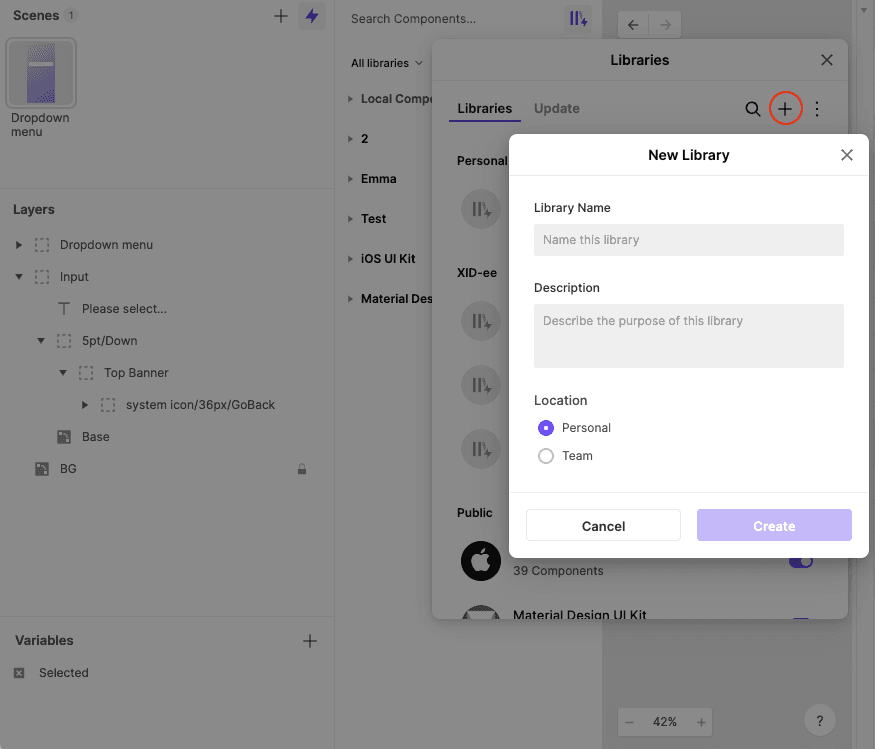
前往组件面板,找到“搜索组件...”区域。
在“搜索组件...”区域右侧,你会看到一个书架图标。点击该图标,然后点击“+”按钮开始创建流程。
为你的库提供一个能够准确描述其用途的名称。你也可以选择添加描述,以提供有关该库的额外背景或详细信息。
指定名称和描述后,点击 Create 按钮完成创建。
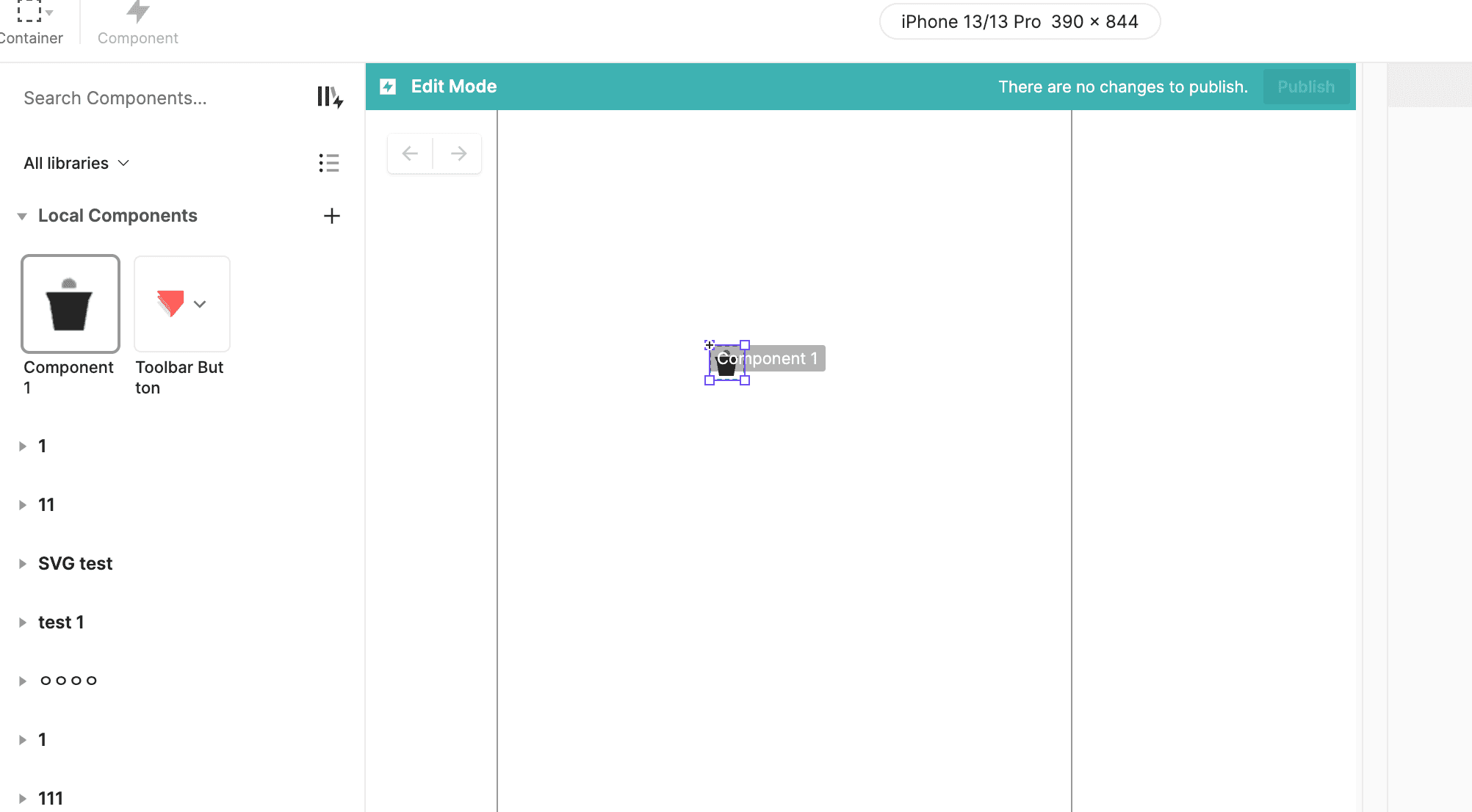
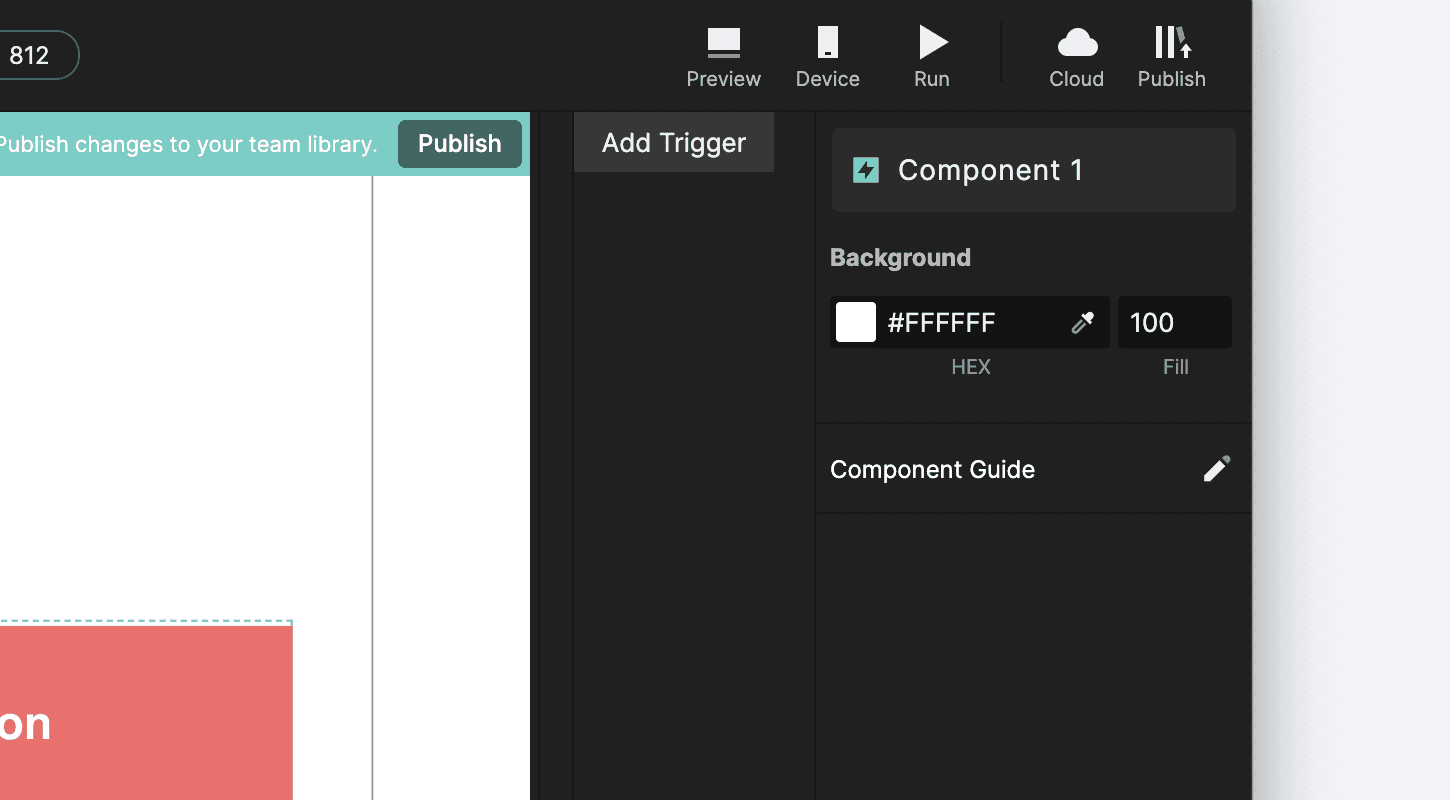
新库窗口将会打开,你会注意到组件面板中显示了 Currently Editing 标签。在窗口顶部,你会看到一个醒目的横幅。该横幅可作为可视化指示,表明你正处于库编辑模式。
发布交互库
为确保你和团队能够访问交互库中的最新组件,请务必将更改发布到云端。请按以下步骤操作:
保存更改:在发布前,请确保已保存你对交互库所做的任何修改或更新。
找到并点击 Publish 按钮:你可以在两个位置找到 Publish 按钮。它位于库窗口中紫色横幅的右侧,或者位于 ProtoPie Studio 的右上角。找到 Publish 按钮后,点击它以启动发布流程。
添加组件实例
要将组件实例添加到原型中,请按照以下简单步骤操作:
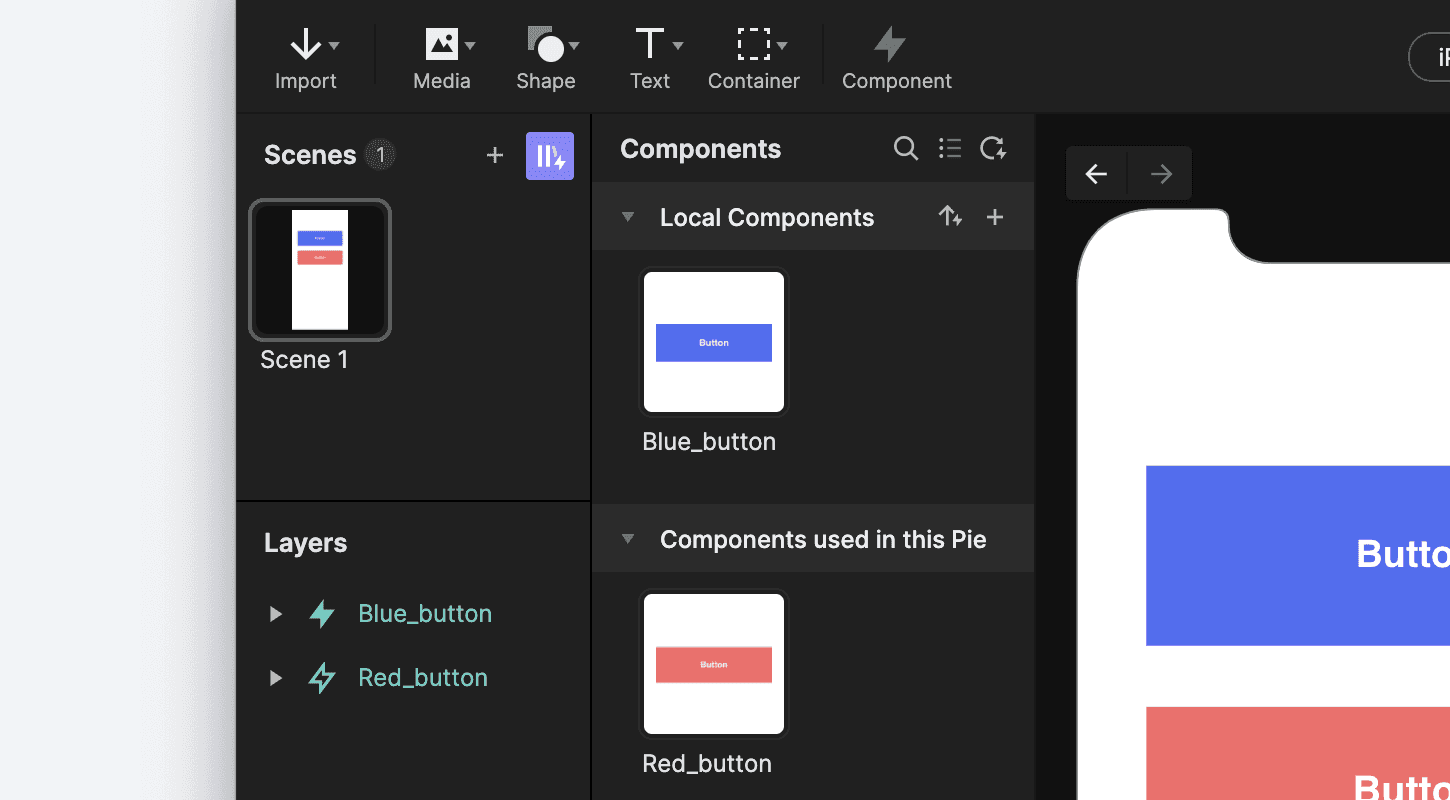
拖放:先在组件面板中从任意交互库选择一个组件。选择所需组件后,只需将其从面板拖拽并放到场景画布上。
多个库,多个实例:你也可以从多个交互库创建组件实例。
更新交互库
为确保你的原型与交互库中的最新更改保持同步,请按以下步骤操作:
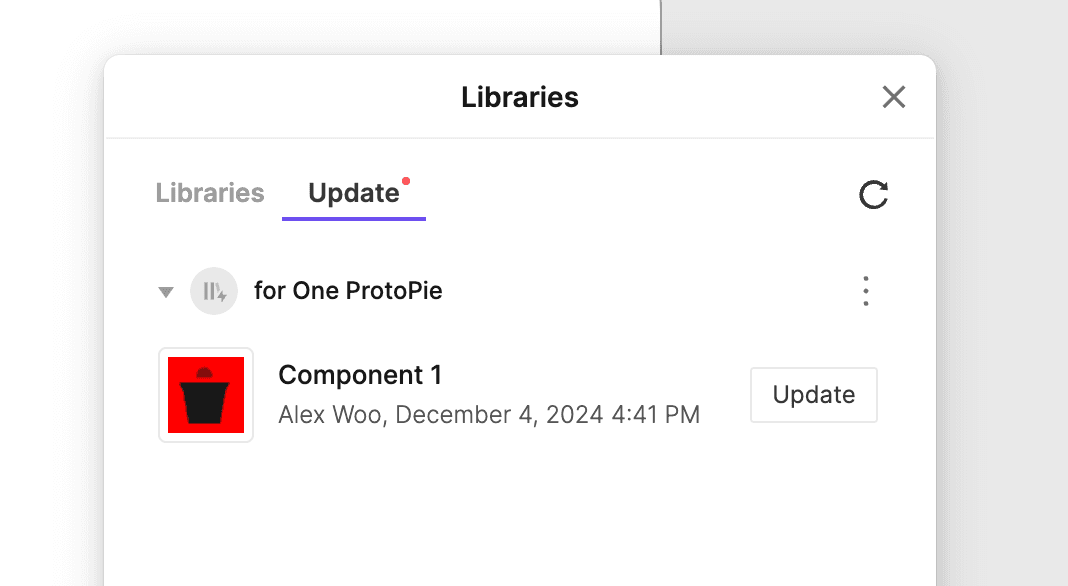
选择要更新的库:点击 Update Library 图标以打开 Update Library 窗口。在这里,你可以选择要更新哪些交互库,以包含最新更改。
手动刷新:或者,你也可以点击右上角的刷新图标来手动刷新库。这样你就可以检查库是否有任何新更新。
如果你的原型中作为实例使用组件的任一交互库已更新,你会在 Update Library 图标上收到通知。
导出为新库
创建库并不总是需要你逐个添加组件。如果你已经有一个包含本地组件的 Pie,只需几个步骤即可方便地将其导出为新库:
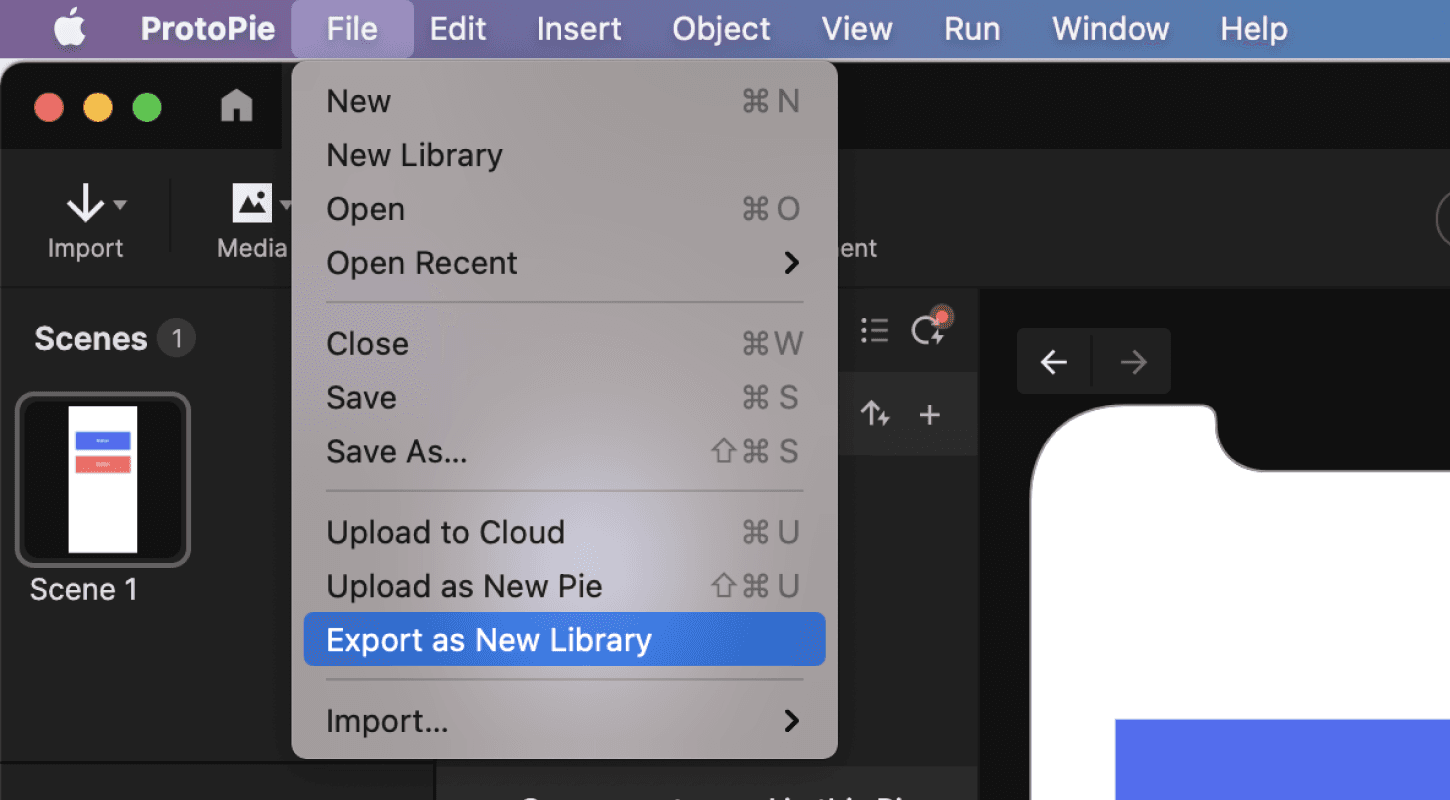
点击 File:打开菜单并进入 File 选项。
选择 Export as New Library:从菜单中选择 Export as New Library 选项。将你的 Pie 导出为新库后,你可以一次性轻松地将其中包含的所有组件转移到该库中。
导出到库
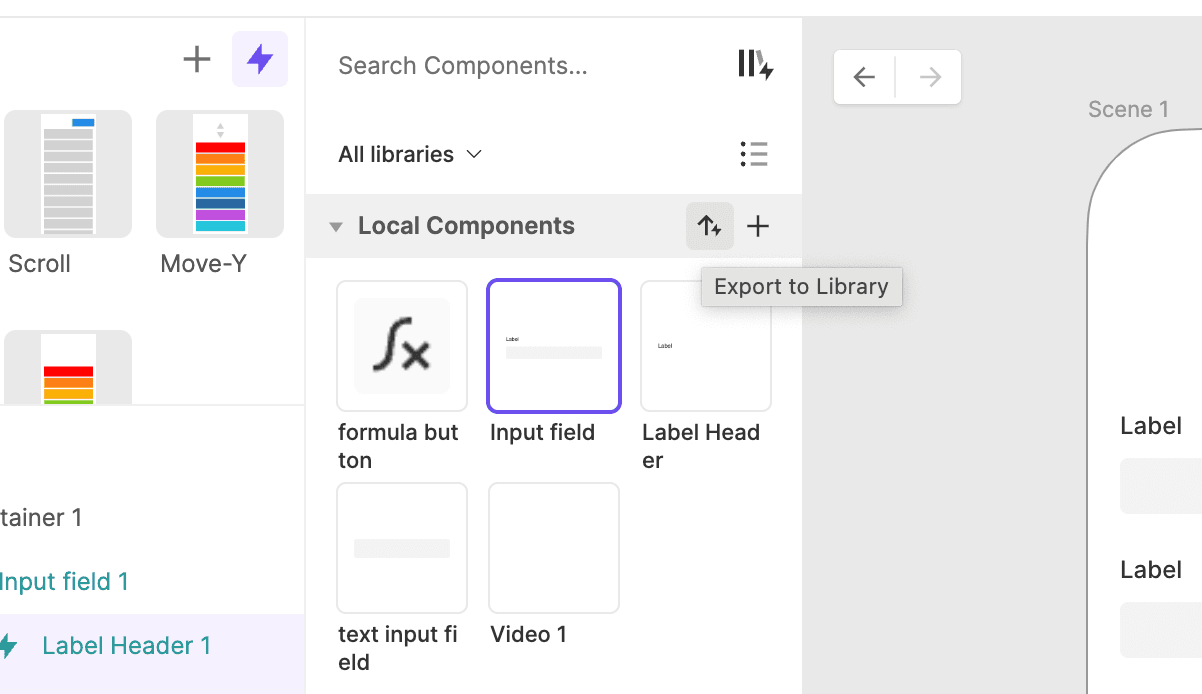
除了将本地组件导出为新库之外,你还可以通过点击“本地组件”部分中的Export to Library图标,将 Pie 中的本地组件导出到现有库。
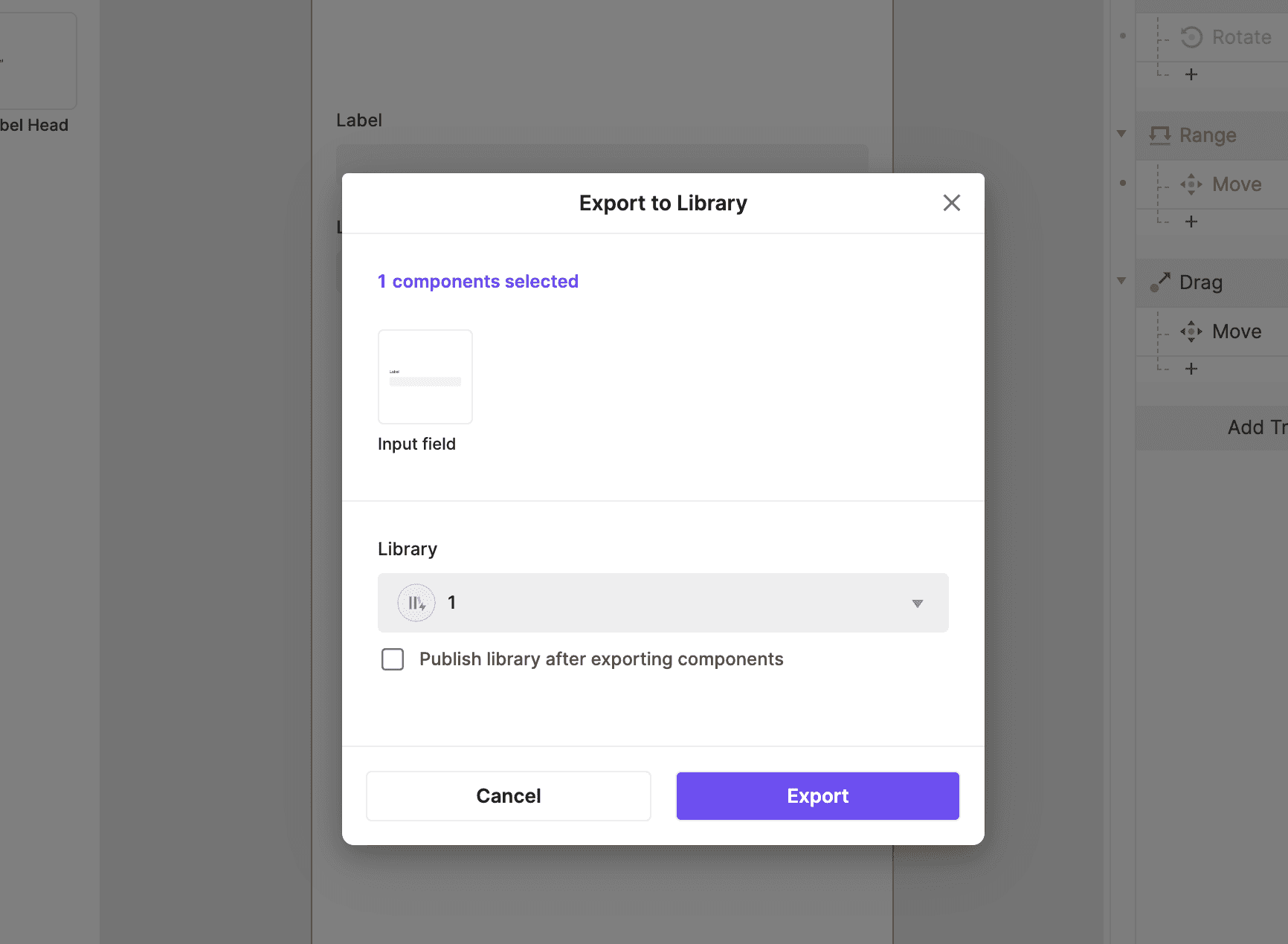
在 Export to Library 窗口中,你可以轻松选择一个或多个要导出的组件。然后,选择你希望将这些组件导出到的目标库。如果你希望导出的库立即可用,也可以选择在导出后立即发布。
搜索和筛选库
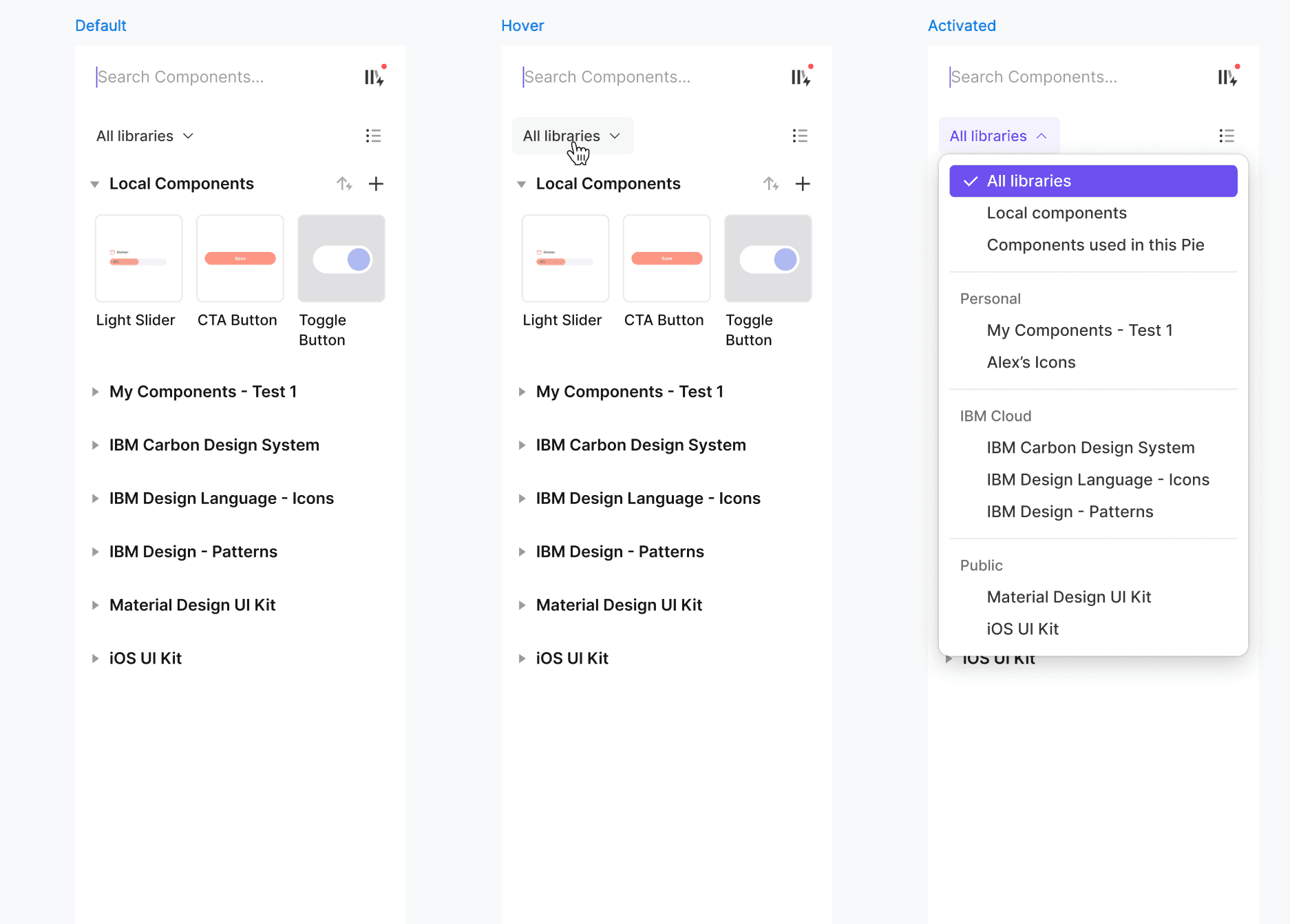
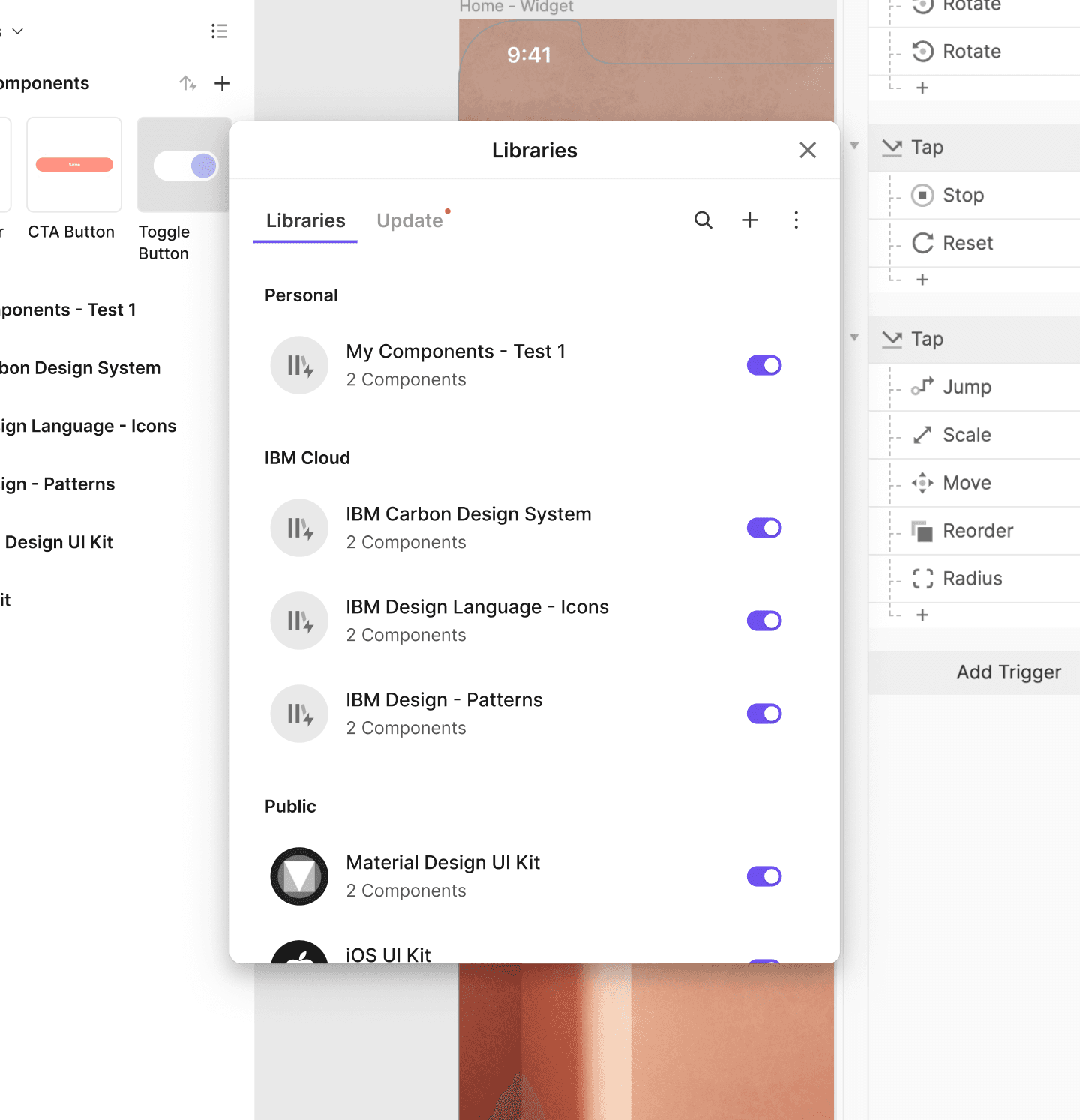
现在,你可以通过库设置模态框中的下拉菜单搜索特定库,并选择在面板中显示哪些库。此增强功能可帮助你轻松定位并专注于所需的库。
处理团队库中的冲突
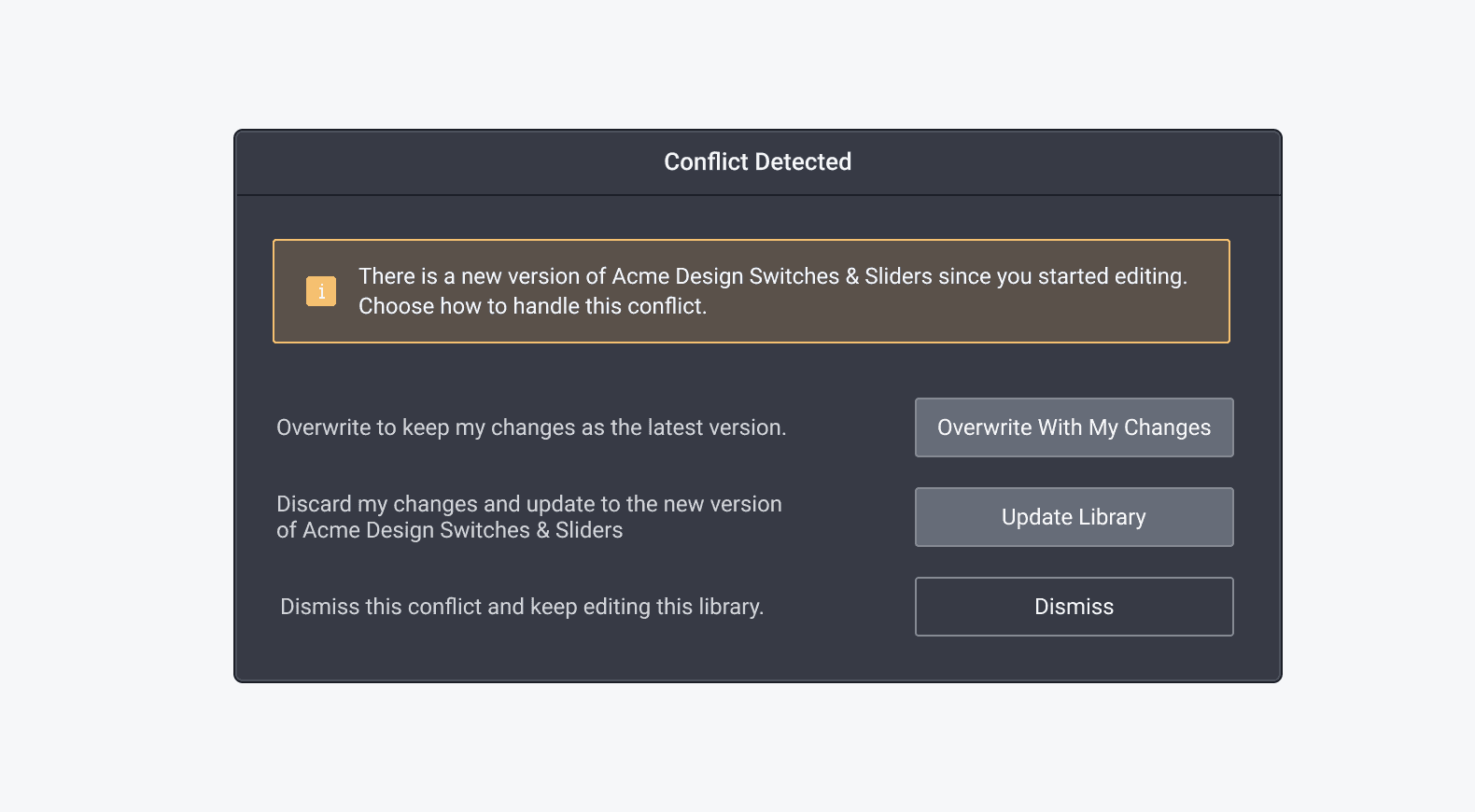
当多个团队成员同时在 ProtoPie 中对团队库进行更改时,可能会发生冲突。如果有人已经将更改发布到你当前正在编辑的同一个库,系统将显示警告消息。处理冲突时,你有两个选项:
用你自己的更改覆盖:如果你选择此选项,你自己的库版本将成为最新版本,并替换他人的更改。
将库更新到新版本:如果你选择此选项,将应用库的新版本(包含他人的更改)。你的更改将被放弃,以最新版本为准。