ProtoPie Studio 界面
ProtoPie Studio 拥有直观的界面,您可以轻松上手。本页将更详细地介绍其关键组成部分。
您是否已经足够熟悉该界面?了解更多关于制作您的第一个原型的信息!
仪表板
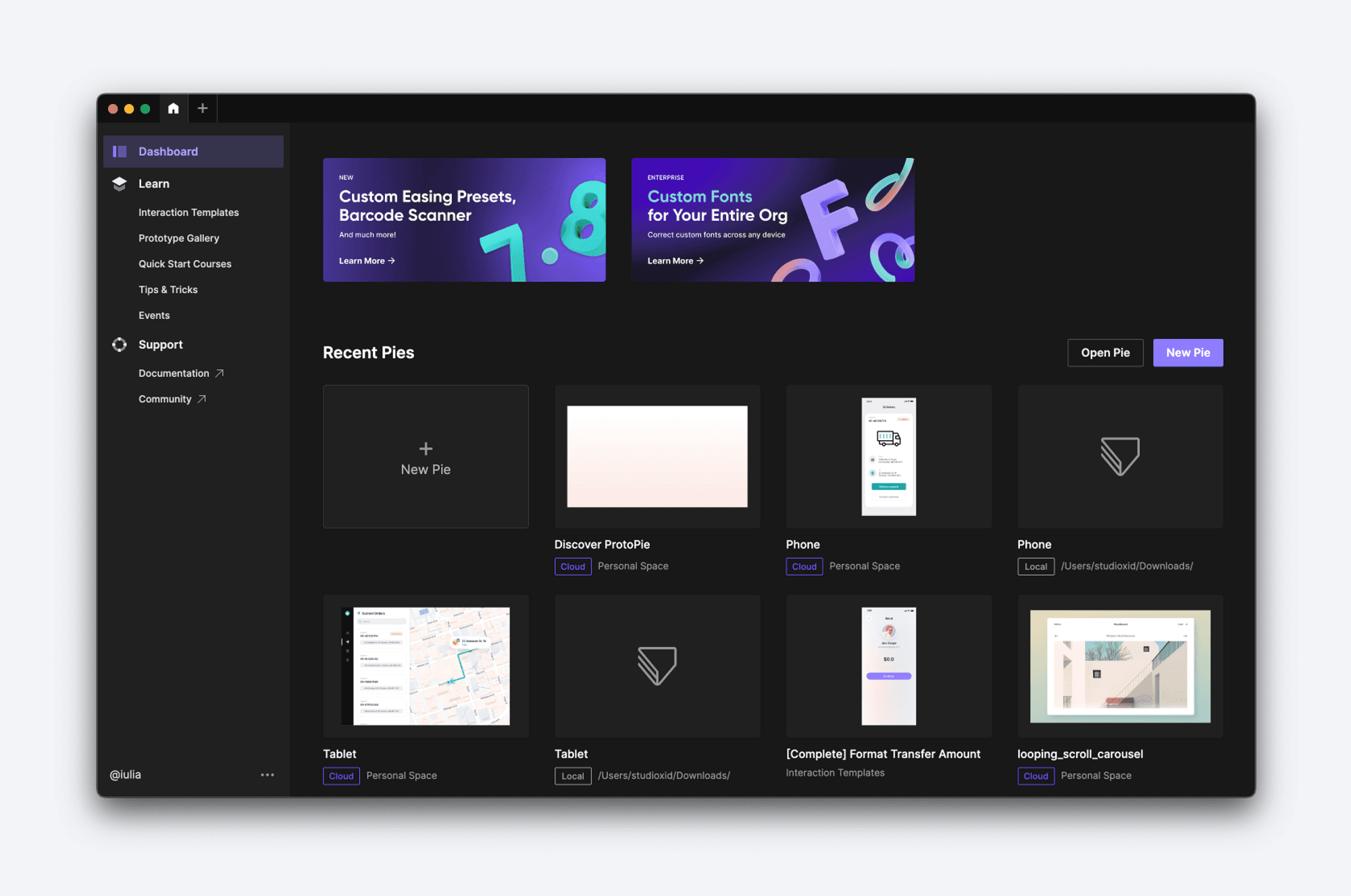
登录 ProtoPie Studio 后,您将看到仪表板。您可以查看最近的原型(Pies)、创建新原型,并访问本地或云端的 Pies。
最近的 Pies:在“最近的 Pies”部分可轻松定位并打开您最近访问过的原型,从而快速访问正在进行的项目。
删除:如果选择此选项,该 Pie 将从您的电脑或云端页面中被永久删除。
从最近中移除:如果您希望将该 Pie 从最近查看的 Pies 列表中移除,请选择“从最近中移除”选项。
打开 Pie:ProtoPie Studio 提供多种方式来打开您的原型。您可以直接从 ProtoPie Cloud 打开原型,或访问保存在电脑上的本地 .pie 文件。了解更多在 ProtoPie Studio 中打开Cloud Pies的信息。
新建 Pie:要开始创建新的 Pie,请选择两个可用的“新建 Pie”按钮之一。您还可以查看更多关于如何制作您的第一个原型的信息。
学习
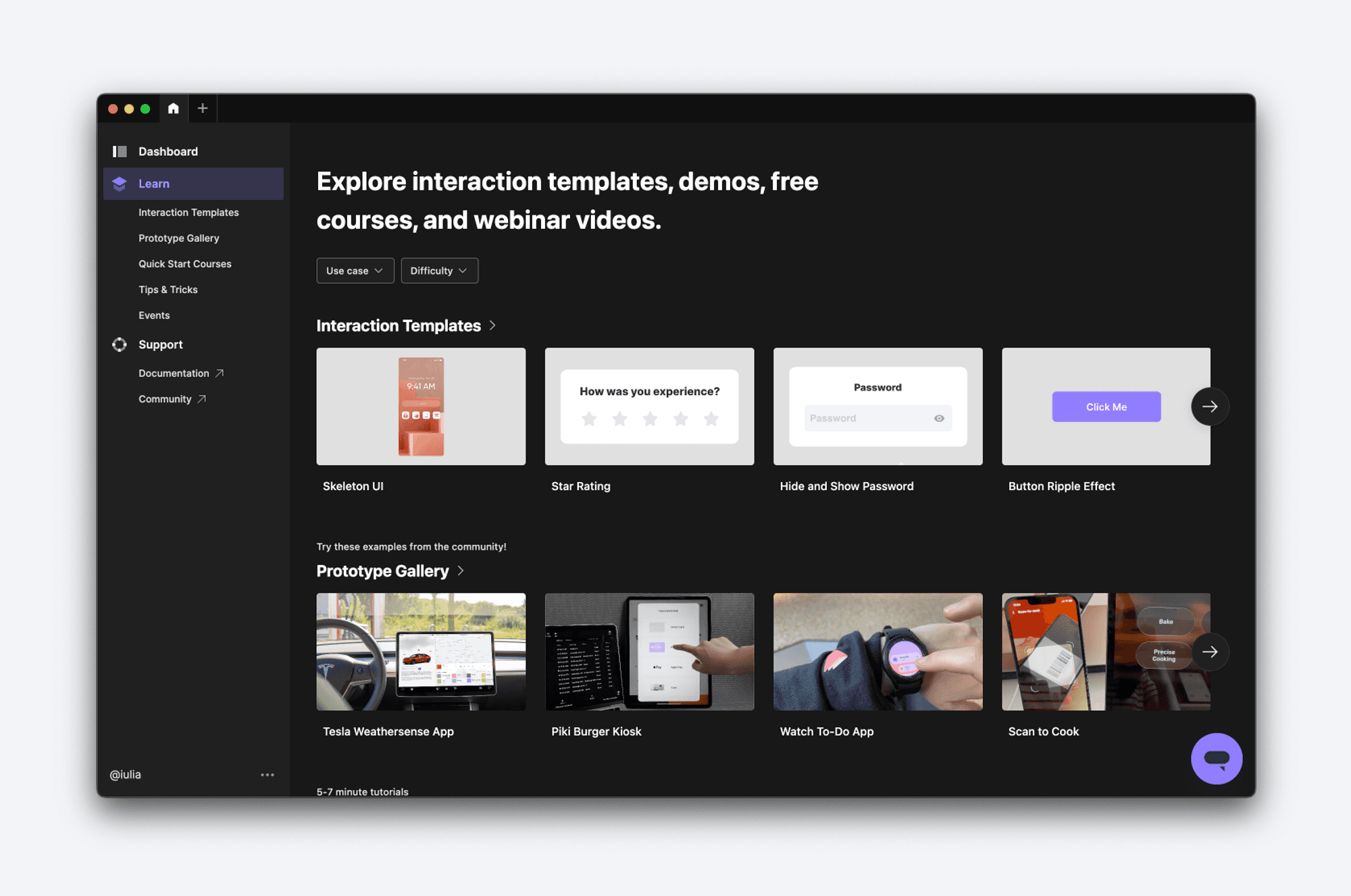
探索 ProtoPie Studio 中的** 学习**标签页,您可以在这里找到最优质的 ProtoPie 学习资料。登录后,您会看到许多有用资源,帮助您开启原型设计之旅,包括:
交互模板:可直接在 ProtoPie 中打开交互模板。查看它们的交互是如何制作的,或直接复用它们。
原型画廊:浏览并从其他 ProtoPie 用户创建的原型中获取灵感。
快速入门课程:5-7 分钟的教程,讲解核心功能,帮助您成为高手。
技巧与窍门:为您提供成为真正 ProtoPie 专家的所需帮助。
活动:回看 ProtoPie 的线上活动。向 ProtoPie 专家和客户学习最佳实践与行业趋势。
支持
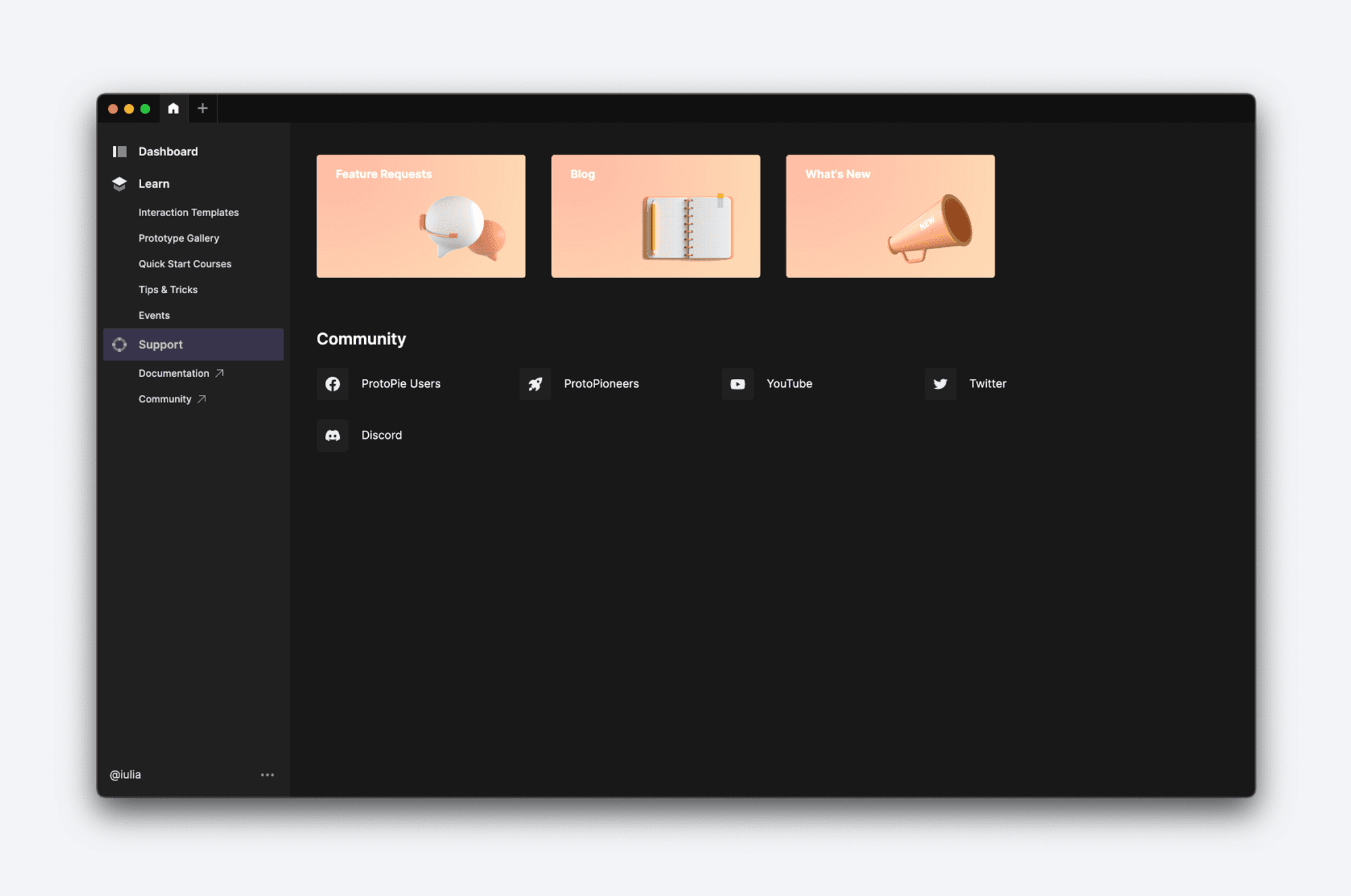
需要帮助或想给我们反馈?欢迎访问我们的博客,阅读专门的文档,提交或点赞功能请求,或加入我们的ProtoPioneers 社区,向其他 ProtoPie 用户学习。
在 ProtoPie Studio 中制作原型
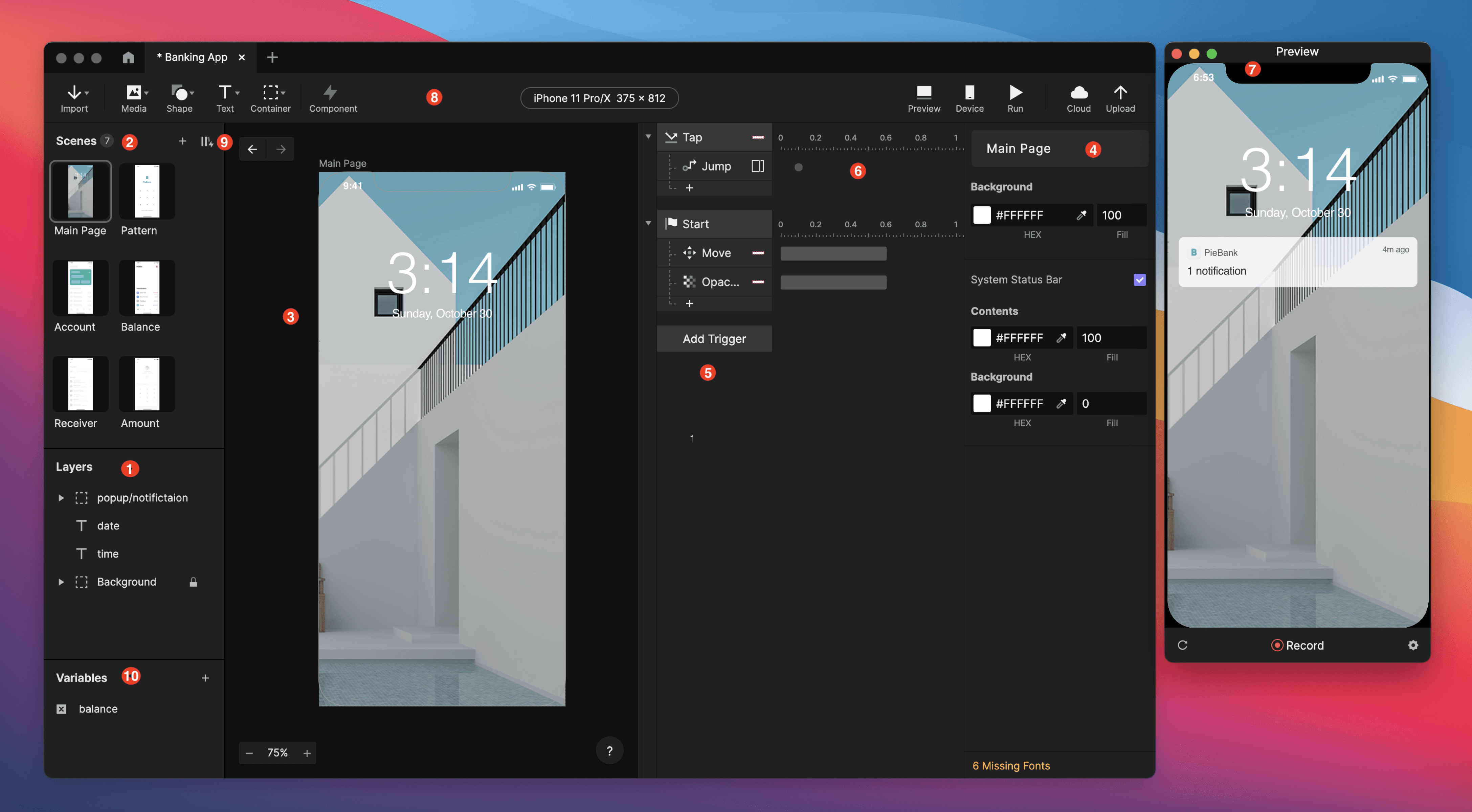
ProtoPie Studio 中的原型会以标签页形式打开,类似于网页浏览器中的页面。这使您可以在原型之间轻松切换,并同时处理多个项目。
1. 图层面板
图层面板按层级结构组织,概览当前活动场景中的所有图层。了解更多关于场景工作方式的信息。
与您喜爱的设计工具类似,您可以在图层面板中轻松对图层执行各种操作,包括重排、重命名、锁定、解锁、隐藏和显示图层。
从 Figma、Sketch 或 Adobe XD 导入设计时,图层层级会保持不变,保留原始设计文件的结构。了解更多关于导入设计的信息。
2. 场景面板
默认情况下,场景面板不可见。要访问它,请点击窗口左侧的场景面板图标。
场景面板会有序显示原型中创建的所有场景。在这里,您可以轻松在场景间导航并按需调整顺序。了解更多关于场景的信息。
3. 画布
画布是当前活动场景及其图层的容器。每个场景会单独显示,方便您一次专注于一个场景。
向画布添加图层有多种方式。您可以从设计工具导入图层、创建新图层,或手动添加图层。了解更多信息关于图层。
在画布中导航时,您可以按住空格键并在屏幕上点击拖动,以轻松平移视图。
4. 属性面板
在属性面板中,您可以查看并调整所选场景、图层、触发器或响应的属性和设置。
当同时选择多个图层时,属性面板会一次性显示它们的共有属性。
5. 交互面板
在交互面板中创建交互。先添加一个触发器,再将其与一个或多个响应配对。
交互面板以列表形式显示场景中的所有交互。与图层面板不同,交互面板不具有层级结构。
了解更多关于如何创建交互的信息。
6. 时间轴
它是对所选响应的时长、延迟和重复属性的可视化表示。当您在属性面板中编辑这些属性时,时间轴会同步反映。
了解更多关于使用时间轴的信息。
7. 预览窗口
使用预览窗口查看交互的实际效果。这有助于您在分享原型前发现交互中的任何错误。
默认情况下,当您更改图层或交互时,预览窗口会自动更新。
如果您希望在打开 ProtoPie Studio 或在原型间切换时默认隐藏预览窗口,请在“偏好设置”中将其关闭。
8. 工具栏
工具栏可让您快速访问常用操作:
添加图层。
更改原型的设备。
使用预览窗口。
在 ProtoPie Player中打开原型。
将原型上传到ProtoPie Cloud。
9. 组件面板
与场景面板类似,组件面板默认也不可见。要访问组件面板,请点击窗口左侧的组件面板图标。它会显示您账户中所有本地组件和交互库。
10. 变量面板
与场景面板和组件面板类似,变量面板默认不可见。要访问变量面板,请点击变量。它存储当前活动场景或整个原型各场景中使用的所有变量。
了解更多关于变量的信息。
偏好设置
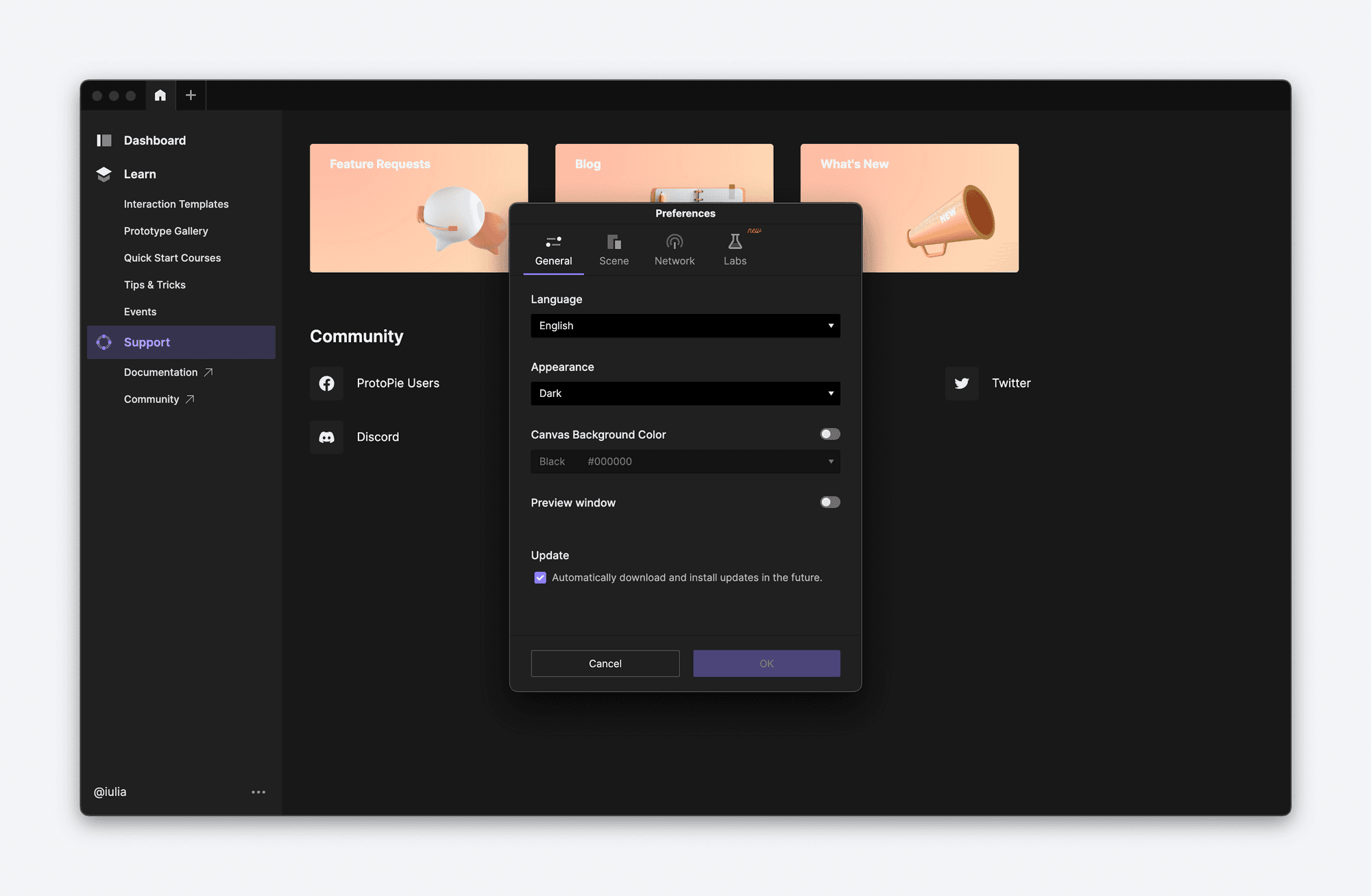
常规
在此部分,您可以调整 ProtoPie Studio 的常规设置,包括语言、外观和画布背景色。目前,ProtoPie Studio 支持英语、日语和中文。
场景
设置您开始创建 Pie 时使用的默认设备。您可以从预设列表中选择一个默认设备,或自定义您自己的设备。了解更多关于 ProtoPie Studio 内支持的设备的信息。
网络
ProtoPie Studio 中的代理设置初始为“无代理”。如果您的公司使用代理服务器,请参阅 这些指南 ,了解如何配置代理设置以配合 ProtoPie 使用。
实验室
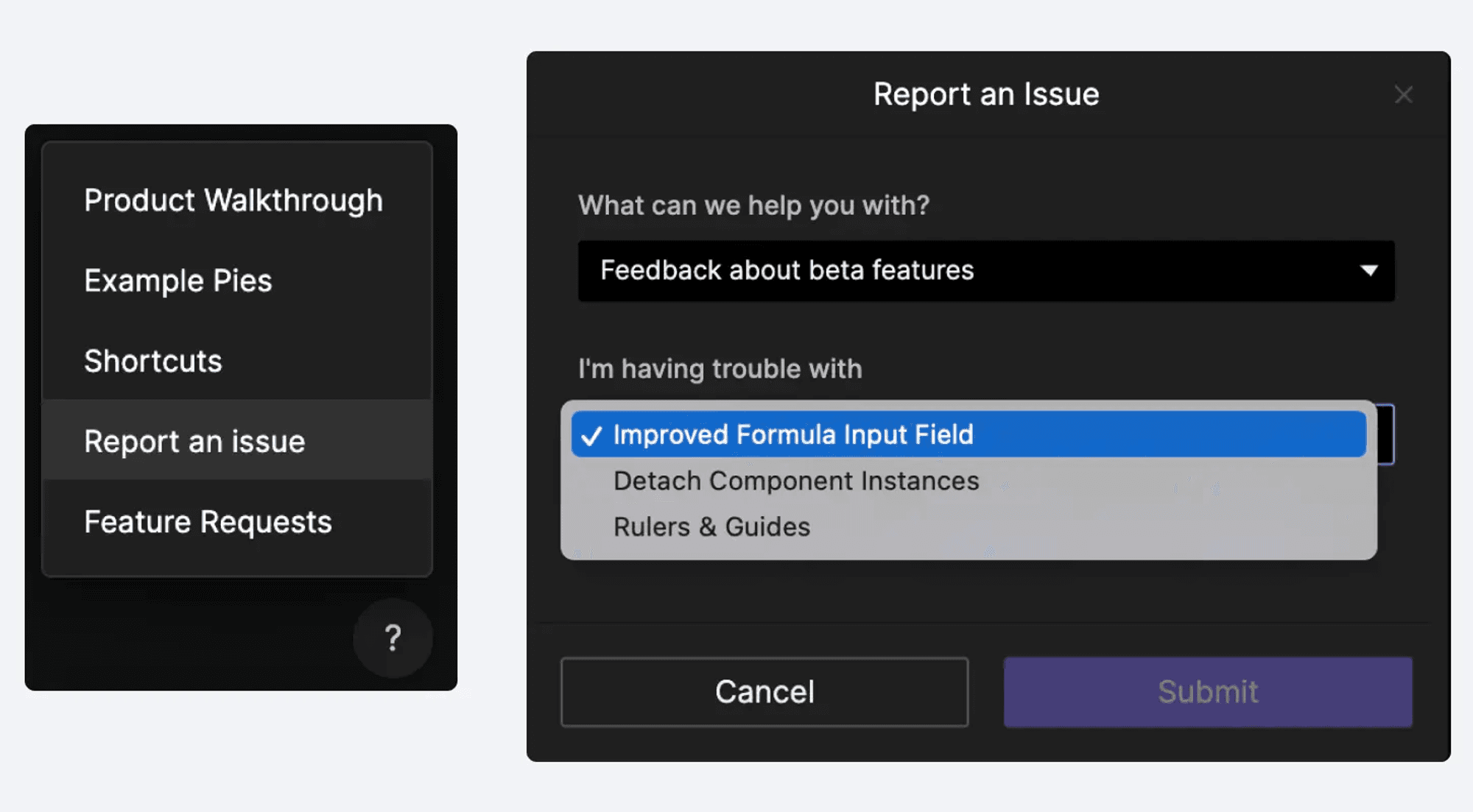
在 Labs 中启用我们的最新测试版功能进行体验。如果您对测试版功能有任何反馈,您可以在 ProtoPie Studio 内填写“报告问题”表单,轻松提交。
此外,您还可以加入我们的ProtoPioneers 社区并在其中分享您的想法。