blokdots 与 ProtoPie
blokdots 是一款无需编写代码的软件,用于通过 Arduino 构建交互式硬件原型。将 ProtoPie 与 blokdots 结合使用,你无需写一行代码即可打通硬件与软件原型设计之间的鸿沟。
此集成功能适用于所有套餐。不过,将 blokdots 与 ProtoPie Connect 一起使用可解锁更多可能性,例如创建涉及三个或更多设备的软硬件交互。在 ProtoPie Connect 中进一步了解 blokdots 插件的工作方式。
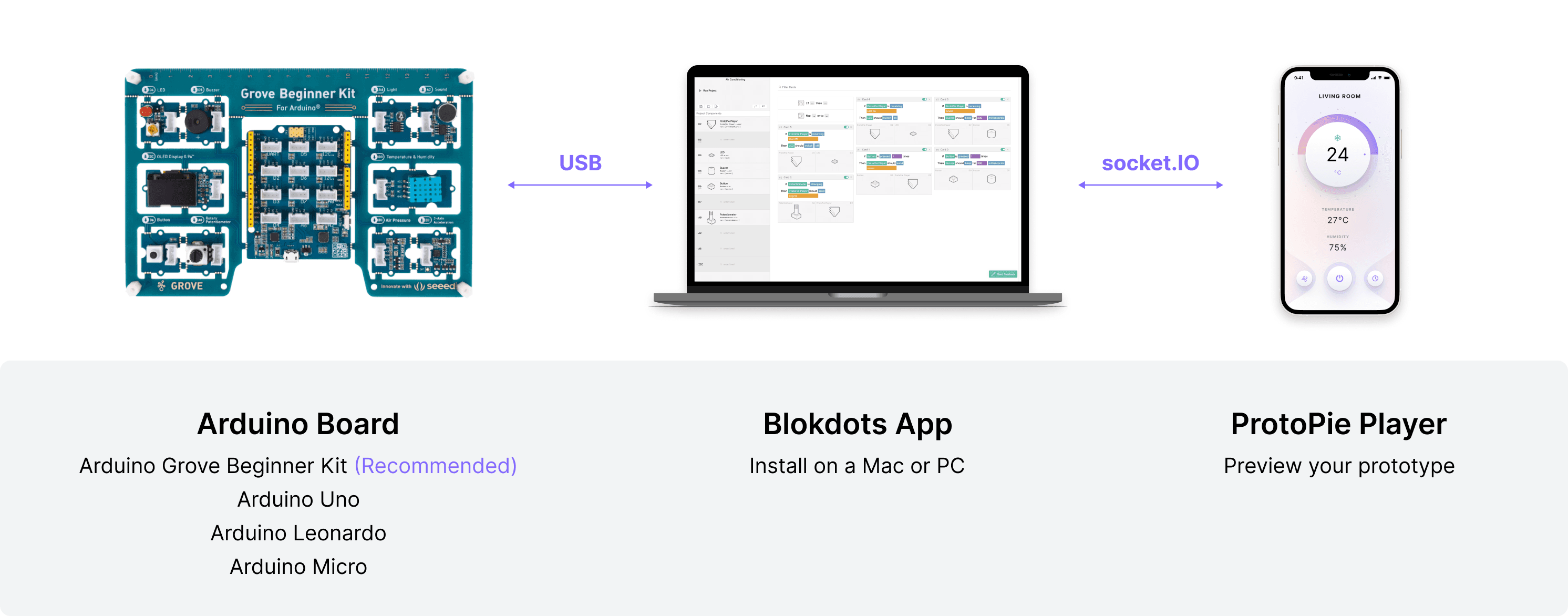
以下是将 ProtoPie 连接到 blokdots 的最简生态:
ProtoPie Studio - 用于创建交互。
ProtoPie Player - 用于在智能设备上运行原型。
blokdots - 通过 socket.IO 促进 Arduino 与原型之间的通信。
准备工作
要将 blokdots 与 ProtoPie 一起使用,你需要以下内容:
在你的桌面设备上安装 blokdots 应用。
设置你的 Arduino 开发板。查看受支持的开发板请点这里。
一根 USB 数据线,用于将 Arduino 开发板连接到你的笔记本电脑或 PC。
激活 blokdots pro 的免费试用。
将 Arduino 连接到 blokdots
打开 blokdots,并将 Arduino 开发板连接到你的笔记本电脑或 PC。
当你在左上角看到开发板已就绪后,即可开始设置组件。
在 blokdots 中设置组件
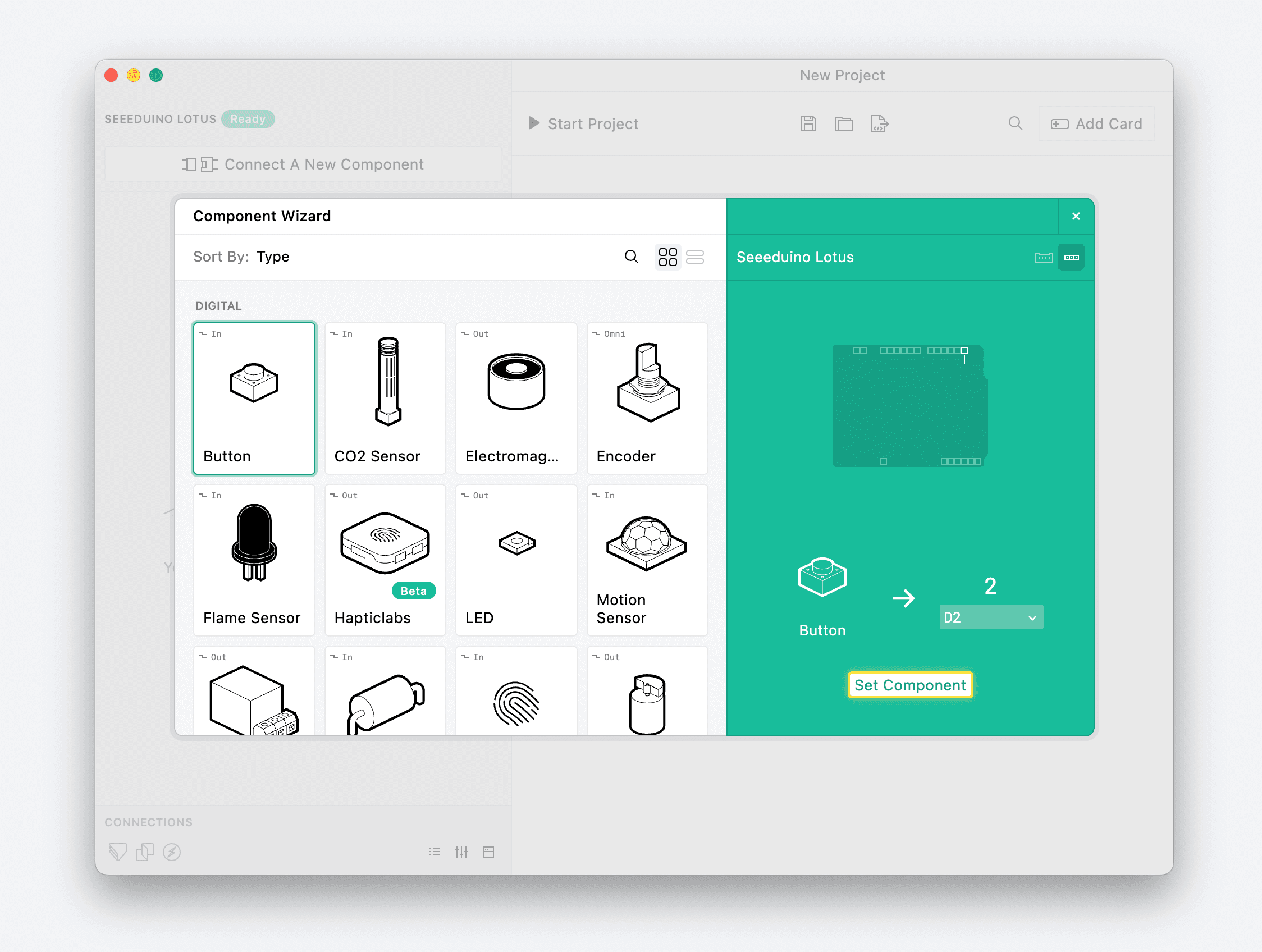
点击连接新组件,并选择你想连接的组件。
从列表中选择一个可用的 Grove 插槽或硬件引脚
点击设置组件。
此步骤是必须的,这样 blokdots 才能知道要控制 Arduino 开发板上的哪些组件。
通过 blokdots 将 ProtoPie 与 Arduino 连接
blokdots 应用允许 ProtoPie 与 Arduino 相互发送消息。要实现这一点,你需要:
在 ProtoPie Studio 中设置发送与接收
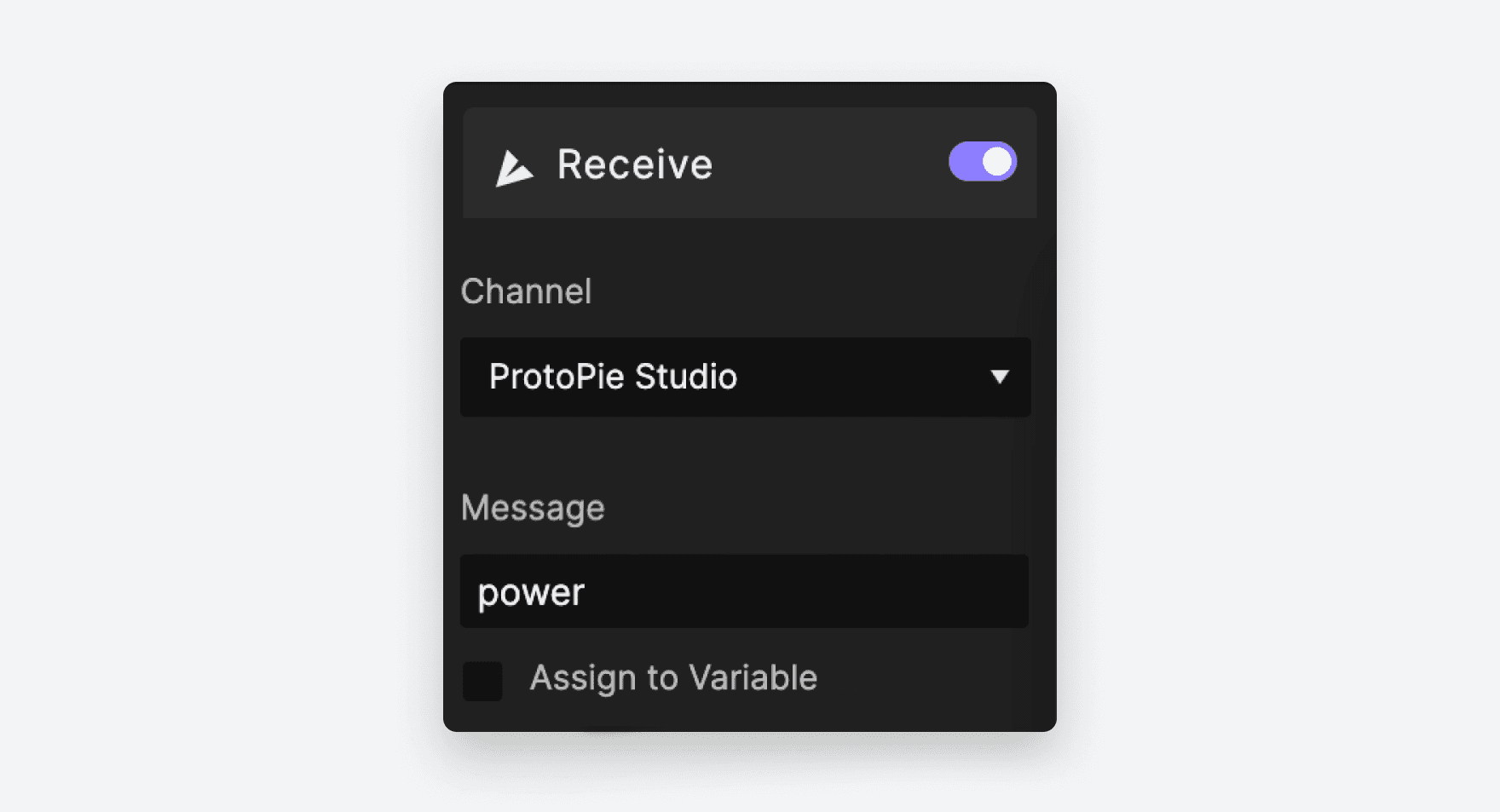
在 ProtoPie Studio 中,Receive Trigger(接收触发器) 和 Send Response(发送响应) 将启动设备间通信。请确保将Channel设置为ProtoPie Studio。Message 和 Value 可按你的需要任意设置。
在 blokdots 中创建条件卡片
要为 blokdots 组件添加逻辑,你需要在项目视图主区域中添加并配置卡片。blokdots 中有两种卡片:“If This Then That”卡片和“Mapping”卡片。
由于最终交互发生在 ProtoPie Player 与 Arduino 之间,二者结合即可实现通信。
从 blokdots 向 ProtoPie 接收消息
要从 blokdots 向 ProtoPie 发送消息,条件卡片应具有以下结构:
如果
任意输入硬件组件的动作那么
ProtoPie Player应该发送消息
在下面的智能家居原型示例中,转动 Arduino 开发板上的电位器将改变在 ProtoPie Player 中运行的 pie 文件所显示的温度数值。
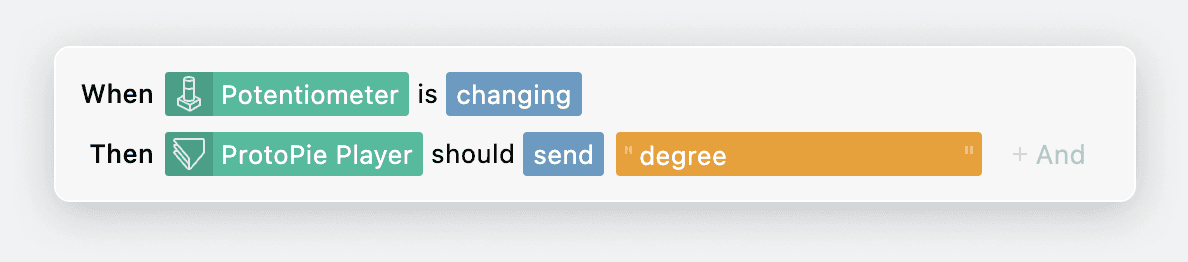
要接收来自 blokdots 的消息,请在 ProtoPie Studio 中如下使用 Receive 触发器。
从 ProtoPie 向 blokdots 发送消息
要从 ProtoPie Studio 向 blokdots 发送消息,请使用 Send 响应。
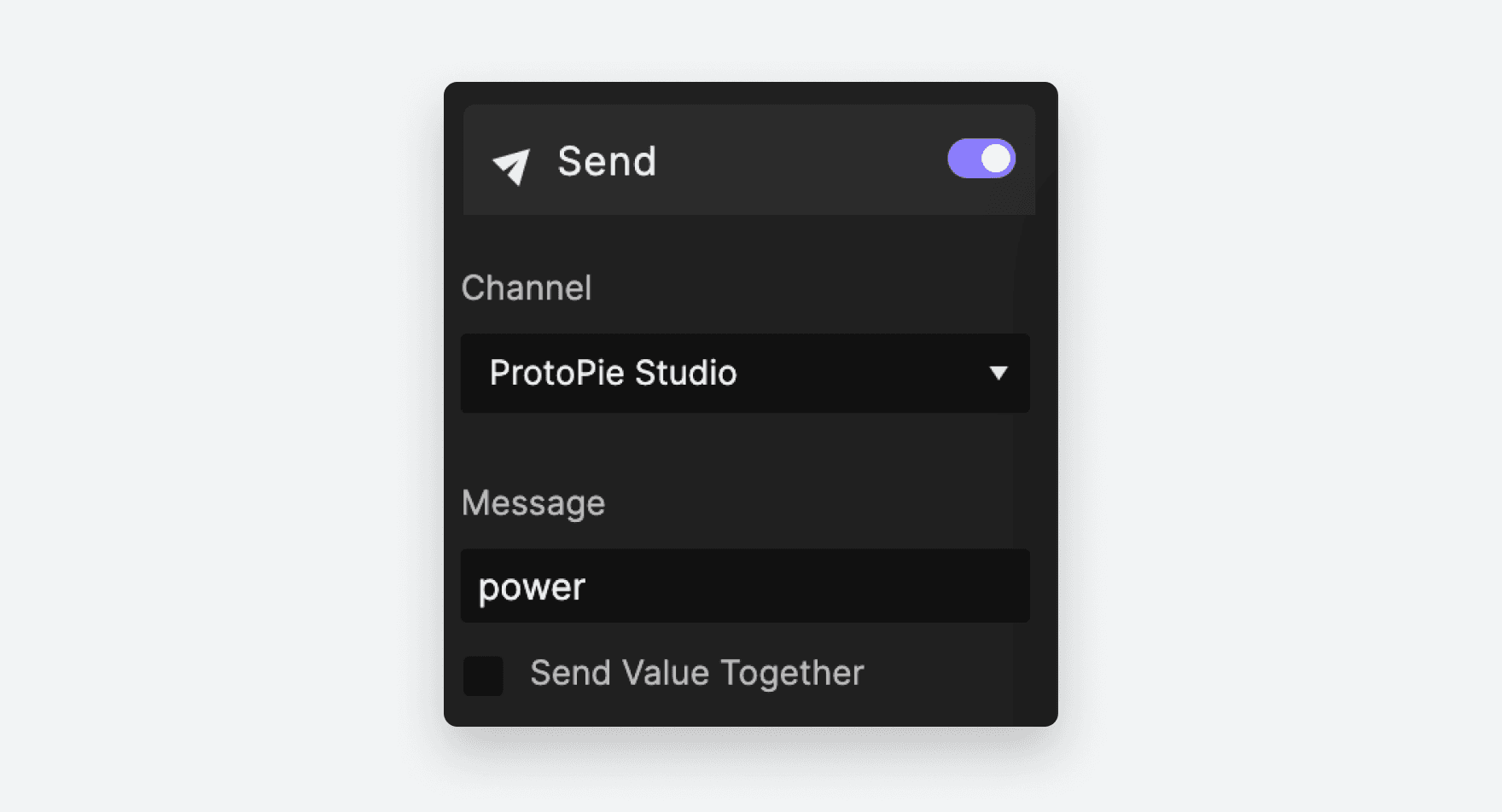
要接收来自 ProtoPie 的消息,blokdots 中的条件卡片应具有以下结构:
如果
ProtoPie Player正在接收消息那么
任意输入硬件组件的动作
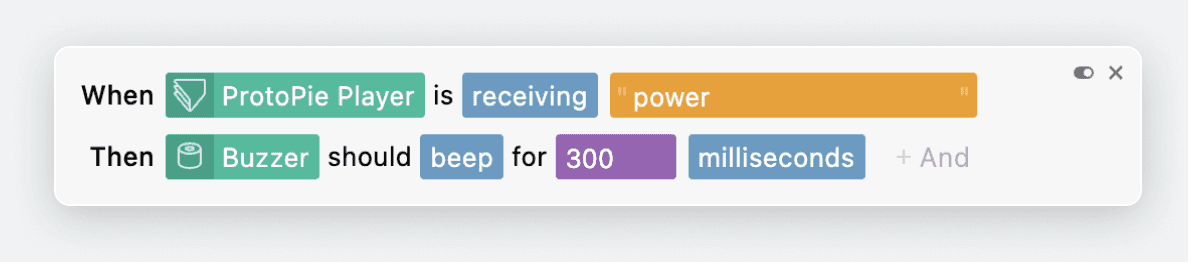
测试你的交互
要测试你的交互,请执行以下操作:
将 ProtoPie Player 与 blokdots 连接(目前仅支持 iOS)
将鼠标悬停在左下角的 ProtoPie 图标上时,扫描 blokdots 显示的二维码 或输入 IP 地址。设置完成后,ProtoPie Player 组件将变为绿色。
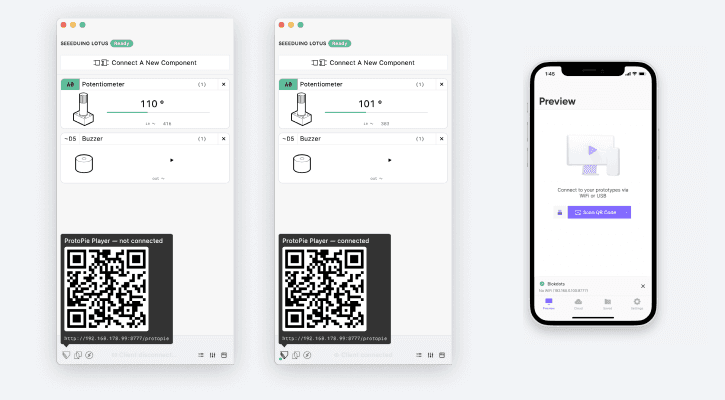
将 ProtoPie Studio 与 ProtoPie Player 连接
了解更多如何连接 ProtoPie Player。
在 blokdots 中运行你的项目
点击项目窗口顶部的运行项目按钮。
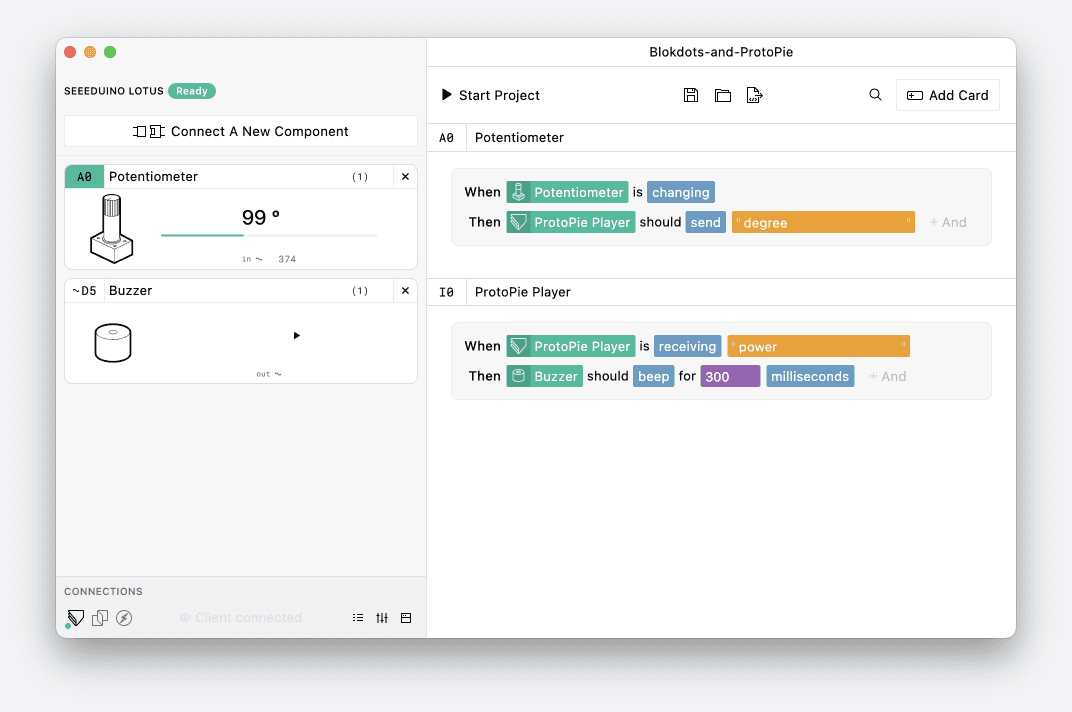
如果你想进一步了解 ProtoPie 与 blokdots 的集成并亲自测试,请查看这份分步教程。
常见问题
firmata-can-not-be-uploaded-on-blokdots-error
我在 blokdots 应用程序上收到一条错误消息,说无法上传 Firmata。这是什么意思?
为了能够与 blokdots 通信,Arduino 开发板需要先烧录 Firmata,这是一种使其能够与您的计算机通信的协议。当您打开 blokdots 并插入 Arduino 后,blokdots 会自动将 Firmata 烧录到开发板上。不过,如果您收到 Firmata 无法上传的错误消息,可以按照以下步骤进行故障排查:
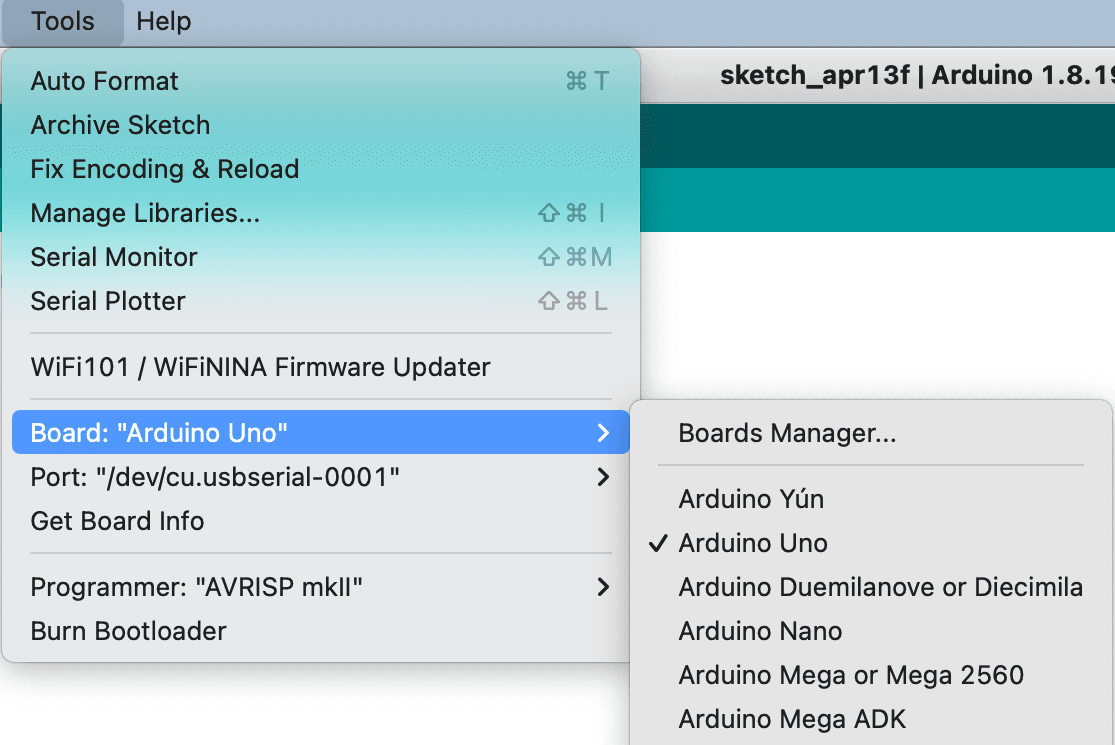
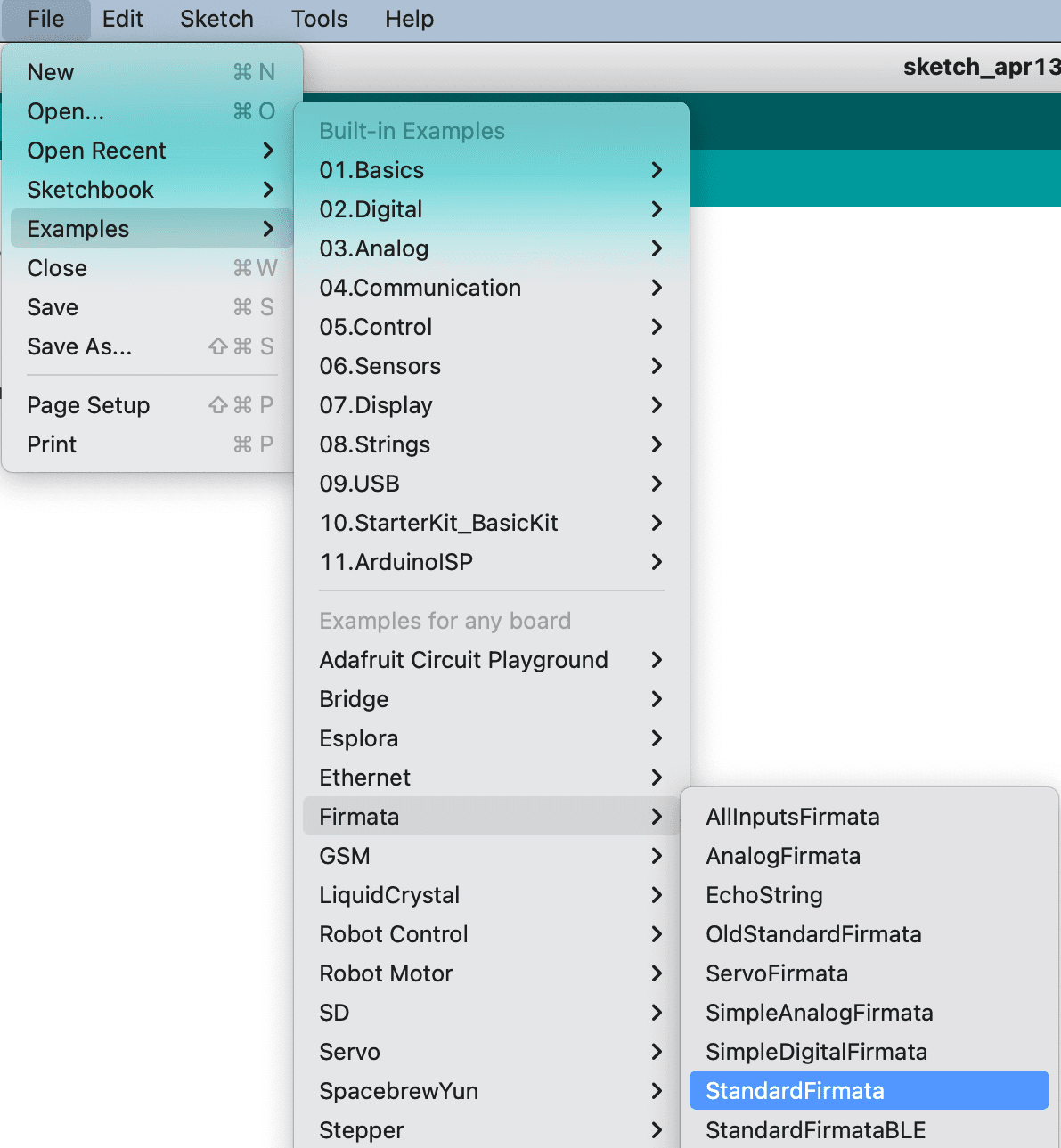
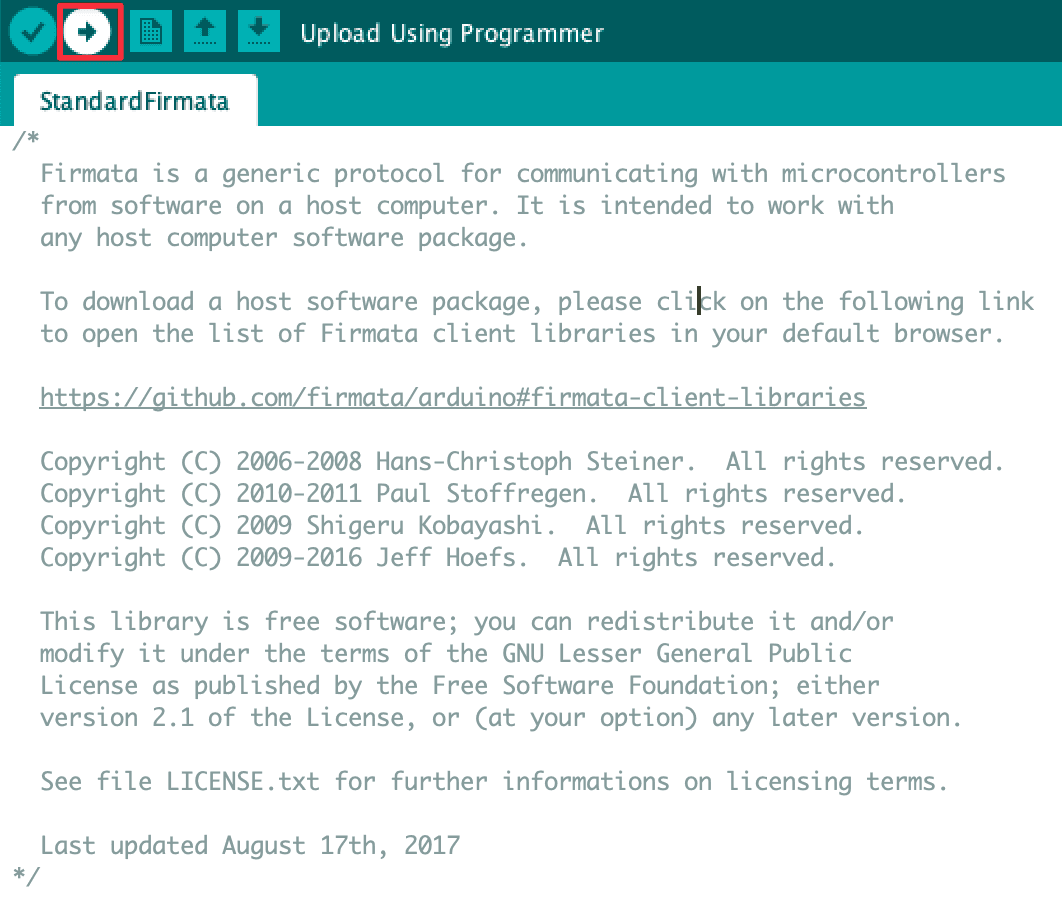
打开 Arduino IDE → 文件 → 示例 → Firmata → StandardFirmata → 点击箭头图标以上传 Firmata。草图编译完成后,您将收到一条通知消息,提示 Firmata 已成功上传。
arduino-board-not-detected-troubleshoot
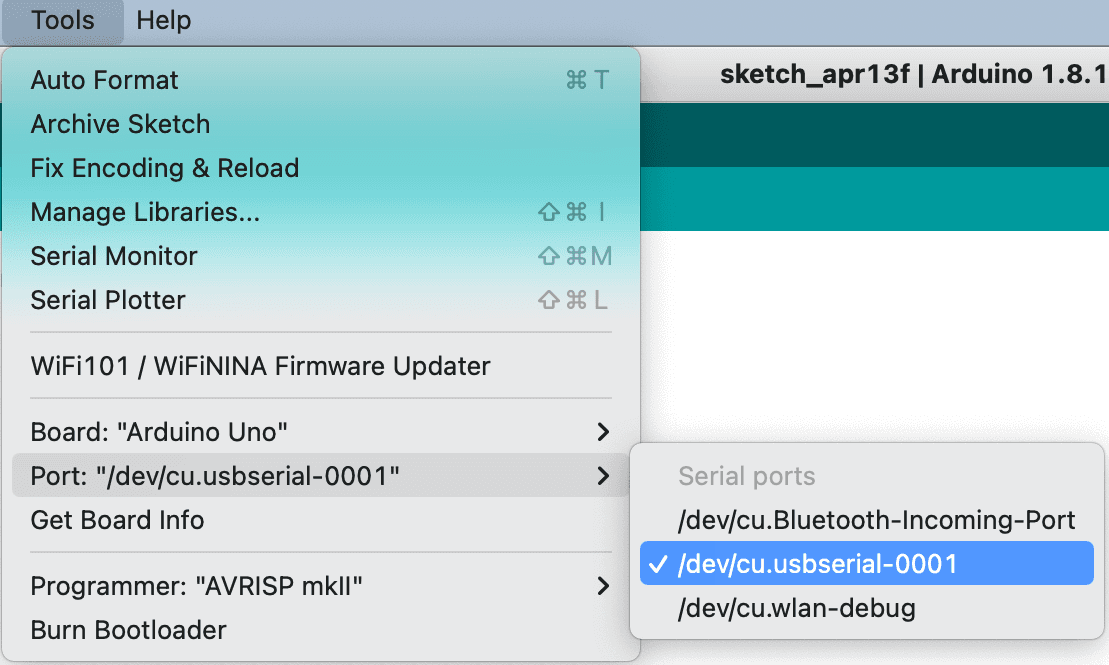
我的 Arduino 开发板未被检测到,我该怎么办?