
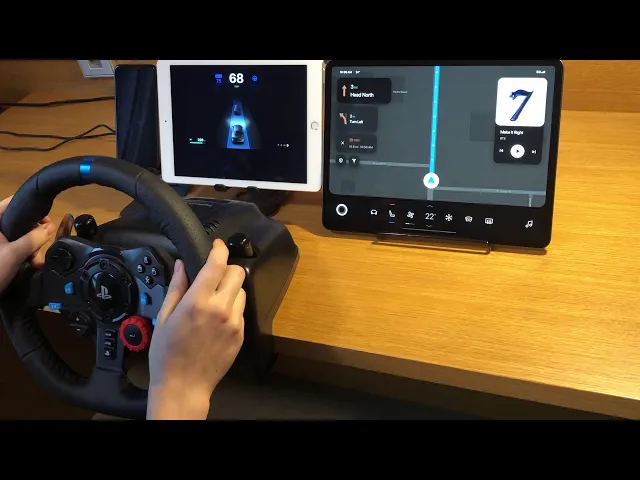
将 Logitech G29 方向盘与 ProtoPie Connect 配合使用
借助 ProtoPie Connect 和 Logitech G29 方向盘 插件,创建逼真的多屏汽车体验。
了解更多 关于使用 ProtoPie 进行汽车原型设计的信息。
信息流
下图展示了 ProtoPie 与 Logitech G29 方向盘之间的信息流。
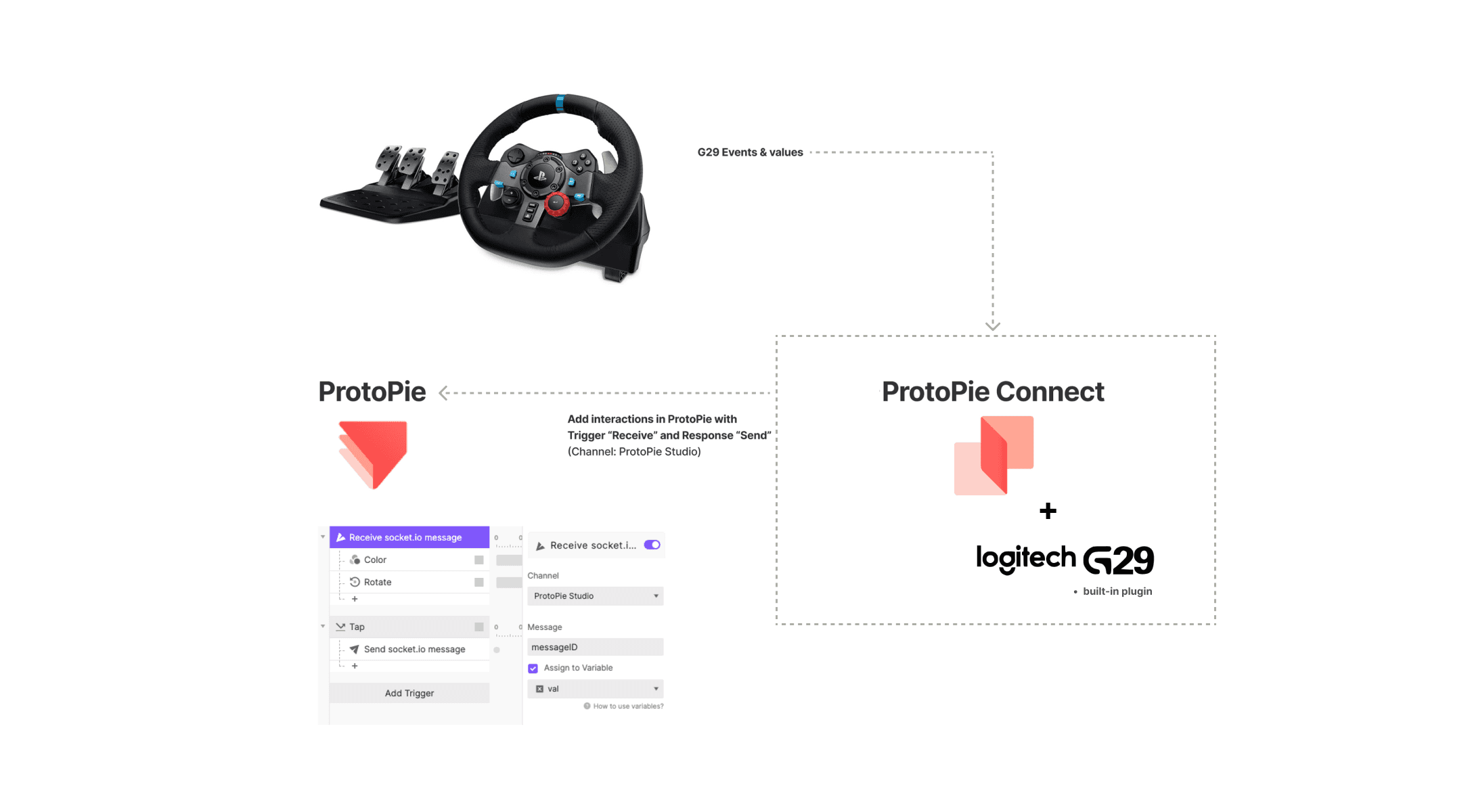
Logitech G29 方向盘将事件和值发送到 ProtoPie Connect 的 G29 插件。
G29 插件将这些事件和数值转换为 ProtoPie 可理解的 Socket.IO 消息。
添加到 ProtoPie Connect 的原型会接收这些输入,并使用 Send 和 Receive 消息作出相应响应。
生态系统
以下是在 ProtoPie Connect 中使用 G29 插件时的典型生态系统。
1 台带有 USB 端口和 WiFi/网络功能的设备
用于运行 ProtoPie Connect,并通过 USB 连接 Logitech G29 方向盘
1 套 Logitech G29 赛车方向盘和踏板(可选)
示例。
2 台平板电脑(iPadOS 或 Android)或 2 台电脑显示器
用于需要在更大屏幕上打开的原型(ProtoPie Connect 的网页浏览器、平板上的 ProtoPie Player)。
1 部智能手机(iOS 或 Android)
用于需要在移动设备屏幕上打开的原型(ProtoPie Player)。
开始设置
以下是处理 Logitech G29 方向盘与 ProtoPie 中制作的原型之间消息传递的最推荐设置。最终你的设置应与本页顶部视频中显示的一致。
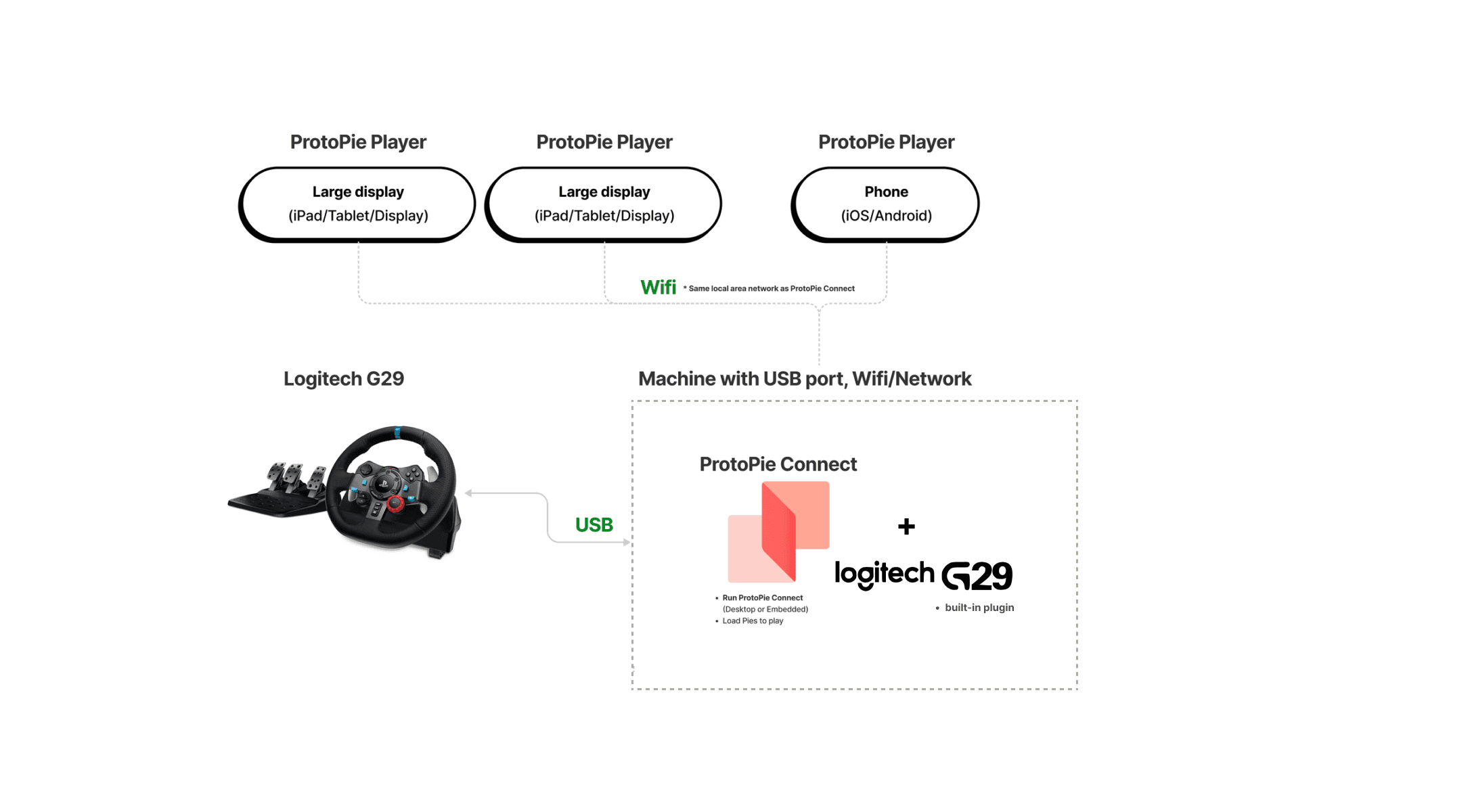
使用 2 个大屏幕和 1 部智能手机来运行你的原型(智能手机、平板和显示器都可以作为显示设备)。
通过 WiFi(同一局域网)将ProtoPie Player 连接到 ProtoPie Connect。
通过 USB 将 Logitech G29 方向盘连接到运行 ProtoPie Connect 的设备:
在 ProtoPie Connect 中点击右上角的 Plugins 按钮。
在插件列表中选择 G29。
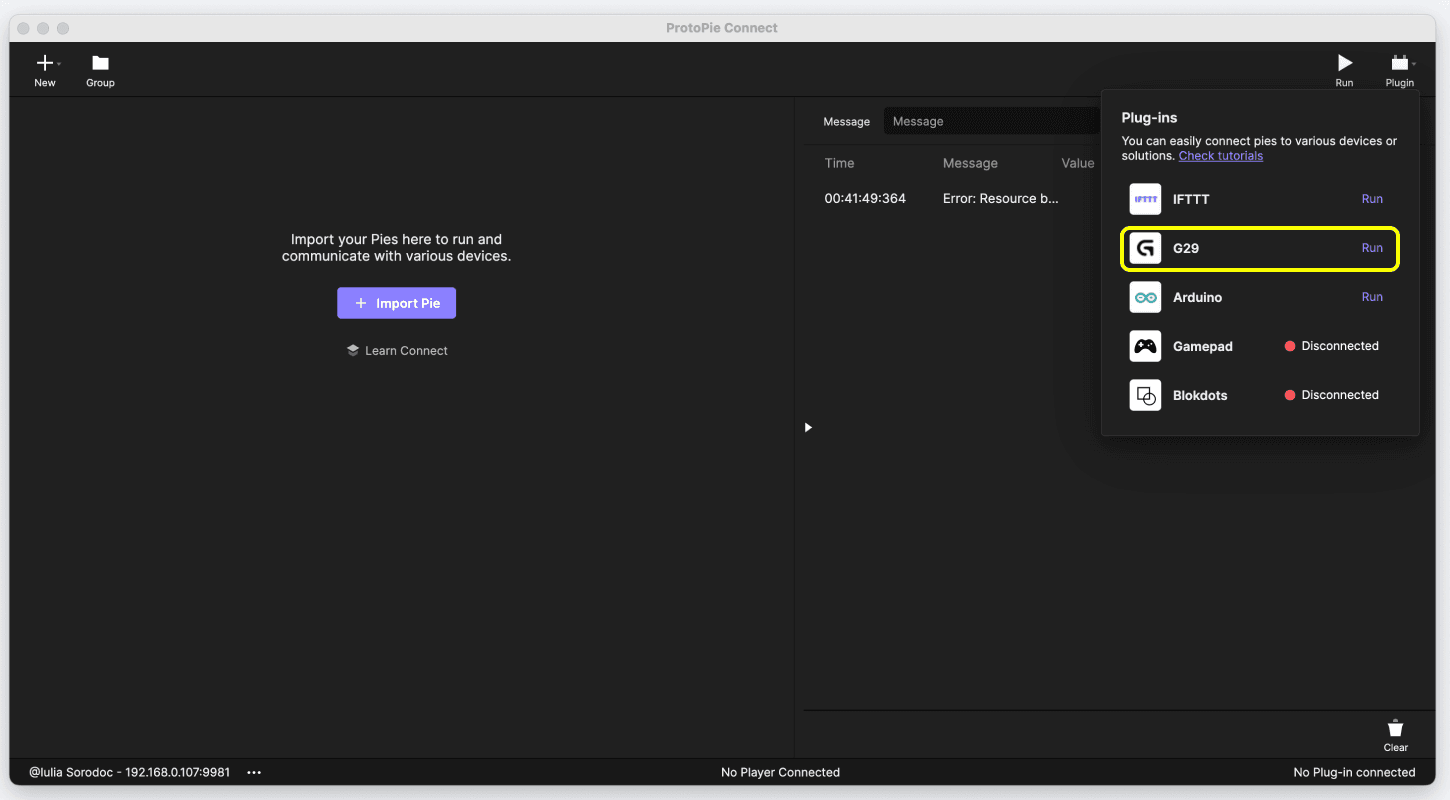
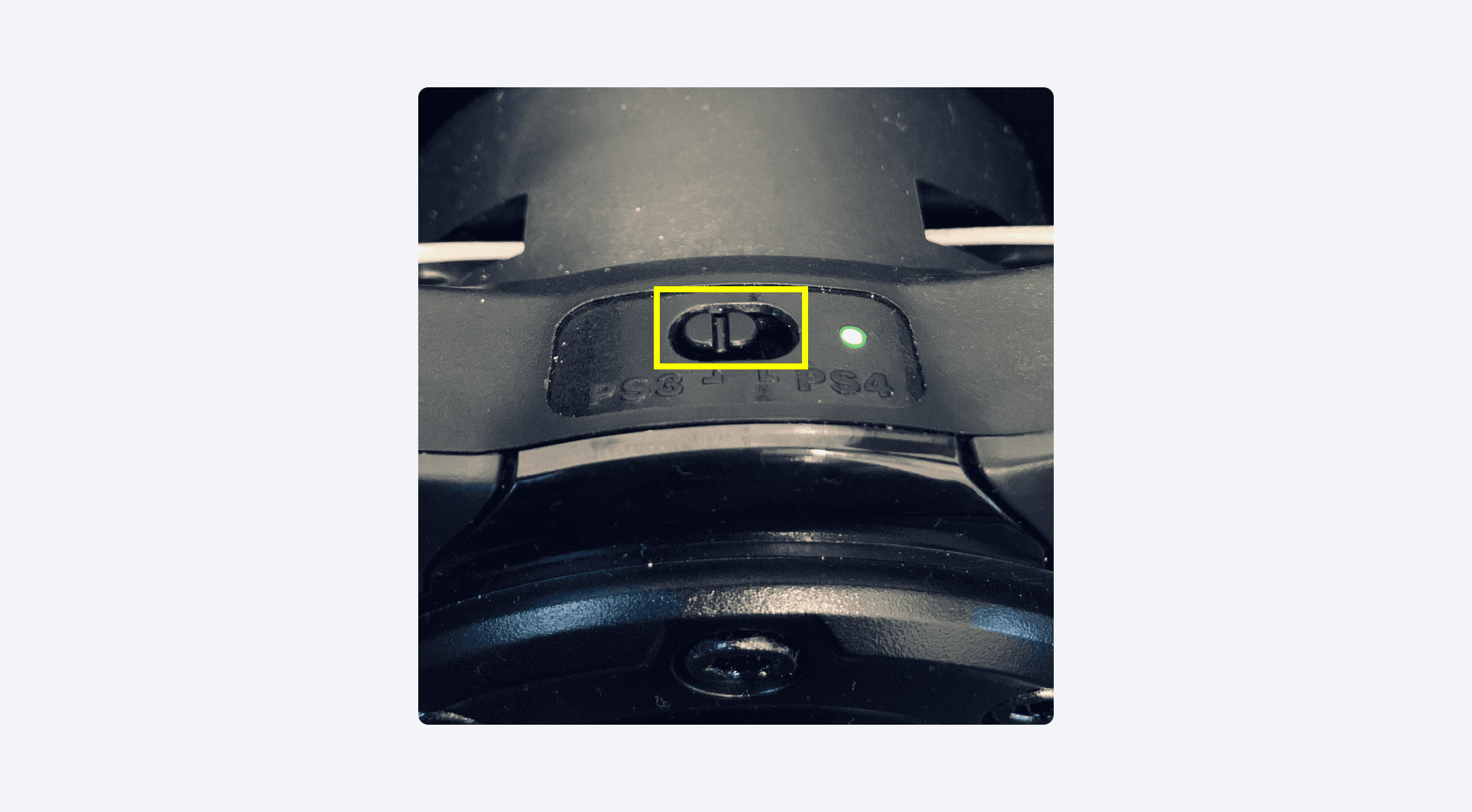
如果你使用的是 G29 的 PlayStation 版本,它有一个开关可在 PS3 和 PS4 兼容模式之间切换。请确保切换到 PS3 模式。
将 G29 USB 线插入电脑。
点击 Run 按钮。
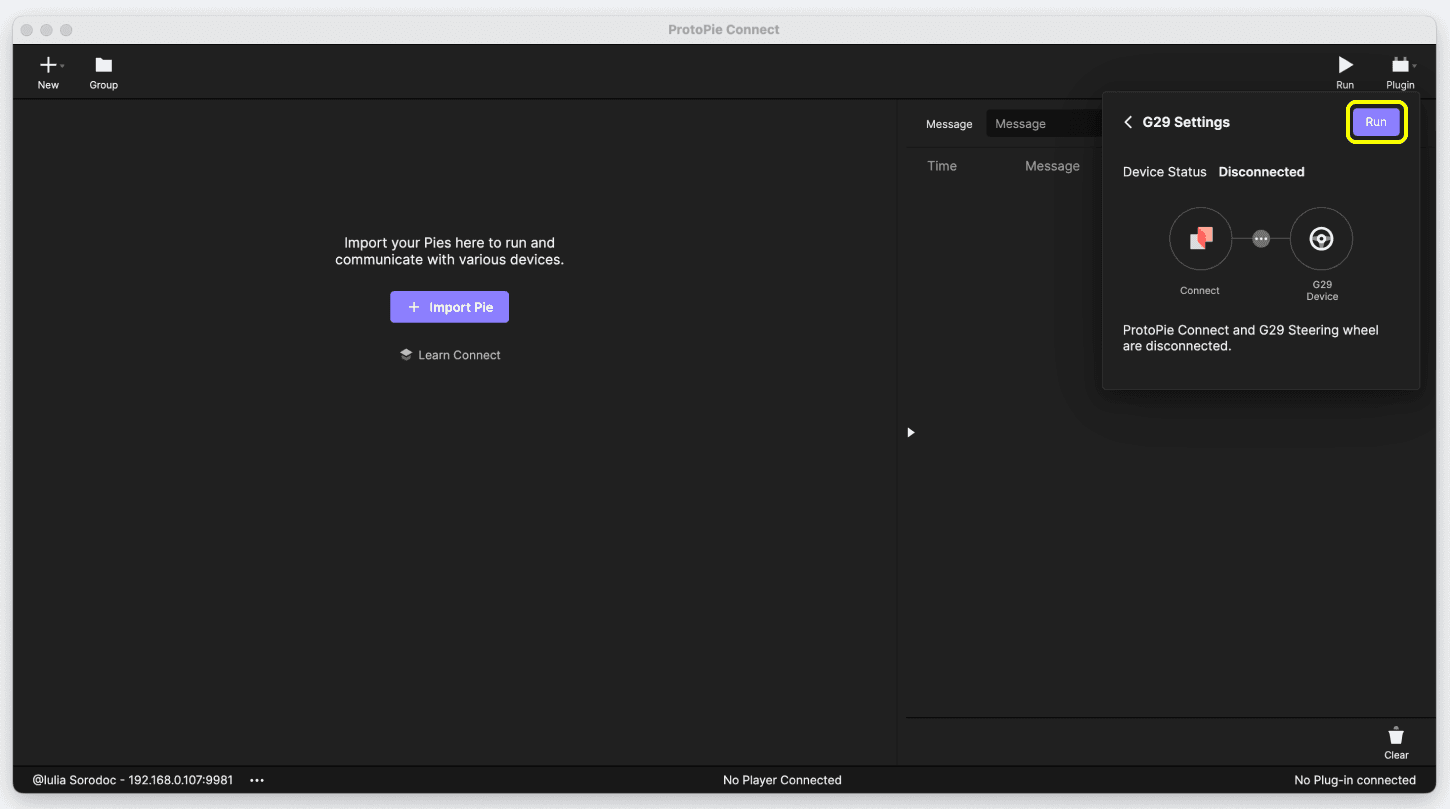
现在 G29 方向盘已可使用。
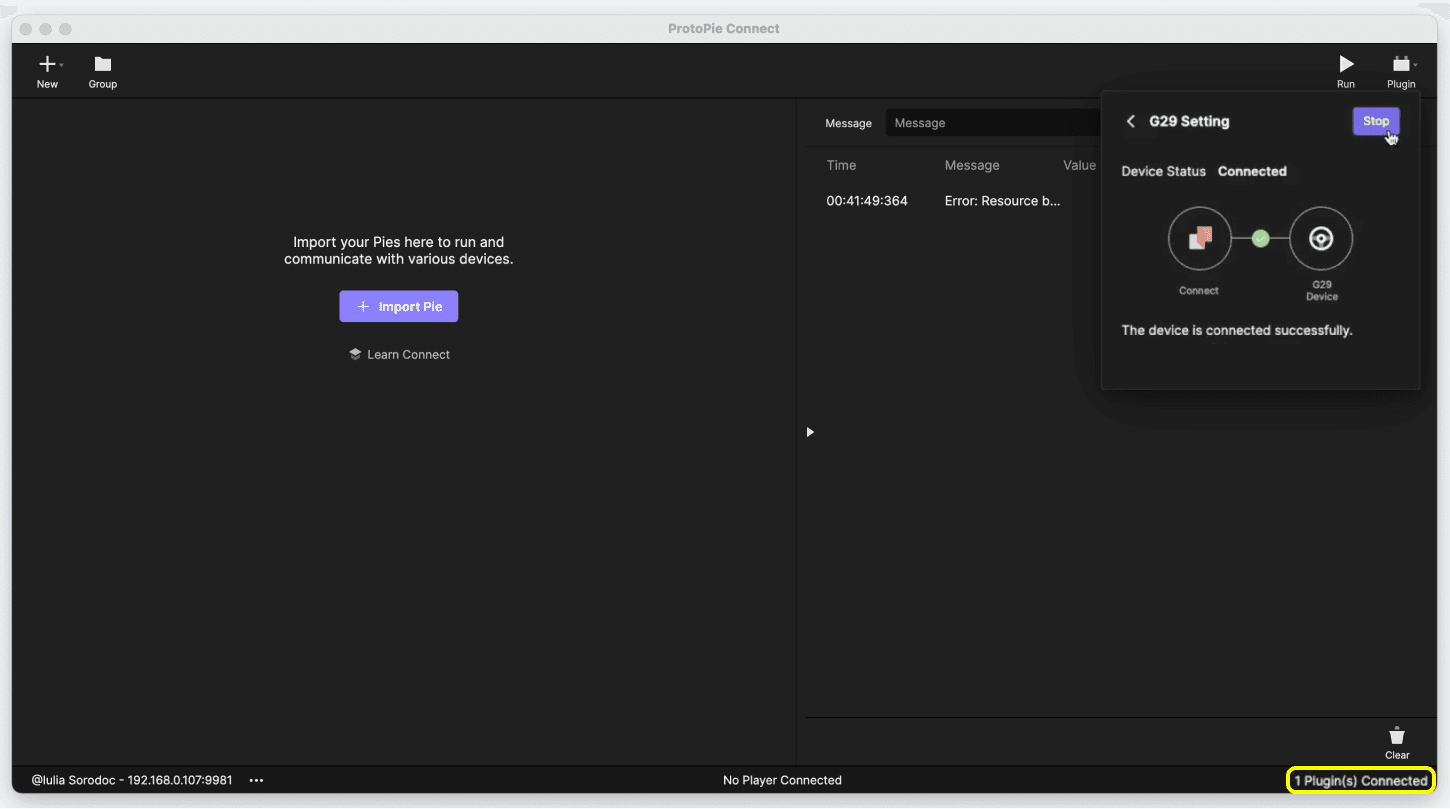
示例
将方向盘向左转
将方向盘向左转,以旋转并更改 ProtoPie Studio 中某个图层的颜色。
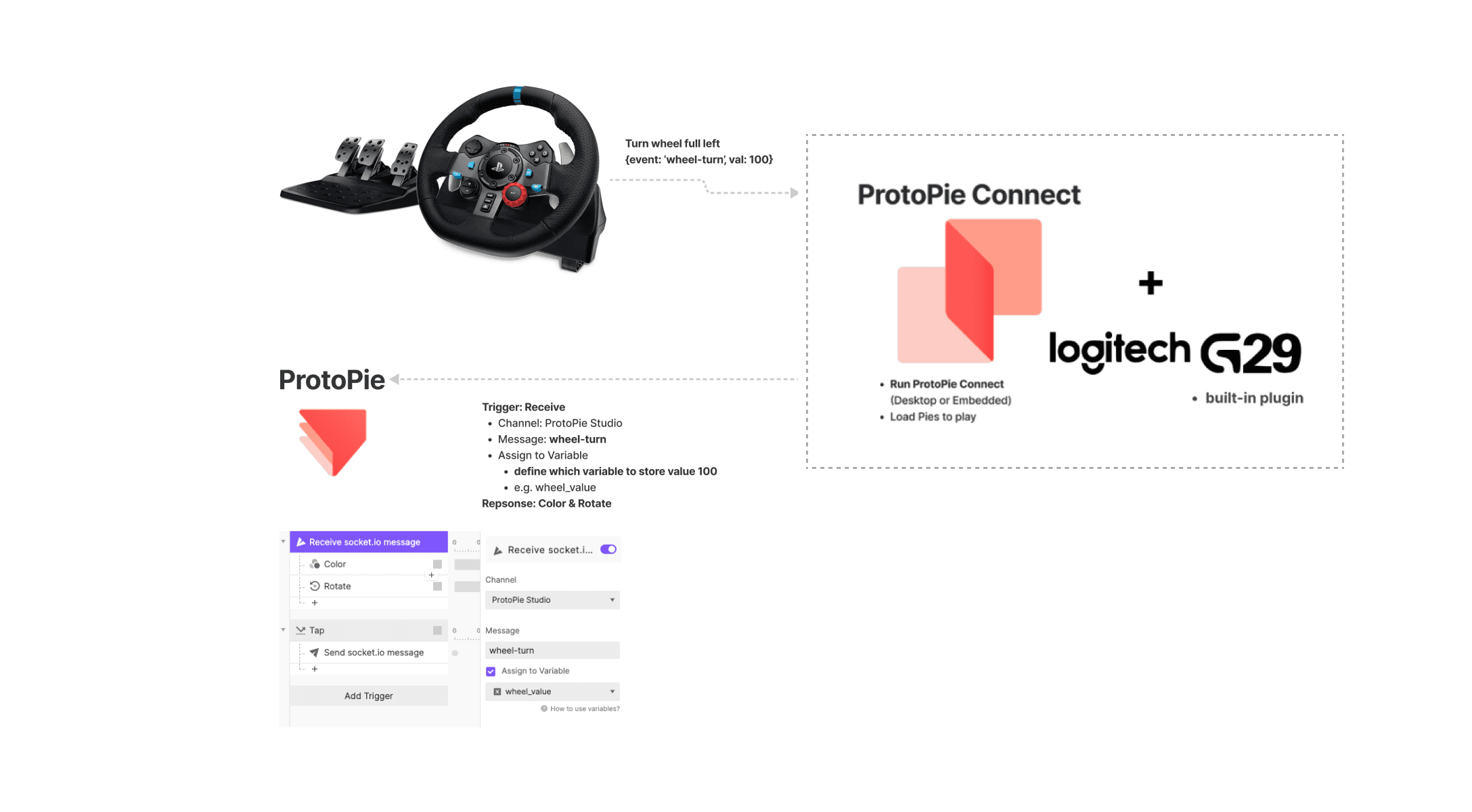
当你将 Logitech G29 方向盘完全向左打到底时,G29 插件会将输入事件转换为 ProtoPie 可解释的消息。
加载到 ProtoPie Connect 的原型会接收此消息,并在触发 Color 和 Rotate 响应时将其赋值给变量。
按下方向盘上的按钮
按下方向盘上的三角按钮,以在两个独立原型中触发动作。
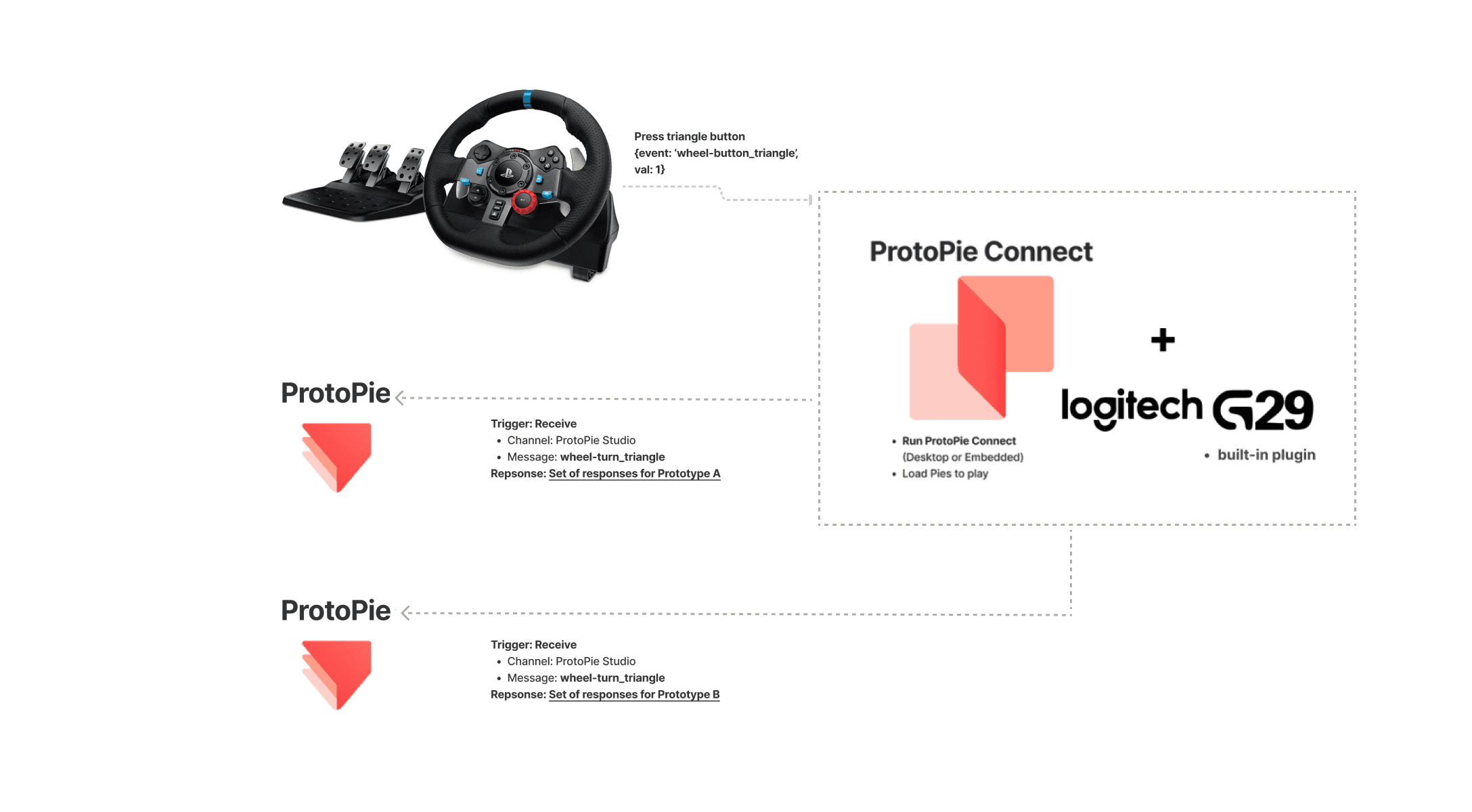
当你按下 Logitech G29 方向盘上的三角按钮时,G29 插件会将输入事件转换为 ProtoPie 可解释的消息。
加载到 ProtoPie Connect 的两个原型会根据你的交互设置对该消息作出相应响应。
例如,一个原型重现闪烁灯光,另一个原型显示“紧急”文字。