
组织设置
服务管理员可以通过访问组织设置部分,轻松管理其 ProtoPie Enterprise 环境。可在 ProtoPie Cloud 中每个 Enterprise 环境的主页轻松打开此门户。
进一步了解 Enterprise 计划中的 服务管理员 角色。
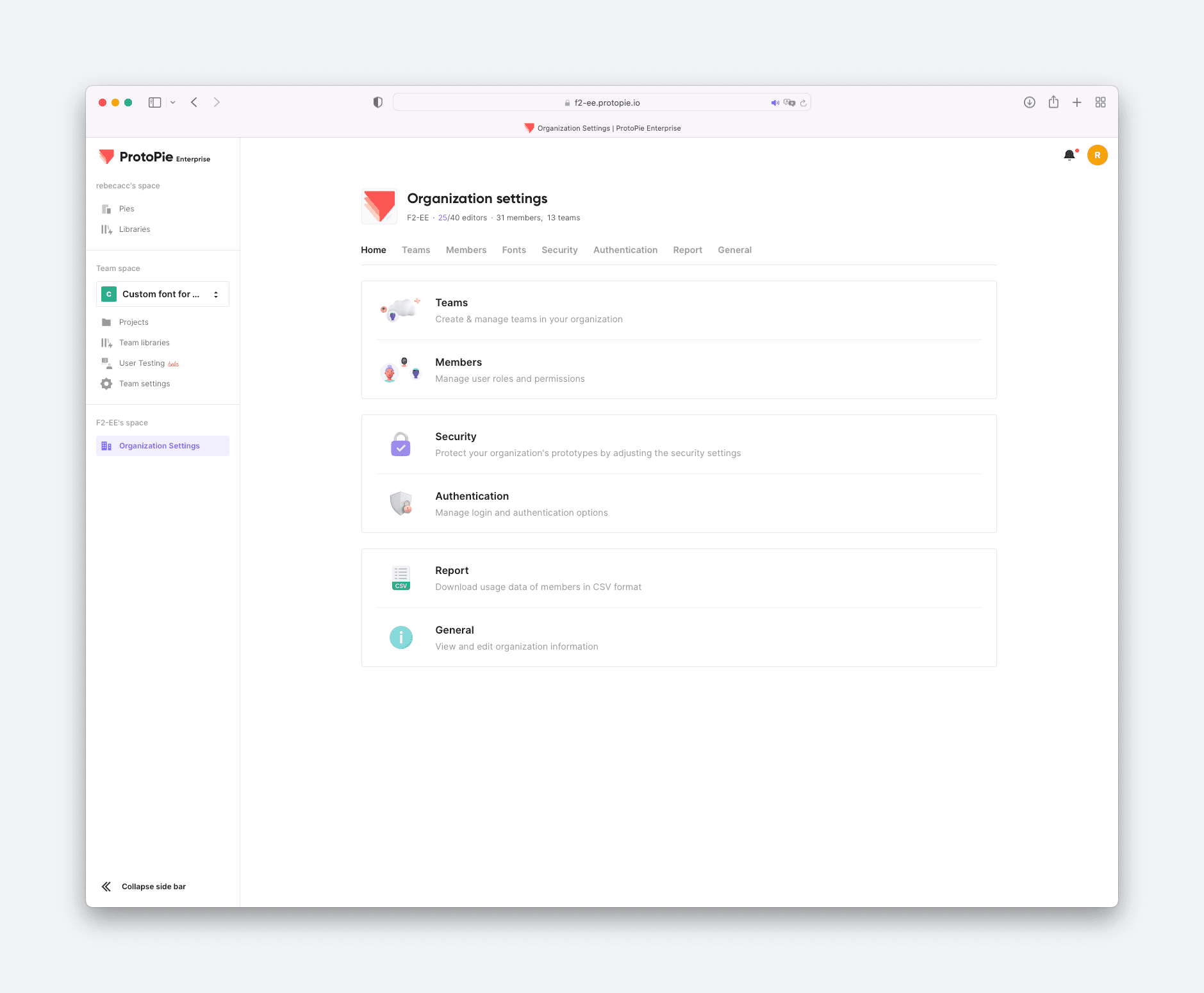
以下是组织设置中可用的关键设置和功能:
团队:高效管理并组织您的团队设置。在本部分中,您可以创建团队、指定团队所有者和管理员,并调整团队设置,以优化组织内部协作。
成员:向您的 Enterprise 环境添加新成员,为其分配角色和权限,并在必要时将其移除。本部分可让您控制访问权限,并确保合适的人员加入您的 ProtoPie Enterprise 团队。
组织字体:通过上传自定义字体增强您的原型。此功能可确保团队的自定义字体在 ProtoPie Studio、Connect、Cloud 和 Player 中一致显示。所有编辑者都可访问这些自定义字体,从而在设计中保持品牌一致性。
安全:自定义并配置您的 Enterprise 环境安全设置。您可以在此实施诸如限制 pie 文件的外部共享、设置会话时长以及管理账户等措施。通过调整这些设置,您可以加强组织数据的安全性,并确保符合特定要求。
身份验证:管理成员如何使用电子邮件和密码或单点登录(SSO)注册并登录 ProtoPie Enterprise。
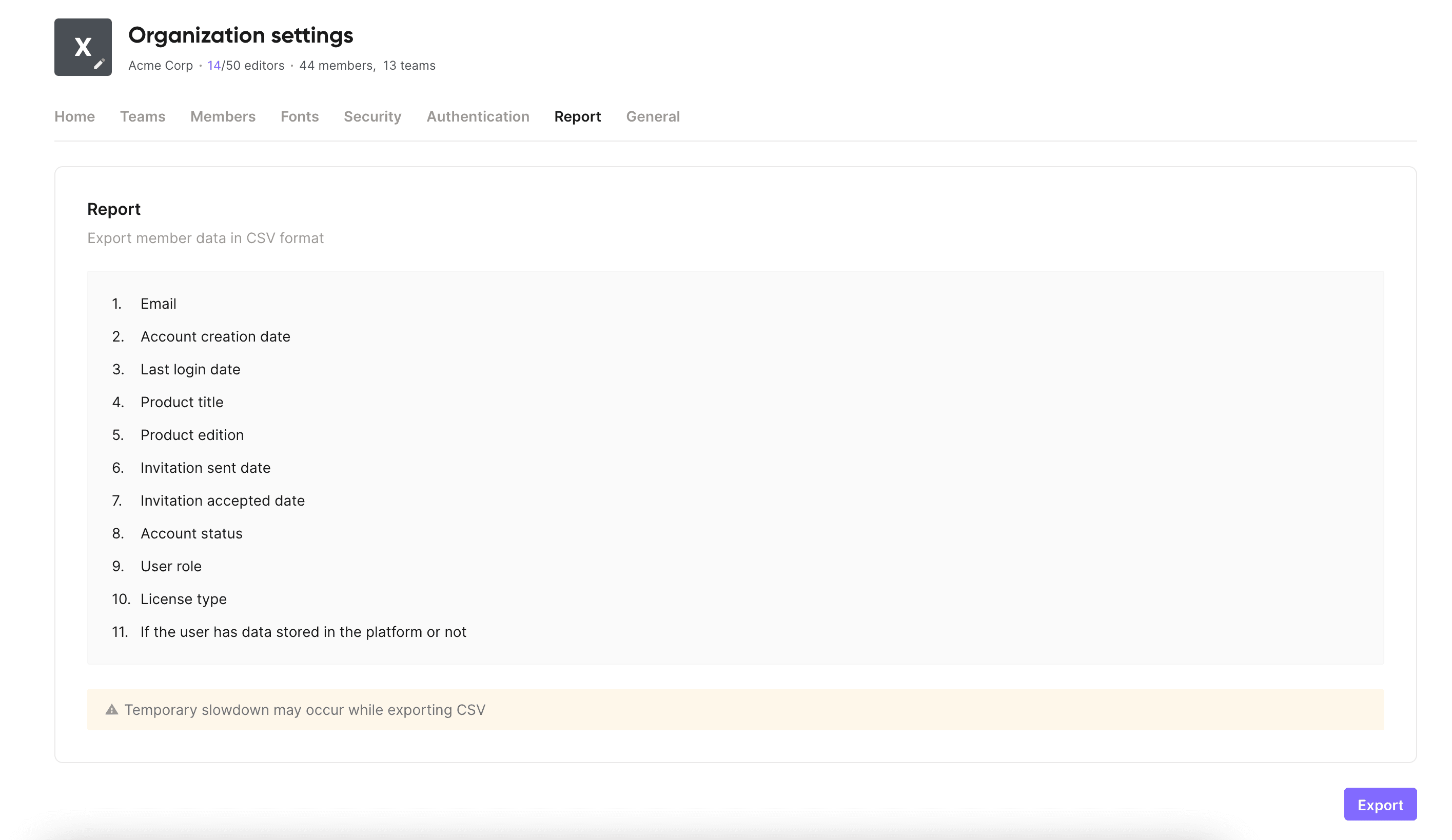
报告:以 CSV 格式导出成员数据。报告包含成员账户详情,例如电子邮件地址和角色;还提供其活动信息,包括账户创建日期、最近登录日期和受邀日期。
常规信息:访问“常规信息”选项卡以查看有关您的 ProtoPie Enterprise 环境的重要详细信息。这包括环境名称、计划到期日、版本号以及服务管理员联系方式等信息。该概览可快速参考与 ProtoPie 设置相关的关键信息。
在组织设置中管理团队
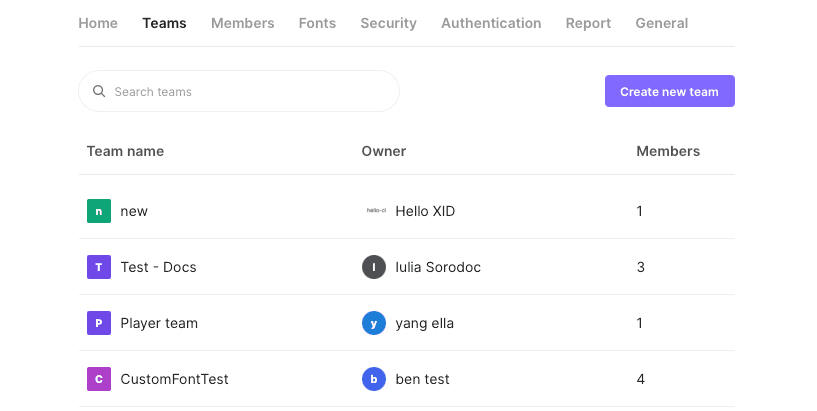
借助 ProtoPie Enterprise,您可以在单个环境中创建和管理多个团队。在组织设置中,导航到团队部分,可查看 ProtoPie Enterprise 环境中所有团队的概览。
在本部分中,您可以轻松获取每个团队的关键信息,包括团队名称、对应所有者以及每个团队的成员数量。
创建新团队
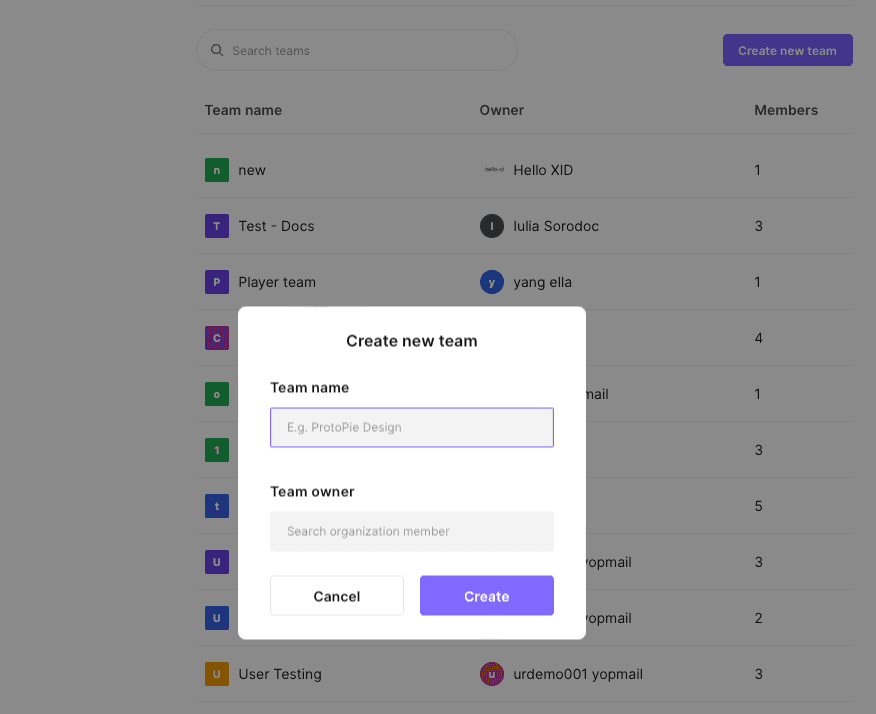
按照以下步骤在您的企业环境中创建新团队:
在“团队”中,点击创建新团队。
填写团队名称。
指定一名成员为团队所有者。
团队信息
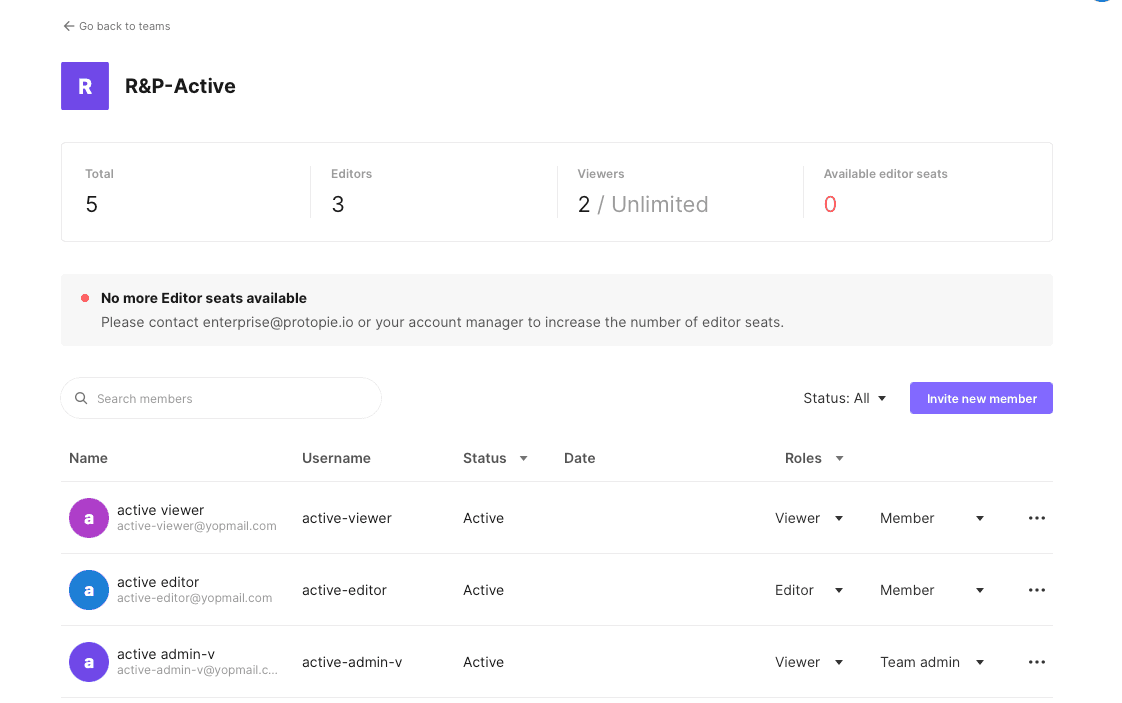
若要查看特定团队的更多详情,请在列表中点击相应团队名称。您将看到其组成和设置概览。其中包括与该团队关联的编辑者和查看者数量及其对应状态(活跃或待处理)。
此外,您可以按需删除团队并调整团队成员角色,以确保适当的访问级别和权限。
每个团队都有一个所有者,但也可以有一个或多个团队管理员来协助管理团队活动和设置。了解更多有关团队所有者和团队管理员的信息。
在组织设置中管理成员
在组织设置的成员下,您可以查看加入 ProtoPie Enterprise 环境的编辑者和查看者数量概览。同时还能看到已占用和仍可用的编辑者席位数量。
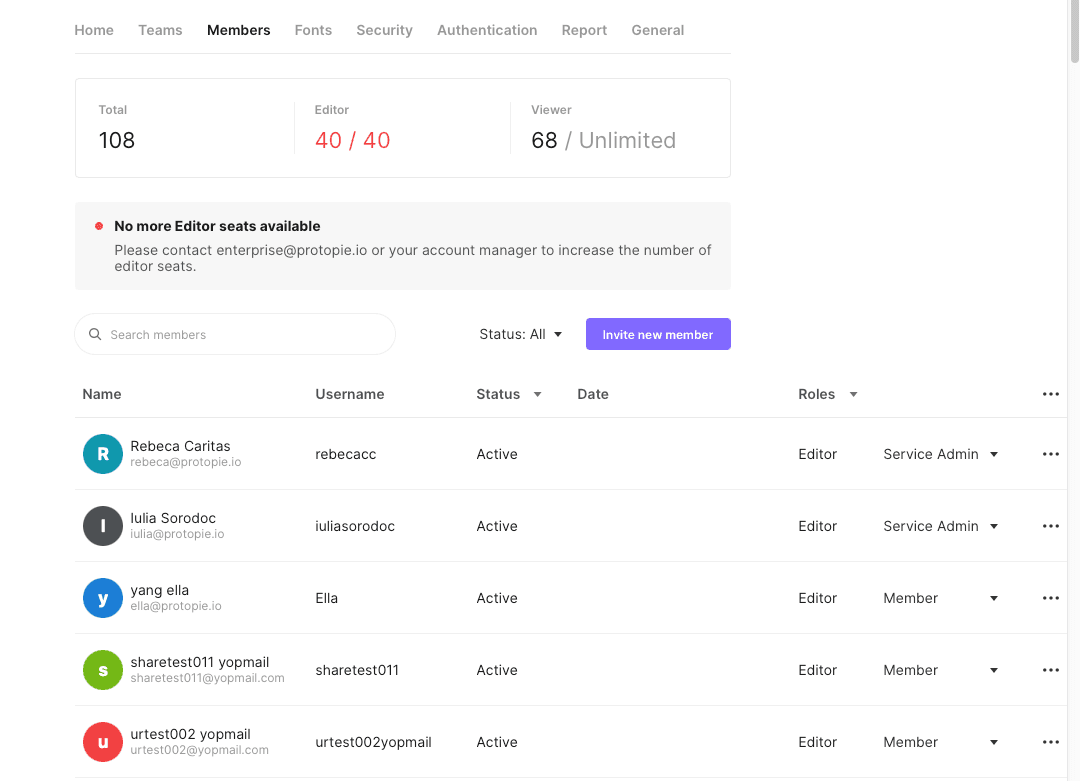
在这里,您可以管理所有成员(无论其所属团队)。您可以核查其状态(活跃、已停用或待处理)和角色。
共有两种角色:编辑者和查看者。 了解更多 关于编辑者和查看者的信息。
邀请新成员
点击邀请新成员。
输入您要邀请人员的电子邮件地址,并选择“邀请”。
他们将收到包含邀请链接的电子邮件。
在他们通过邀请链接注册之前,其状态会显示为待处理。
成员状态
您可以按成员状态进行概览查看。
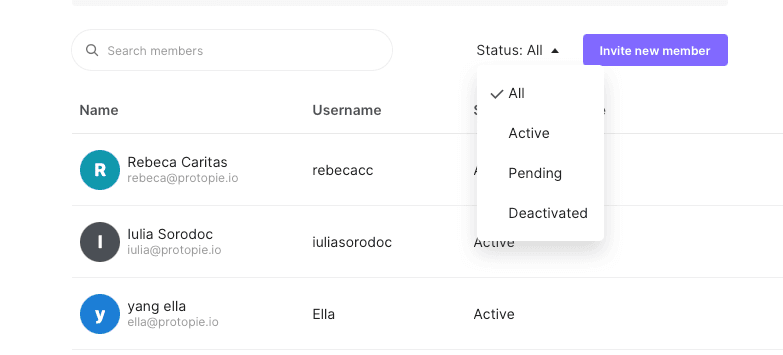
活跃
活跃成员是已创建账户并属于您 Enterprise 环境的成员。点击某位成员后,您可以查看更详细的信息,包括其所属团队以及其最近一次使用 ProtoPie 的时间。
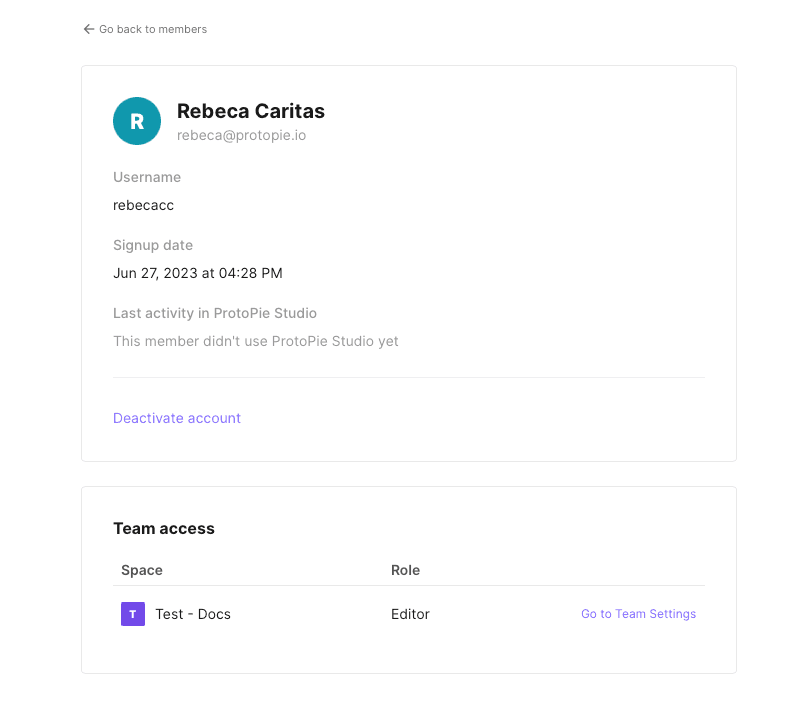
如果您停用具有编辑者角色的成员,其编辑者席位将释放为可用。待您再次激活后,他们即可继续使用账户。
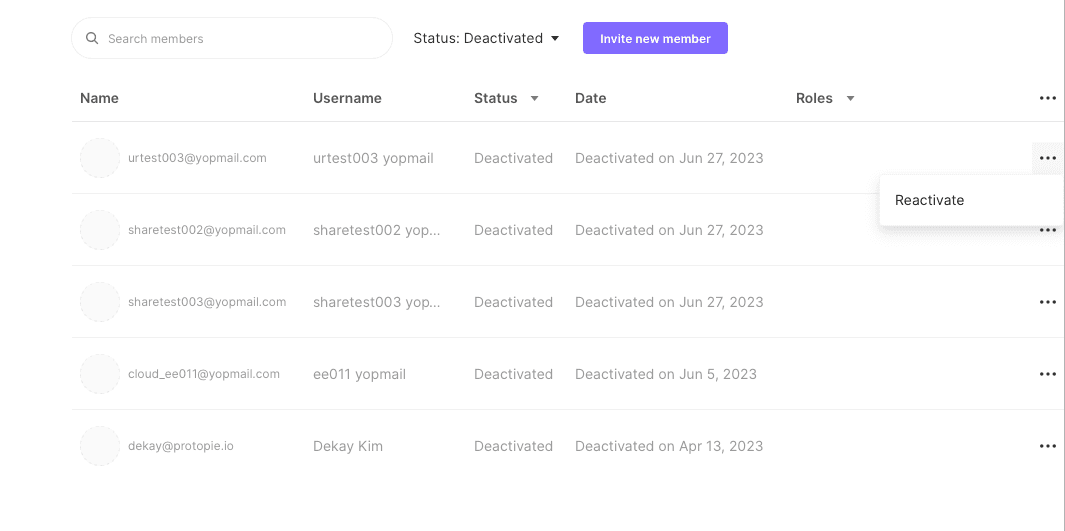
已停用
选择“已停用”状态的成员,您可以查看哪些成员已无法访问 Enterprise 环境。若要允许其再次访问,必须重新激活其账户。
待处理
此筛选器会显示已受邀加入 Enterprise 环境但尚未创建 Enterprise 账户的成员。待处理成员在通过收到的邀请链接完成注册前,无法使用企业访问权限。
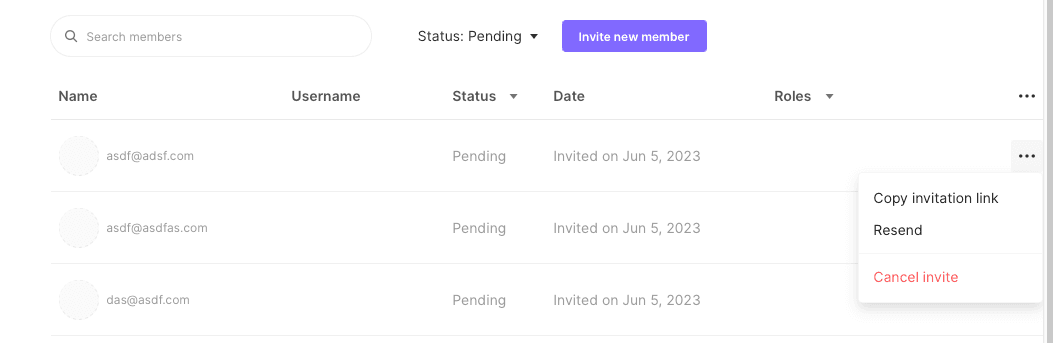
在每位待处理成员旁边的溢出菜单中,有三个可用选项:
复制邀请链接:此选项可让您快速复制与该待处理成员关联的邀请链接。如果您希望不通过电子邮件而直接分享邀请链接,可以复制后通过其他沟通渠道发送。
重新发送:如果您需要向待处理成员重新发送邀请邮件,可选择“重新发送”选项。
取消邀请:如果您想取消某位成员的邀请,可选择“取消邀请”选项。这将撤销邀请并将该成员从待处理成员列表中移除。
分配服务管理员权限
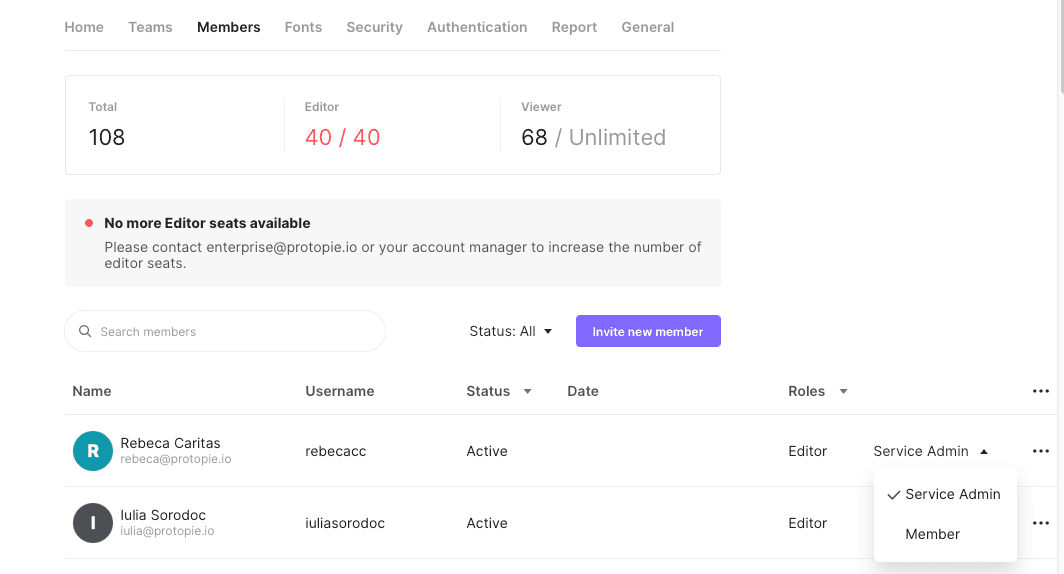
在 ProtoPie Enterprise 环境中,您可以分配多个服务管理员。但至少需要有一位管理员。如果您当前也是管理员并希望指定其他人为服务管理员,可通过调整其成员类型轻松完成更改。
要将某人的成员类型更改为服务管理员,请按以下步骤操作:
进入组织设置。
导航到成员部分。
找到您希望设为服务管理员的成员。
将其成员类型更新为服务管理员。
在组织设置中管理字体
将自定义字体上传到 ProtoPie Cloud
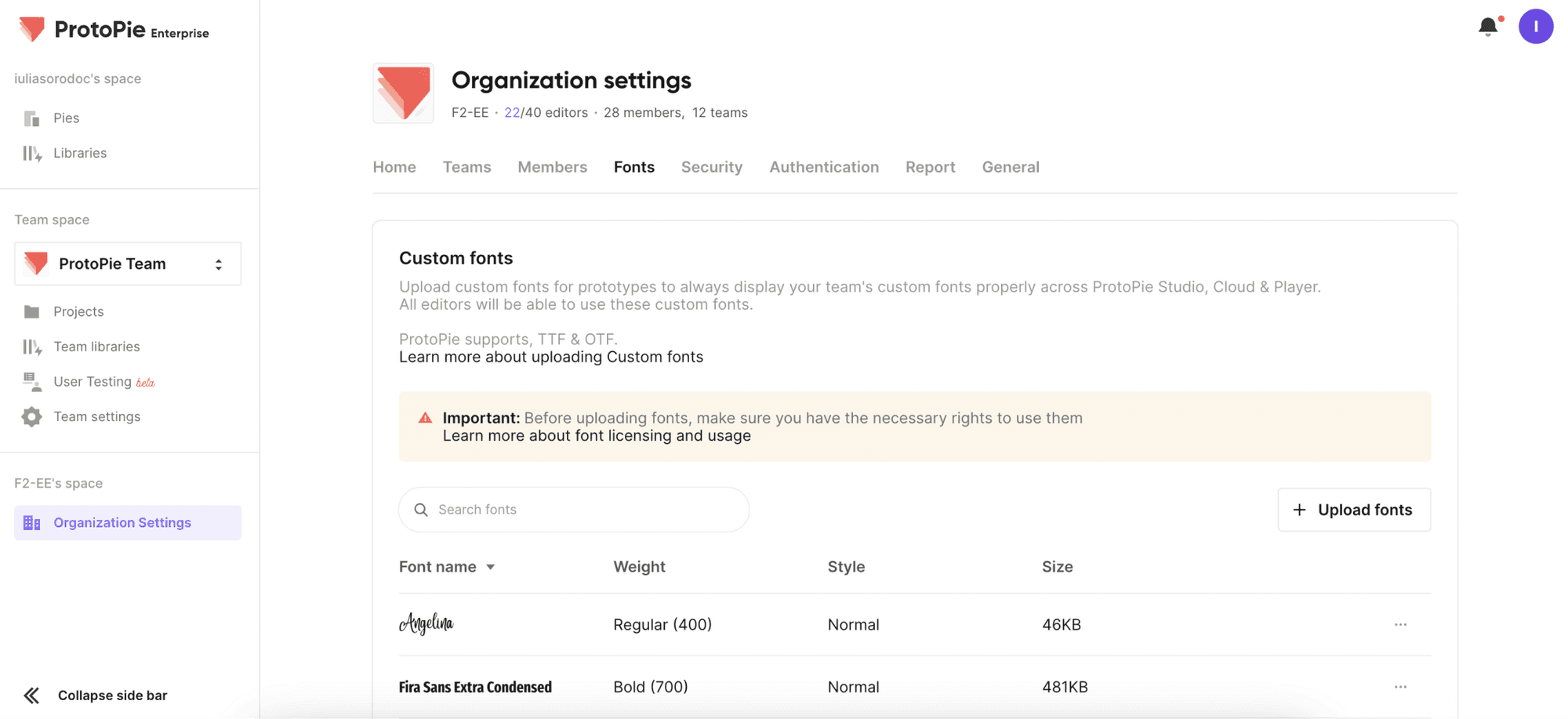
要轻松将自定义字体上传到 ProtoPie Cloud 并让组织内所有成员可用,请按以下步骤操作。我们支持 TTF 和 OTF 等字体文件格式。
在组织空间内进入组织设置。
导航到“字体”部分。
点击上传字体按钮以打开上传字体弹窗。
将字体文件拖放到弹窗中,或点击“upload files”从设备中选择字体文件来添加。
所选字体将列出以供上传。
字体名称、字重和样式字段将根据字体文件信息自动填充。
要添加更多字体,请点击弹窗左下角的“Add more fonts”选项。
使用每个已上传字体旁边的删除图标将字体从上传列表中移除。
点击“Next”按钮。
请花时间仔细阅读并同意 ProtoPie 的服务条款和隐私政策。
最后,点击“Agree & Upload”按钮将字体添加到字体列表中。
重要:在添加新字体之前,必须确认您的组织拥有使用和分发所上传自定义字体的合法权利。ProtoPie 不对字体许可及其使用承担责任。
从 ProtoPie Cloud 移除自定义字体
作为服务管理员,您可以按以下步骤轻松从字体列表中移除自定义字体:
前往组织设置并进入字体部分。
找到要删除的自定义字体并打开三点菜单。
选择“移除”选项,将该字体从列表中移除。
在组织设置中管理安全
限制对原型的公开访问
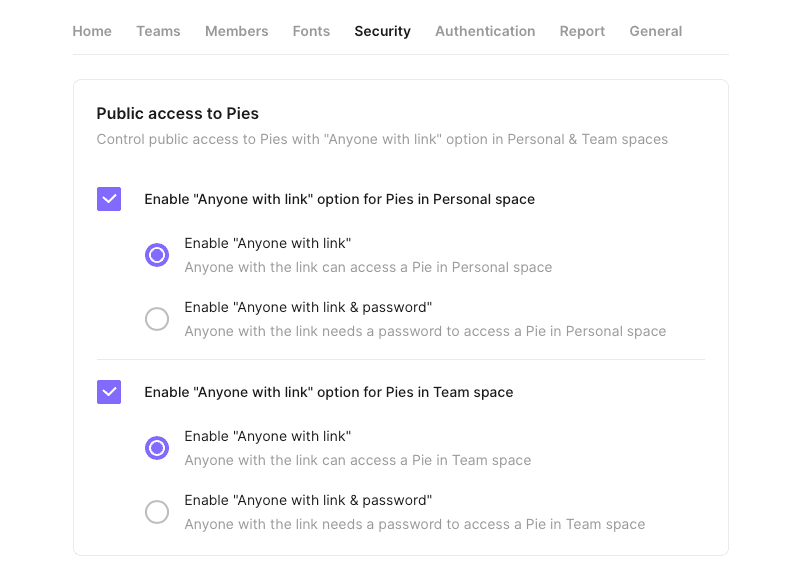
Pie 的公开访问部分可让您同时控制所有编辑者对原型的公开访问权限。
这些选项默认启用,允许编辑者将其原型共享给任何拥有链接的人。但是,如果您希望在 ProtoPie Enterprise 环境中对原型保持严格控制,可以禁用此选项来限制访问。
了解更多关于共享原型的信息。
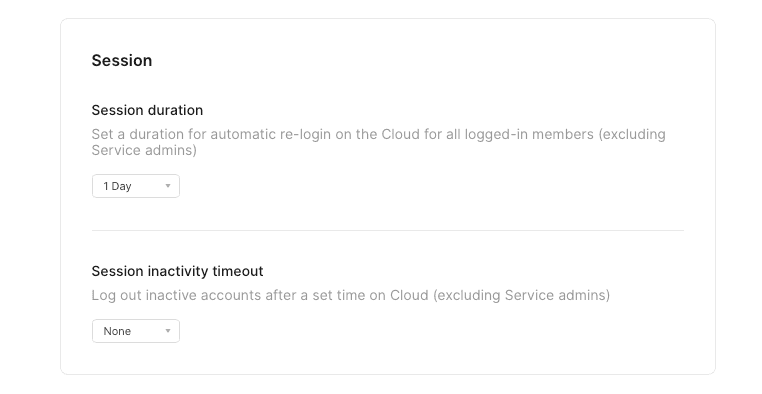
配置会话时长和闲置超时
在会话中,您可以为所有受邀成员调整会话时长。会话到期后,成员将自动登出。
此外,您还可以定义会话闲置超时,即成员在不活动多长时间后会被登出。该功能可通过在指定闲置时间后自动登出不活跃成员来确保最佳安全性。
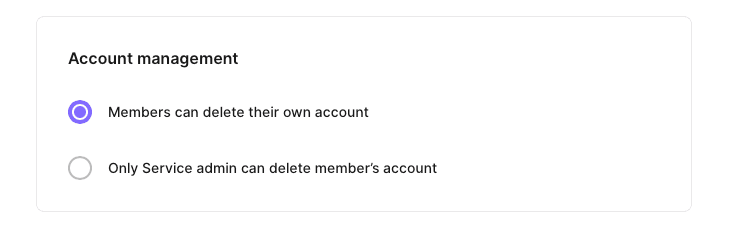
配置账户管理
在组织的安全设置中,您还可以选择允许成员删除自己的账户,或将此选项仅限服务管理员使用。
在组织设置中管理身份验证
您可以在身份验证部分访问身份验证设置和用于管理用户注册方式的选项。
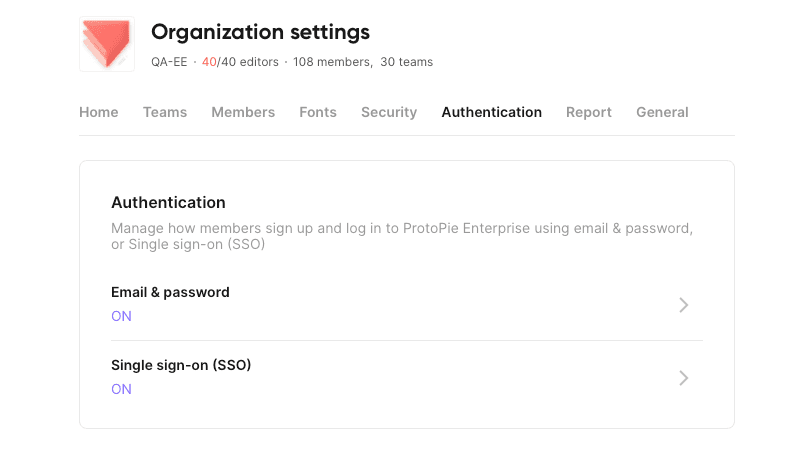
在本部分中,您可以授权 Enterprise 环境中的成员使用电子邮件和密码,或仅通过 SSO(单点登录)进行注册和登录。
在电子邮件和密码下,您可以选择仅授权由服务管理员邀请的新成员加入 Enterprise 环境。或者,您可以启用无需邀请或需电子邮件验证的注册方式,从而允许团队所有者和/或团队管理员邀请新成员。这使他们能够自主管理团队成员,而不必每次新增成员都依赖服务管理员。
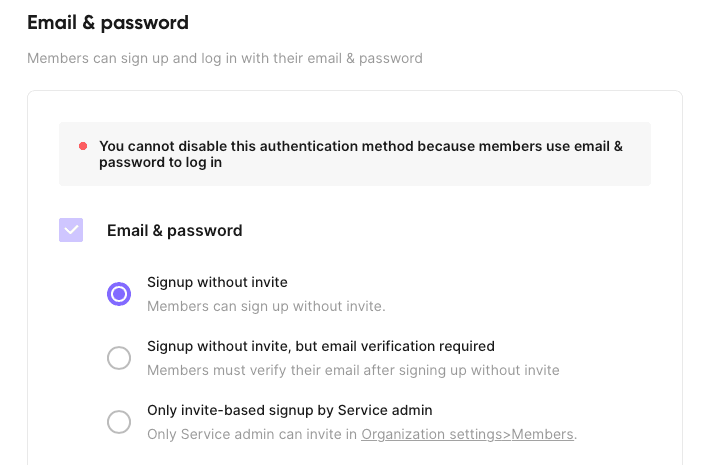
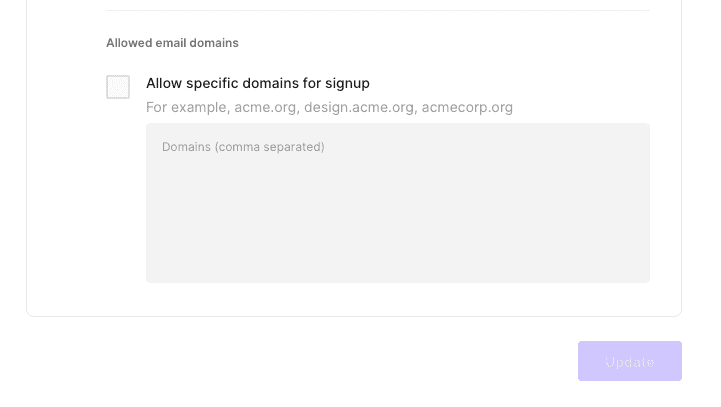
此外,您还可以限制受邀成员在注册时可使用的电子邮件域名。
配置单点登录(SSO)
如果您希望使用 SSO 进行身份验证,可在“单点登录(SSO)”部分启用 SAML 或 OIDC。这使用户能够使用现有 SSO 凭据登录 ProtoPie Enterprise,提供无缝且集成的登录体验。
了解更多关于如何为您的 Enterprise 环境配置 SSO。
在组织设置中访问报告
在报告部分,您可以将成员数据导出为 CSV 格式。这包括其账户信息(如电子邮件地址和角色)以及活动洞察(如账户创建日期、最近登录日期和受邀日期)。
管理您组织的常规信息
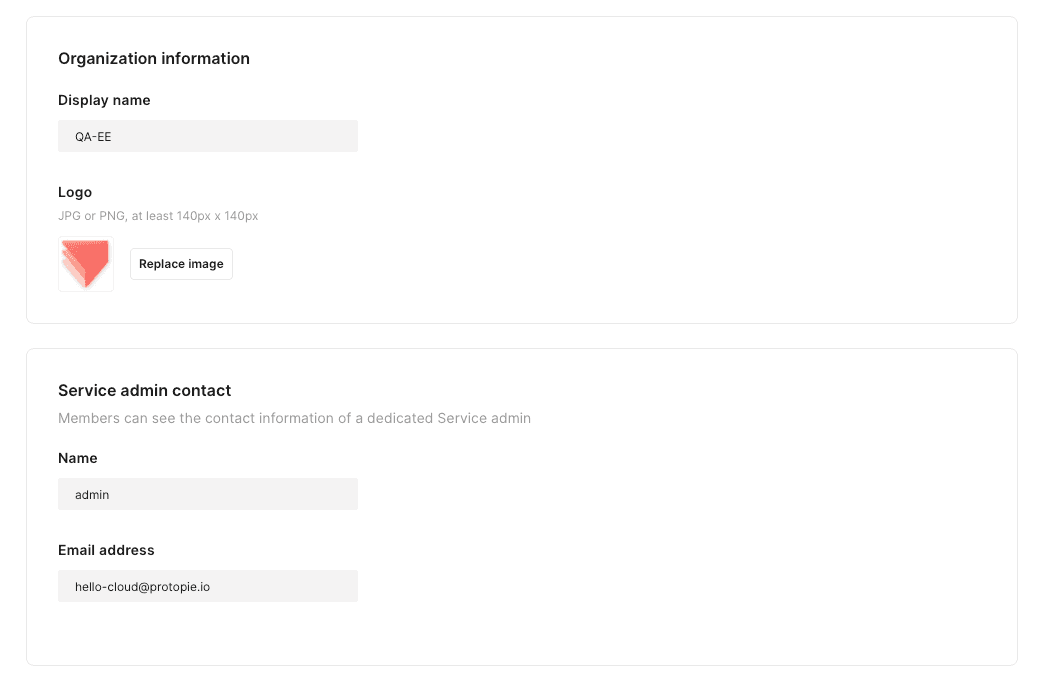
在常规选项卡中,您可以查看和编辑组织信息,例如企业环境的名称和徽标。
此外,如有需要,您可以提供服务管理员的联系方式,便于成员就权限申请、组织设置变更及其他超出其能力范围的任务进行沟通。
您还会看到有关 ProtoPie 企业许可证的信息,包括到期日期以及您组织当前使用的应用程序版本。
