
INSIGHTS & INSPIRATION
PRODUCT LEARNING & SUPPORT
INSIGHTS & INSPIRATION
PRODUCT LEARNING & SUPPORT
ProtoPie Player
ProtoPie 企业版
菜单
ProtoPie Player
ProtoPie 企业版
从 Sketch 导入
有两种方式可将你的设计从 Sketch 导入到 ProtoPie。
插件(推荐):安装 适用于 Sketch 的 ProtoPie 插件,并在 Sketch 中打开该插件。
传统方式:打开你想用于导入的 Sketch 文件,并打开 ProtoPie Studio。在 ProtoPie 的文件菜单中选择导入。
适用于 Sketch 的 ProtoPie 插件
下载并安装 适用于 Sketch 的 ProtoPie 插件,该插件要求 ProtoPie 7.0 或更高版本。了解更多关于如何为 Sketch 安装插件的信息。
借助适用于 Sketch 的 ProtoPie 插件,你可以获得闪电般的速度和灵活性。将你的设计从 Sketch 导入 ProtoPie,全程本地完成——无任何延迟。
控制你要导入的内容。将画板作为场景导入,并保留与 Sketch 中相同的图层层级、位置和约束。
为获得最佳性能,在将设计导入 ProtoPie 时,请保持 Sketch 在桌面上打开且可见。
第一次使用?可通过这个示例文件试用适用于 Sketch 的 ProtoPie 插件。
支持的属性
可见性
锁定
位置
尺寸
旋转
不透明度
约束
填充(纯色 & 图像)
边框
阴影
了解更多关于 ProtoPie 中图层属性的信息。
插件导入与传统导入的区别
适用于 Sketch 的 ProtoPie 插件可让你:
导入一个或多个画板和对象。
将画板作为场景导入。
导入你所选中的内容。
将矢量图层导入为 SVG。
将文本图层导入为 SVG,并可转换为文本图层。
将约束按约束导入。

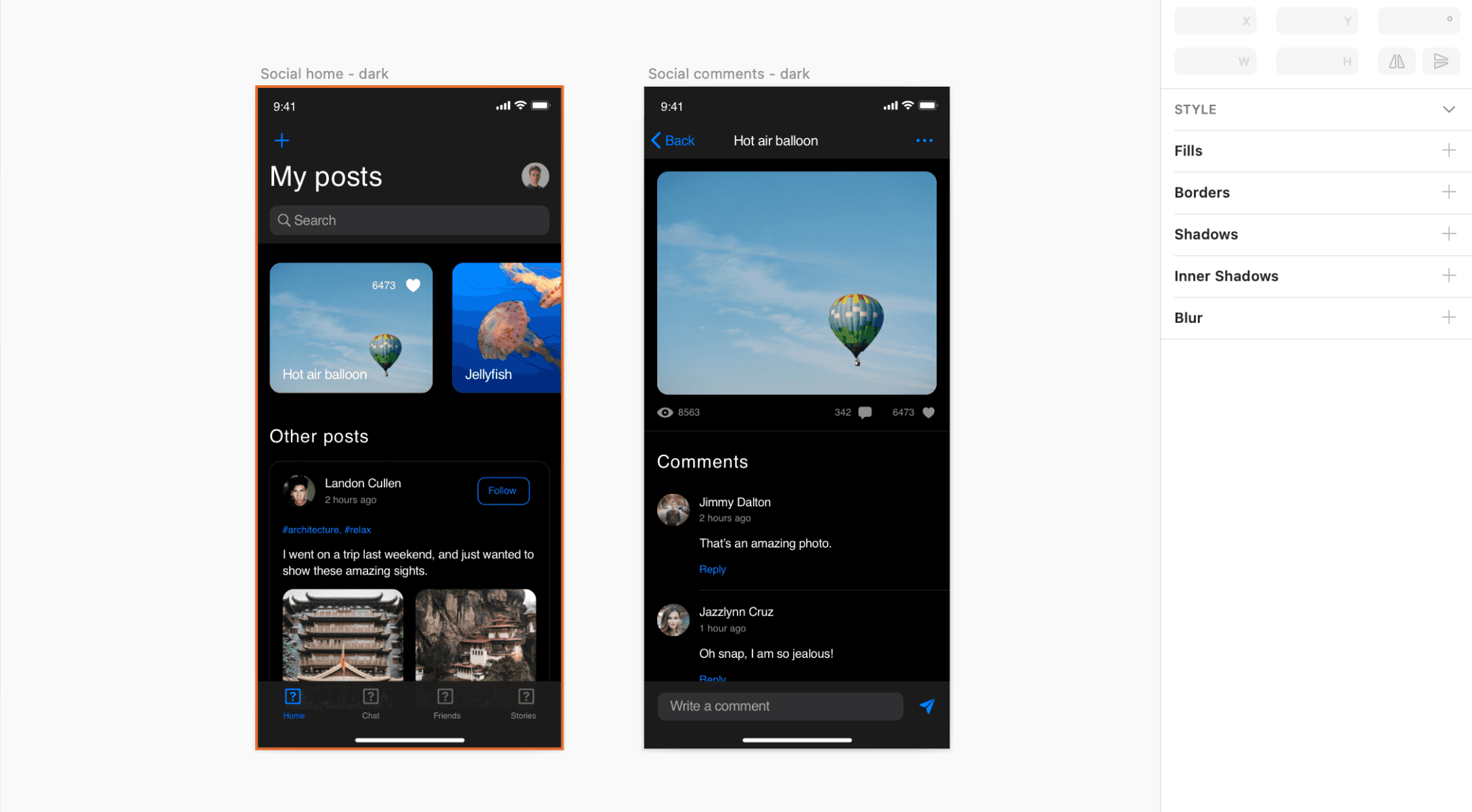
导入为场景
在 ProtoPie 中将 Sketch 里的画板导入为场景,并保持相同名称。你可以一次将一个或多个画板导入为场景。将画板导入为场景是基于 Sketch 的图层层级结构。
导入对象
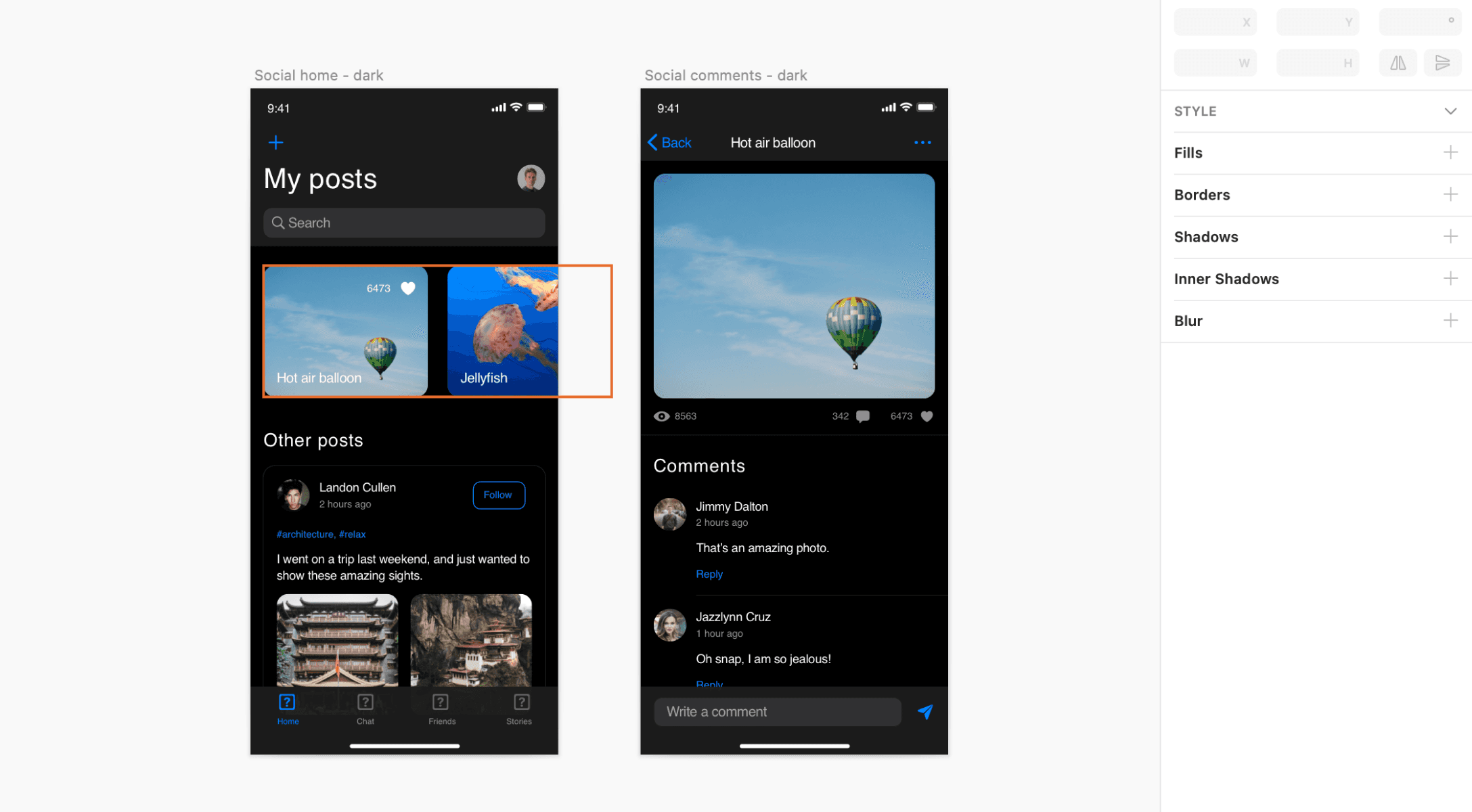
按与 Sketch 中相同的图层层级、位置和约束导入对象。你可以一次导入一个或多个对象。
Sketch 中的组件和组件实例会被导入为容器。将它们转换为组件,即可在 ProtoPie 中保留为组件。 了解更多 关于组件的信息。
导入为 SVG
在 ProtoPie 中将 Sketch 的矢量图层导入为 SVG(可缩放矢量图形)。要使其属性可编辑,只需在导入后将其转换为形状。ProtoPie 尚未支持所有 SVG 属性。 了解更多 关于 SVG 图层的信息。
导入文本图层
在 ProtoPie 中将 Sketch 的文本图层导入为 SVG。要使其属性可编辑,请在导入后将其转换为文本图层。 了解更多 关于文本图层的信息。
重新导入
通常,从 Sketch 重新导入的画板和对象会替换之前导入的内容。不过,也有一些例外情况需要注意。
如果你在 ProtoPie 中更改了某个已导入对象的部分属性,重新导入不会影响该特定对象。
如果你在导入后更改了图层层级结构,重新导入不会影响这个调整后的图层层级。例如,你将一个已导入图层添加到了新建的滚动容器中。
已删除的导入图层不会被重新导入,除非你只在 Sketch 中选择该特定图层并将其导入到 ProtoPie。
如果你想要场景或对象的副本,只需导入一次并复制即可。例如,你希望将 Sketch 中的一个画板作为 ProtoPie 中的 2 个场景。导入一次后,复制该场景以创建第二个。
导入为场景
在 ProtoPie 中将 Sketch 里的画板导入为场景,并保持相同名称。你可以一次将一个或多个画板导入为场景。将画板导入为场景是基于 Sketch 的图层层级结构。
导入对象
按与 Sketch 中相同的图层层级、位置和约束导入对象。你可以一次导入一个或多个对象。
Sketch 中的组件和组件实例会被导入为容器。将它们转换为组件,即可在 ProtoPie 中保留为组件。 了解更多 关于组件的信息。
导入为 SVG
在 ProtoPie 中将 Sketch 的矢量图层导入为 SVG(可缩放矢量图形)。要使其属性可编辑,只需在导入后将其转换为形状。ProtoPie 尚未支持所有 SVG 属性。 了解更多 关于 SVG 图层的信息。
导入文本图层
在 ProtoPie 中将 Sketch 的文本图层导入为 SVG。要使其属性可编辑,请在导入后将其转换为文本图层。 了解更多 关于文本图层的信息。
重新导入
通常,从 Sketch 重新导入的画板和对象会替换之前导入的内容。不过,也有一些例外情况需要注意。
如果你在 ProtoPie 中更改了某个已导入对象的部分属性,重新导入不会影响该特定对象。
如果你在导入后更改了图层层级结构,重新导入不会影响这个调整后的图层层级。例如,你将一个已导入图层添加到了新建的滚动容器中。
已删除的导入图层不会被重新导入,除非你只在 Sketch 中选择该特定图层并将其导入到 ProtoPie。
如果你想要场景或对象的副本,只需导入一次并复制即可。例如,你希望将 Sketch 中的一个画板作为 ProtoPie 中的 2 个场景。导入一次后,复制该场景以创建第二个。
传统 Sketch 导入
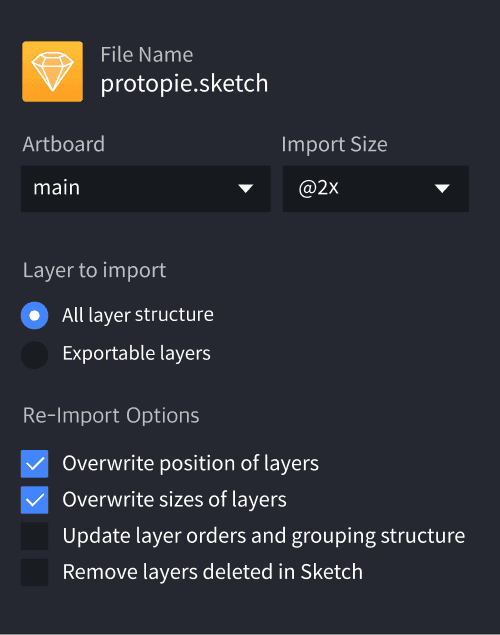
传统 Sketch 导入允许你从 Sketch 文件中导入所有图层,或仅导入已标记为可导出的图层。
画板
选择将从 Sketch 导入的画板
导入尺寸
设置图层的缩放倍数。可根据 Sketch 中所选画板的大小进行调整
所有图层结构
画板中的所有图层将按文件夹结构导入
可导出图层
仅导入已设置为“可导出”的图层
覆盖图层位置
从 Sketch 重新导入画板时覆盖图层的位置值
覆盖图层尺寸
从 Sketch 重新导入画板时覆盖图层的尺寸值
更新图层顺序和分组结构
从 Sketch 重新导入画板时更新图层顺序和分组结构
移除在 Sketch 中删除的图层
从 Sketch 重新导入画板时,移除在 Sketch 中已删除的图层
画板
选择将从 Sketch 导入的画板
导入尺寸
设置图层的缩放倍数。可根据 Sketch 中所选画板的大小进行调整
所有图层结构
画板中的所有图层将按文件夹结构导入
可导出图层
仅导入已设置为“可导出”的图层
覆盖图层位置
从 Sketch 重新导入画板时覆盖图层的位置值
覆盖图层尺寸
从 Sketch 重新导入画板时覆盖图层的尺寸值
更新图层顺序和分组结构
从 Sketch 重新导入画板时更新图层顺序和分组结构
移除在 Sketch 中删除的图层
从 Sketch 重新导入画板时,移除在 Sketch 中已删除的图层