
注释
注释是可放置在交互片段(触发器和响应)之间的文档块,用于提供上下文和说明。它们就像直接出现在交互流程中的行内注释,因此非常适合用于:
为团队交接记录交互逻辑
解释复杂的原型行为
为开发者提供实现说明
为干系人评审添加上下文
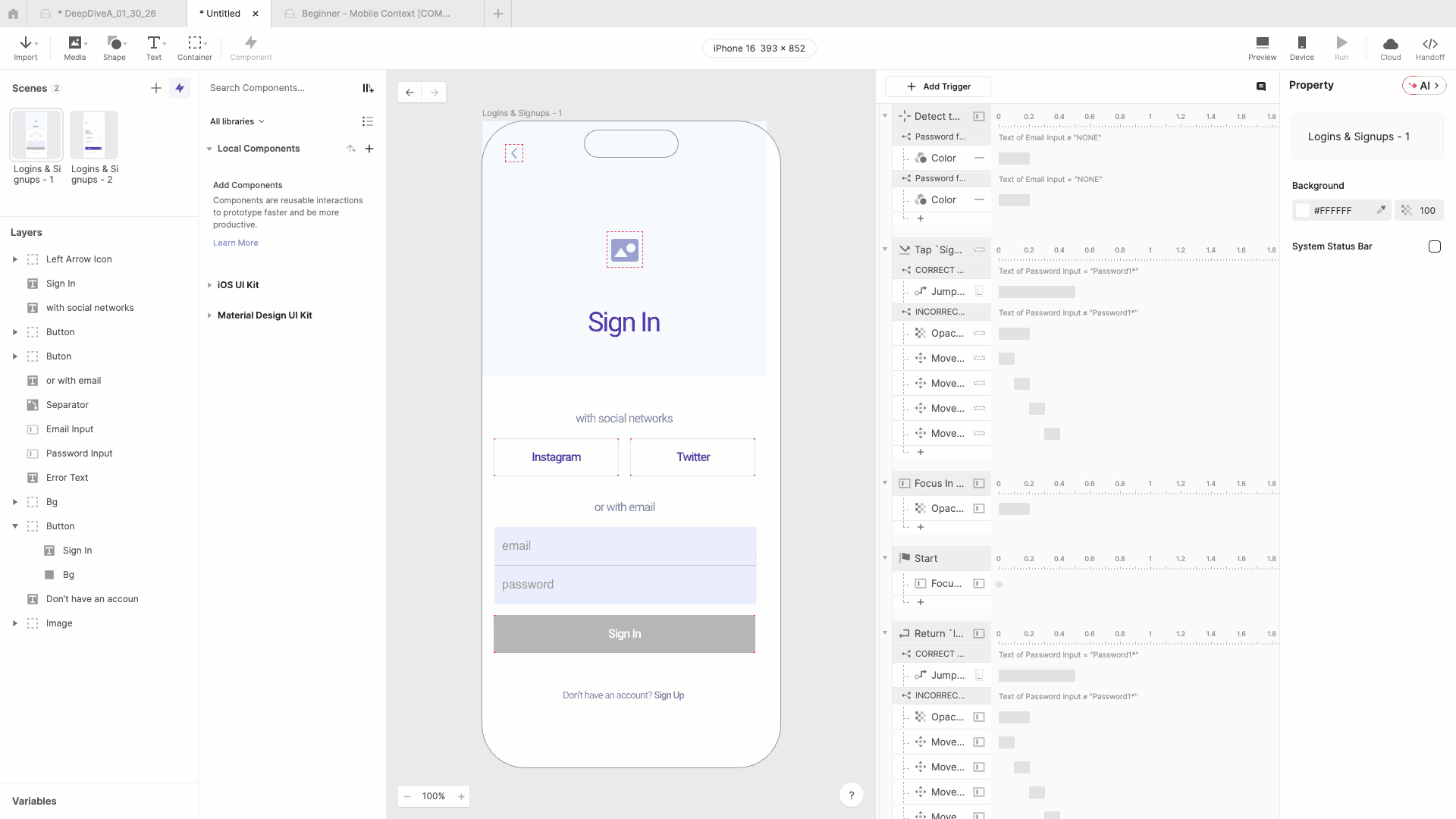
创建注释
从顶部栏创建
点击顶部工具栏中的 Annotation 按钮以添加注释:
已选择交互片段时:在所选片段正下方创建触发器级或响应级注释。
未选择任何内容时:在交互面板底部创建触发器级注释。
已选择图层时:取消选择该图层,并在底部创建触发器级注释。
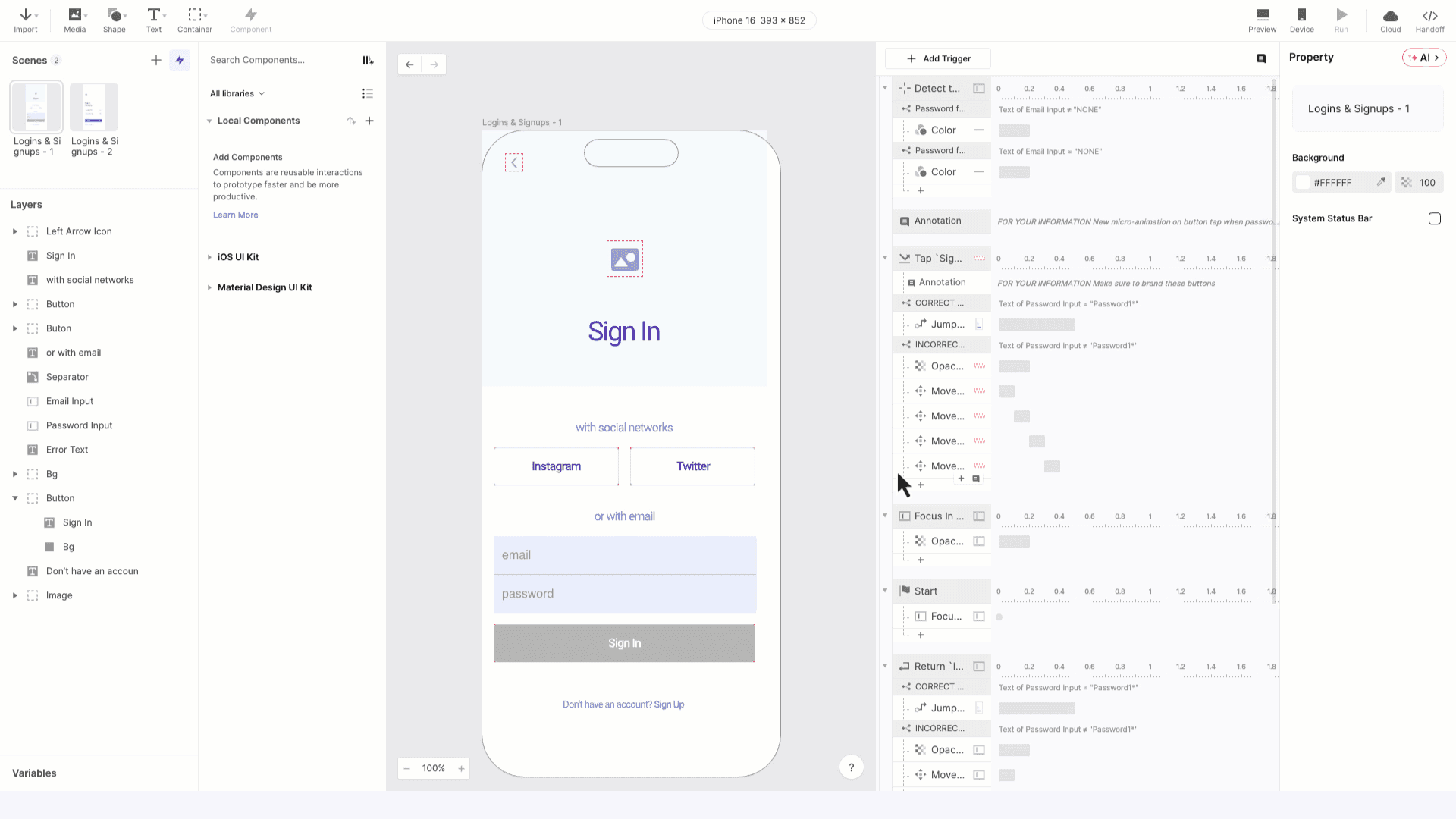
在交互片段之间
将鼠标悬停在任意交互片段之间以显示 + 按钮,然后选择 Annotation。这会在该特定位置创建一个响应级注释。
![[object Object]](https://framerusercontent.com/images/OB6bLKP6tRpq3OvJnaqlEs7h5k.gif)
注释层级
注释存在于两个层级中。
触发器级
触发器级注释用于为一组交互提供整体上下文。可通过顶部栏创建,或将响应级注释拖拽到触发器级来创建。
![[object Object]](https://framerusercontent.com/images/cVyx9InPj2ZiL3STl8sRbOZZx8.gif)
响应级
嵌套在触发器内的注释,用于记录特定响应或交互序列。可在交互片段之间创建,或将触发器级注释拖拽到某个触发器下方来创建。
![[object Object]](https://framerusercontent.com/images/jUFcsZY1Mhmo9mj7s1z6u0upIbw.gif)
💡提示:你可以通过将注释拖拽到交互层级中的不同位置,在不同层级之间轻松转换。你也可以使用快捷键移动它们:
移到顶部:
Mac:
]或⌥⌘ ]PC:
]或Ctrl + Alt + ]
移到底部:
Mac:
[或⌥⌘ [PC:
[或Ctrl + Alt + [
编辑注释
点击注释可在属性面板中编辑其内容。注释支持完整的 Markdown 格式,使你能够:
添加标题和强调(粗体、斜体)
创建列表和表格
包含用于技术文档的代码块
添加外部资源链接
聚焦编辑时,你会看到原始 Markdown 文本。点击其他区域后,内容将以正确格式进行渲染。