在 ProtoPie Cloud 上进行用户测试
用户测试是设计流程中的关键组成部分,有助于确保产品和服务满足用户的需求与期望。通过了解用户如何浏览产品、他们使用哪些功能以及遇到哪些问题,设计师和开发人员可以做出有依据的决策来改进用户体验。
ProtoPie 提供了一个安全的测试环境,您可以在其中测试原型并实时查看用户正在进行的操作。在 ProtoPie 中创建测试房间,观察用户如何与您的原型交互,并识别可改进的区域。
创建测试房间
您可以根据要测试的是单个原型还是多个原型,在 ProtoPie 中创建测试房间。
针对单个原型
打开 Pie(原型)链接。
在右上角选择创建测试房间。
![[object Object]](https://framerusercontent.com/images/0rp6iEOfqvWbJfRnsfDFHpJaTOc.png)
针对多个原型
选项 1:从 Projects 选项卡
打开您的项目空间。
点击左上角复选框,选择您要测试的原型。
点击右上角的创建测试房间按钮。
![[object Object]](https://framerusercontent.com/images/B1caBiDsSnfnytCKfxBt9ST2w.png)
选项 2:从 User Testing 选项卡
从左侧边栏进入用户测试。
点击右上角的创建测试房间。
从您的项目文件夹中选择多个原型以创建测试房间。
![[object Object]](https://framerusercontent.com/images/HL7TiEOgMwzW8SoTYD0aks6ai0.png)
测试房间会使用您的第一个 Pie 文件名称创建。您可以随时重命名测试房间。
开展用户测试
要开始用户测试,请邀请用户通过扫描放大的二维码或输入 URL 链接来测试您的原型。
请用户打开相机并扫描二维码,或在浏览器中输入 URL 链接。该链接和二维码无法通过 Player 应用打开。
向用户提供显示出来的临时密码以访问测试房间。
用户进入测试房间后,点击开始测试按钮即可实时观察用户交互。如有需要,您可以随时停止或重新开始共享原型。
![[object Object]](https://framerusercontent.com/images/f9pxan55y10IiccUPrUVIALnNns.png)
主持人视图
主持人界面在页眉中包含开始测试和分享按钮。
在左侧的 Pies 列表边栏中,主持人可以查看并选择任务,以控制参与者在会话期间要执行的内容。新增了管理 Pies按钮,允许主持人根据需要添加或移除 Pie 文件。
可通过分享按钮使用分享选项,而重启与场景切换对话框会以浮动窗口形式显示在屏幕中央。
![[object Object]](https://framerusercontent.com/images/Ip7R58qZrnrQ9wP0TZcIUK3k.png)
分享您的测试房间
设置好测试房间后,您可以将其分享给参与者和观察者。使用分享按钮打开对话框,您将在其中找到每个群组的唯一链接。
![[object Object]](https://framerusercontent.com/images/v5hWK4oz7UGZ3p48p5HcDhiahfs.png)
邀请参与者
参与者链接用于将主动加入会话的人员。当他们打开链接后,可以进入测试房间并与测试环境交互。每次会话都会生成一个安全且唯一的链接,以确保只有受邀参与者才能加入。
邀请观察者
观察者链接可让团队成员和利益相关者在不参与操作的情况下实时观看会话。观察者可以实时跟进会话,但无法进行交互。
您可以控制谁能够使用观察者链接:
允许组织内所有成员加入,以获得更广泛的可见性。
将访问权限限制为特定团队空间的成员,以实现更聚焦的共享。
这使您能够灵活地纳入合适人员,同时保持对访问权限的控制。
管理原型
只有编辑者可以担任主持人。查看者可以作为观察者加入测试房间(查看参与者的交互),但不能编辑测试房间。
要添加或更新原型,请在左侧 Pies 列表中选择管理 Pies。随后会打开一个包含您当前项目的窗口,您可以在其中添加或移除用于测试的 Pie。总计最多可包含9 个 Pie,或最多1 GB 存储空间。
![[object Object]](https://framerusercontent.com/images/BXHEfdp9y4EezvDiYGL0wOZqA.png)
这些功能目前处于封闭测试阶段,仅向部分 ProtoPie Enterprise 客户开放。如果您的组织感兴趣,请联系销售。
can-not-see-video-of-participants
为什么我看不到其他参与者的视频?
测试版暂不支持视频,但计划在未来版本中推出。
can-not-hear-audio-user-testing
为什么我在进行用户测试时听不到音频?
测试版目前不支持音频功能,但计划在未来版本中发布。
remove-browser-ui-in-ios-url-link
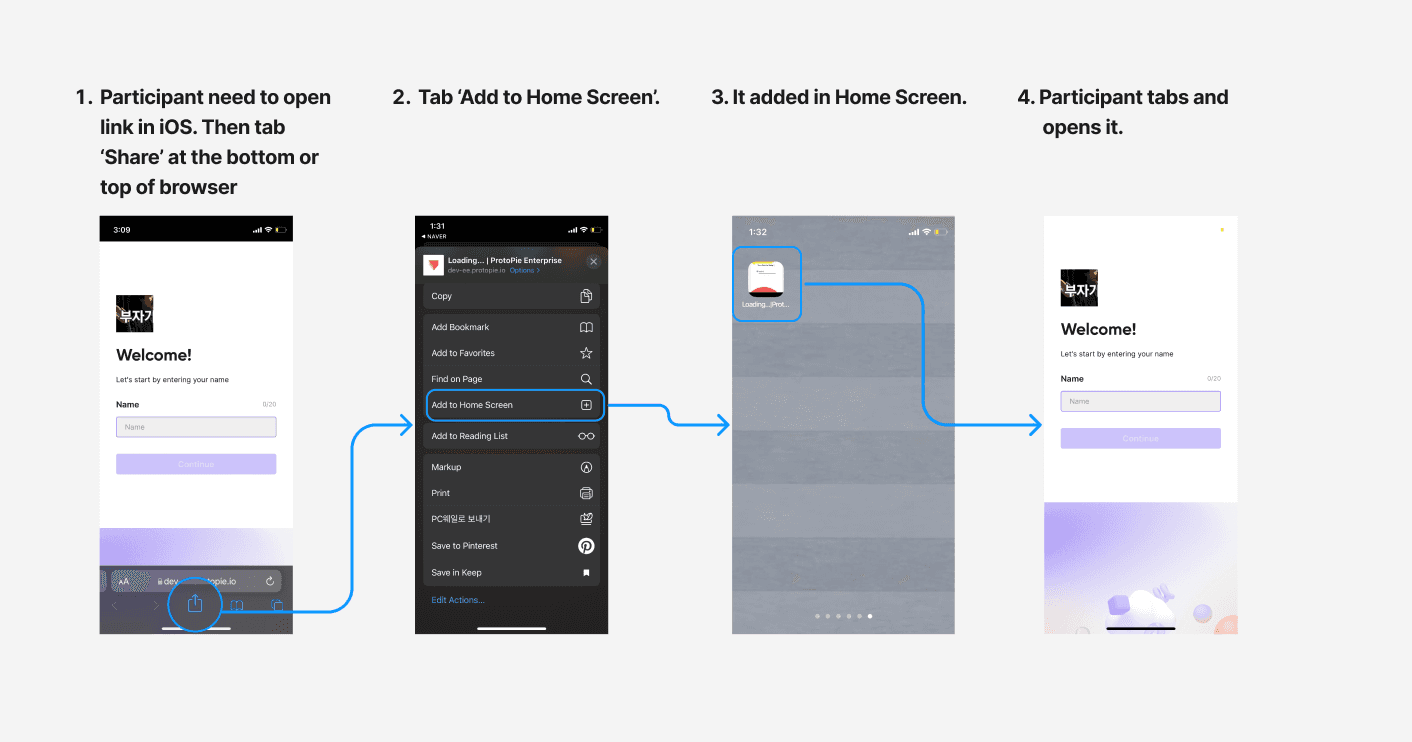
在 iOS 中打开链接时,我如何移除浏览器界面?
请参与者按照以下流程进行。