
INSIGHTS & INSPIRATION
PRODUCT LEARNING & SUPPORT
INSIGHTS & INSPIRATION
PRODUCT LEARNING & SUPPORT
ProtoPie Player
ProtoPie 企业版
菜单
ProtoPie Player
ProtoPie 企业版
响应
在 ProtoPie 中,响应(Response)是由触发器触发的交互片段。它可以描述为与该触发器绑定并由其发起的动作。
移动
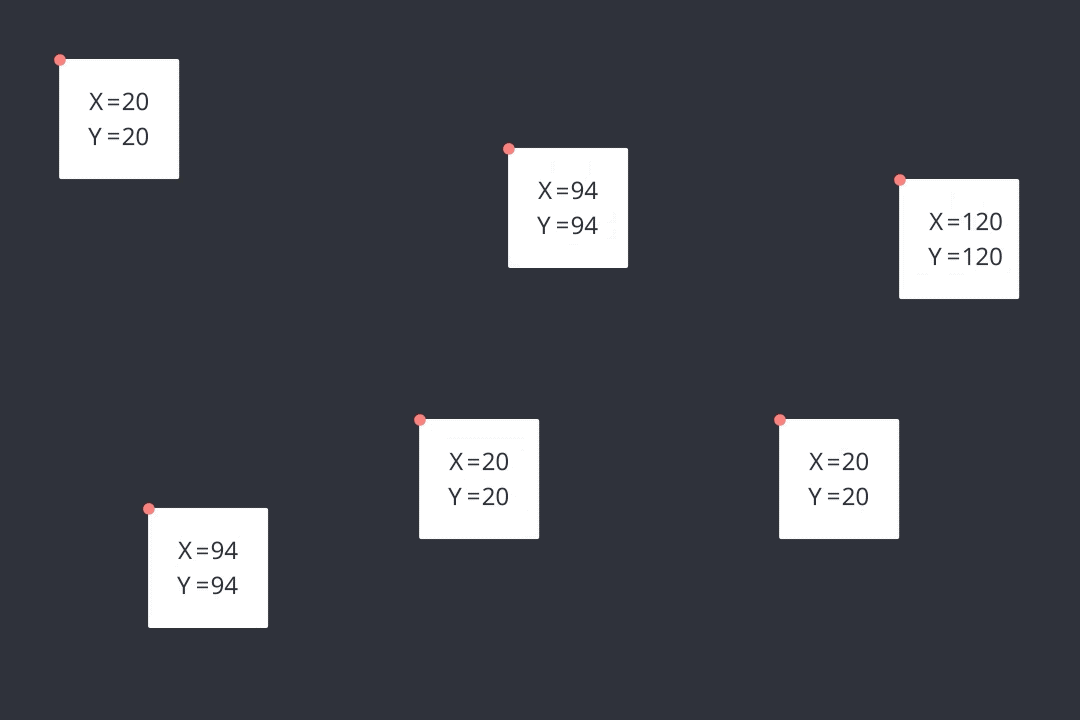
将图层移动到特定坐标。
移动
图层目标位置的坐标
移动
图层目标位置的坐标
缩放
将图层放大或缩小。
尺寸
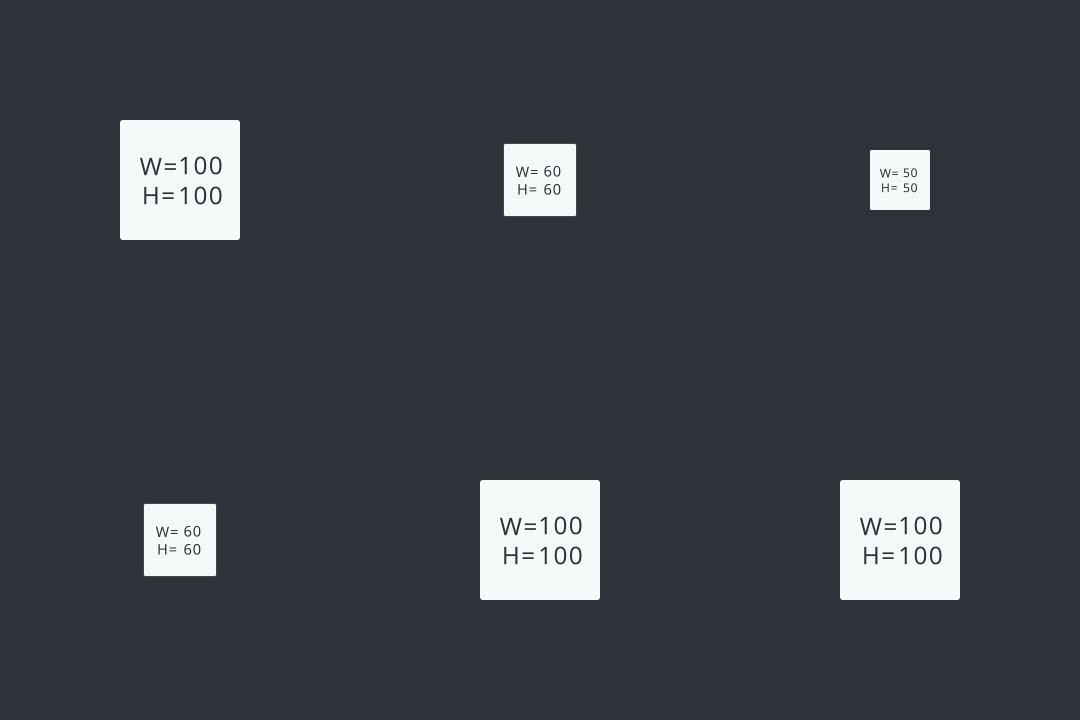
可以使用固定的 宽度 和 高度 值来修改图层的大小。(当容器调整大小时,容器内的图层保持不变。)
比例
可以按一定的 % 比例按比例修改图层大小。(当容器调整大小时,容器内的图层也会随之调整大小。)
尺寸
可以使用固定的 宽度 和 高度 值来修改图层的大小。(当容器调整大小时,容器内的图层保持不变。)
比例
可以按一定的 % 比例按比例修改图层大小。(当容器调整大小时,容器内的图层也会随之调整大小。)
旋转
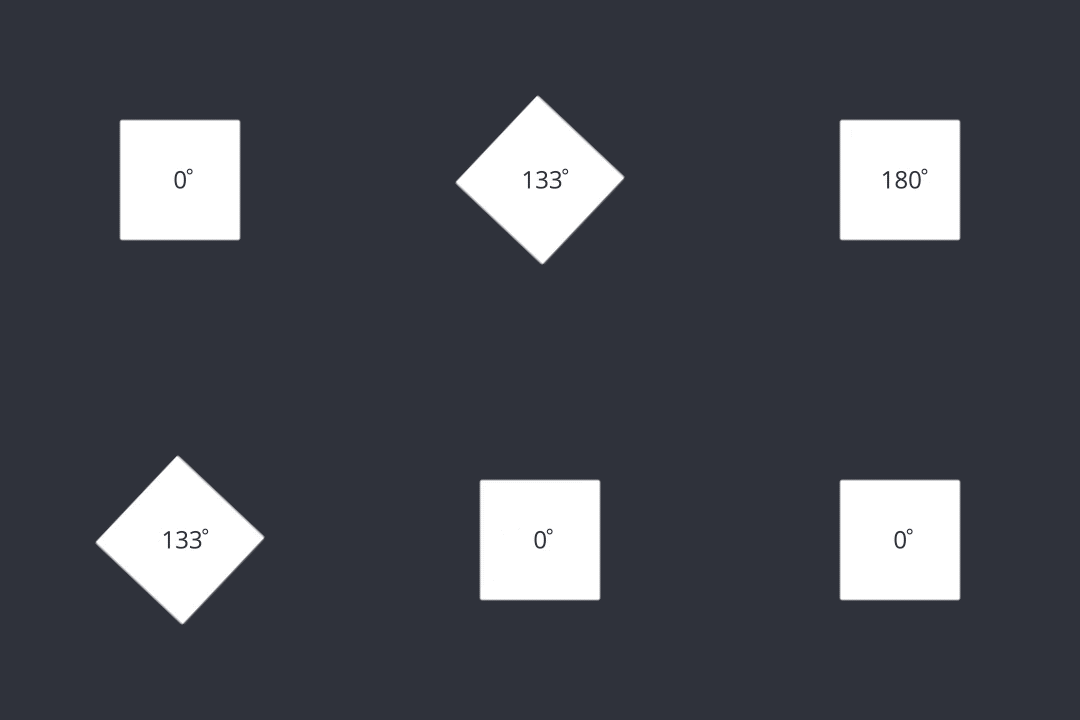
将图层旋转到特定角度。
旋转到
图层旋转到的角度
旋转
图层旋转的角度量
方向
图层移动所朝向的区域
旋转到
图层旋转到的角度
旋转
图层旋转的角度量
方向
图层移动所朝向的区域
3D 旋转
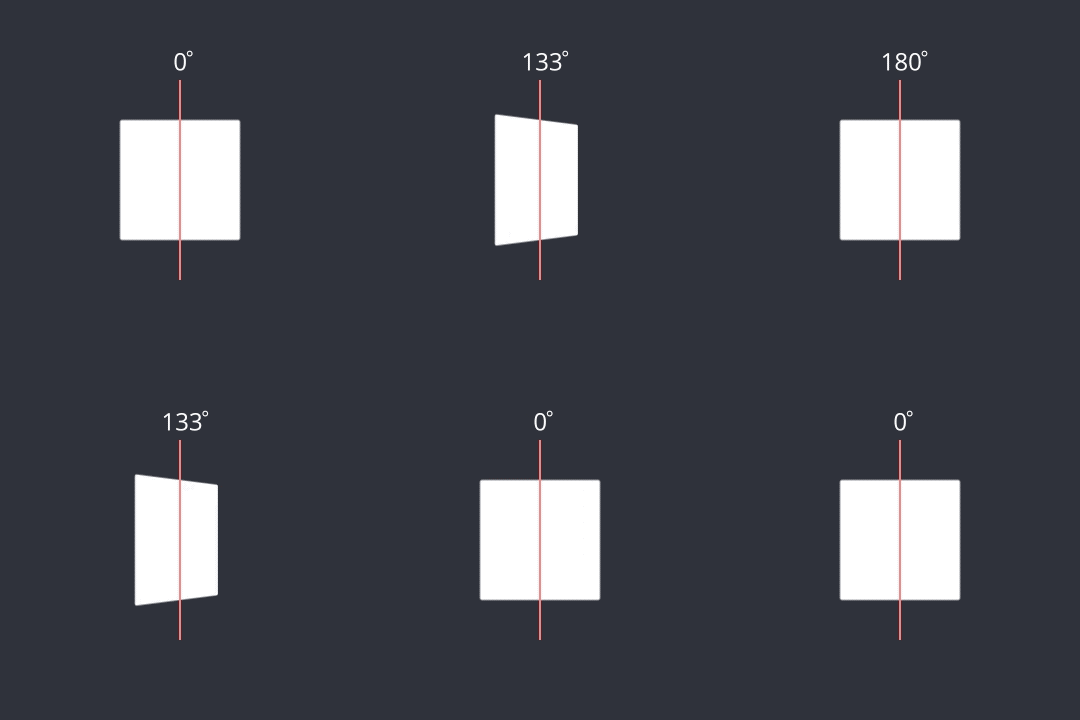
在三维空间中将图层旋转到特定角度。
旋转到
图层旋转到的角度
旋转量
图层旋转的角度增量
方向
图层移动的朝向区域
枢轴点
图层进行旋转或调整大小时所依据的参考点
透视深度
图层与用于观察的焦点之间的距离
旋转到
图层旋转到的角度
旋转量
图层旋转的角度增量
方向
图层移动的朝向区域
枢轴点
图层进行旋转或调整大小时所依据的参考点
透视深度
图层与用于观察的焦点之间的距离
不透明度
更改图层的透明度。
更改为
更改图层的不透明度
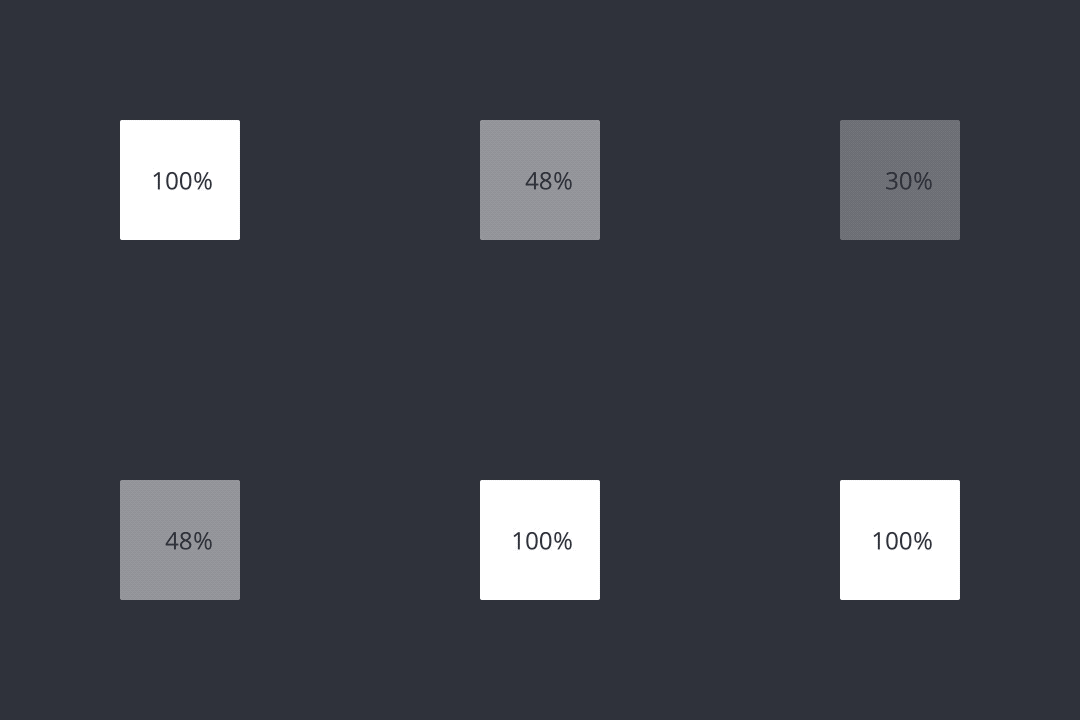
更改为
更改图层的不透明度
颜色
更改图层的颜色。
填充
更改图层的颜色
边框
更改图层的边框颜色
阴影
更改图层的阴影颜色
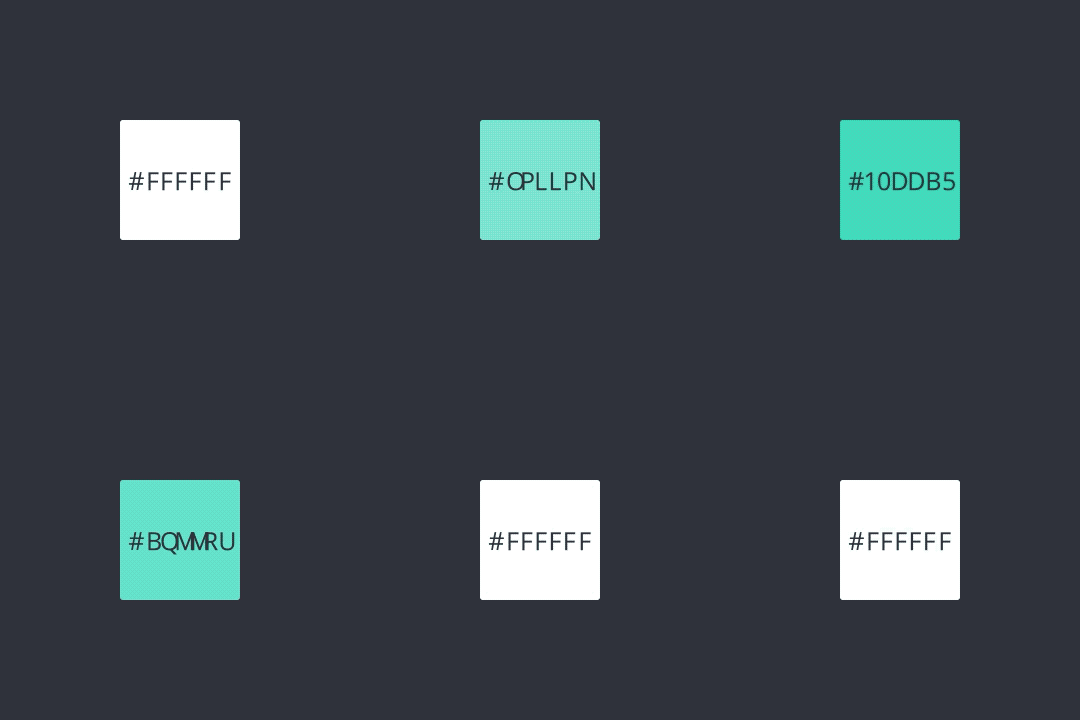
填充
更改图层的颜色
边框
更改图层的边框颜色
阴影
更改图层的阴影颜色
圆角半径
更改图层单个角或所有角的圆角半径。
半径到
半径应达到的值。
半径按
需要从当前半径中增加或减少的量。
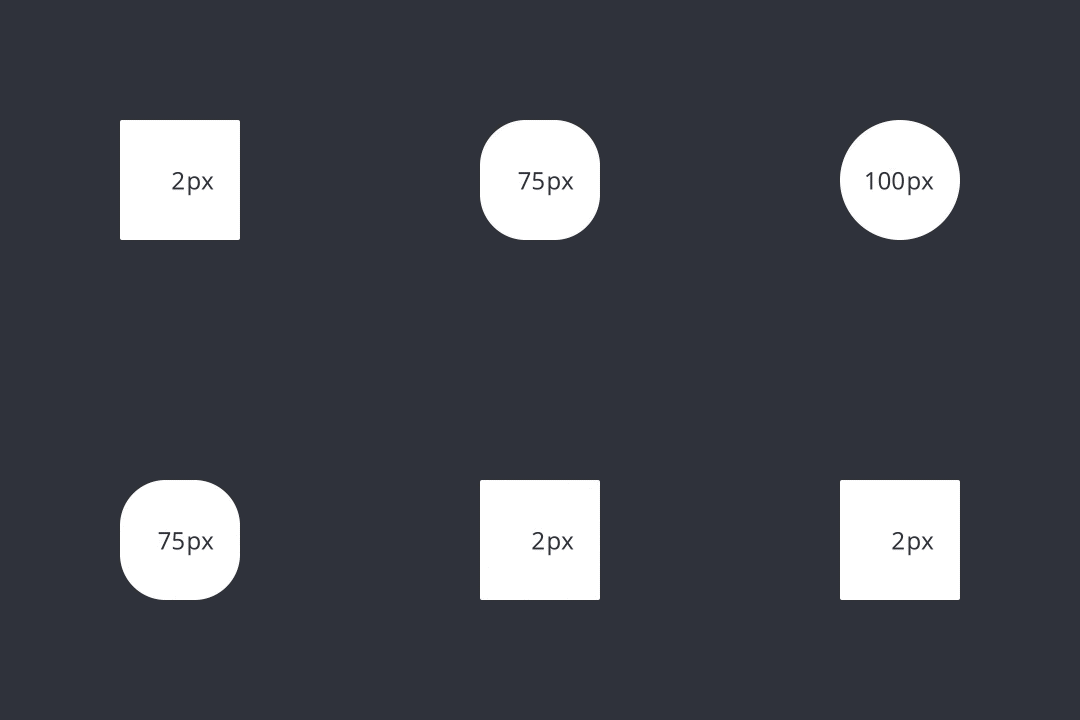
半径到
半径应达到的值。
半径按
需要从当前半径中增加或减少的量。
边框
为图层添加自定义边框。
边框位置
边框可以放置在图层轮廓的内侧、居中或外侧

边框位置
边框可以放置在图层轮廓的内侧、居中或外侧
阴影
为图层添加自定义阴影。
阴影
阴影可以根据所选的坐标和模糊进行自定义

阴影
阴影可以根据所选的坐标和模糊进行自定义
背景模糊
根据特定模糊效果对图层下方内容进行模糊处理。
默认效果
特浅色
浅色
深色
材质效果(浅色和深色主题)
超薄材质
薄材质
材质
厚材质
铬材质

默认效果
特浅色
浅色
深色
材质效果(浅色和深色主题)
超薄材质
薄材质
材质
厚材质
铬材质
重排
更改堆栈中图层的顺序。
重新排序
图层顺序的更改
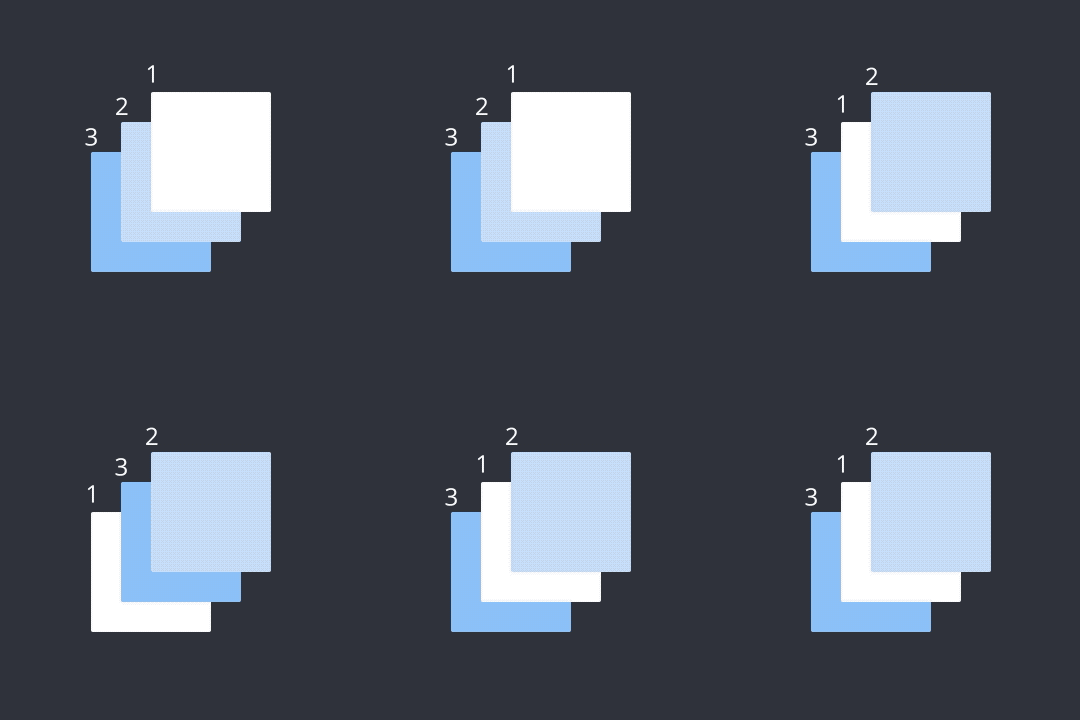
重新排序
图层顺序的更改
滚动
在容器内滚动到指定位置。
滚动
图层滚动的量

滚动
图层滚动的量
跳转
从一个场景切换到另一个场景。
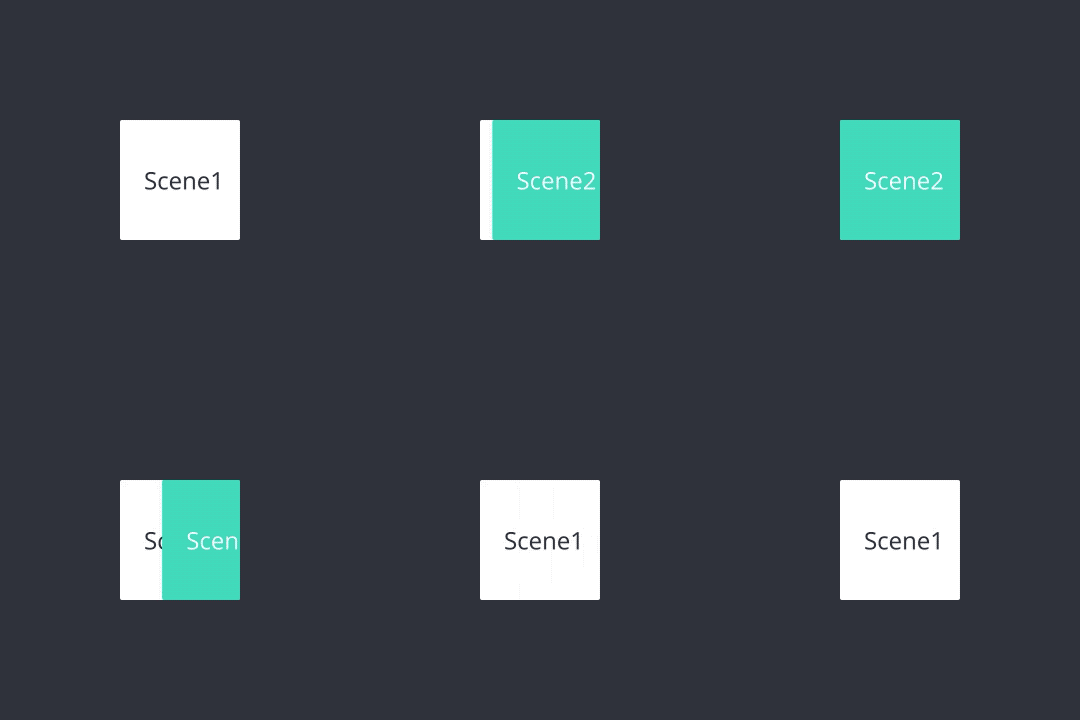
使用 Smart Jump 可在场景之间自动生成过渡动画。了解更多关于 Smart Jump 的信息。
场景
跳转到某个场景
过渡
跳转到场景时的过渡效果
立即
智能
淡化
弹出
滑入
滑出
翻转
重置当前场景
跳转到所选场景时会将其重置。如果未启用此选项,场景将保持在其上一次的状态
场景
跳转到某个场景
过渡
跳转到场景时的过渡效果
立即
智能
淡化
弹出
滑入
滑出
翻转
重置当前场景
跳转到所选场景时会将其重置。如果未启用此选项,场景将保持在其上一次的状态
发送
发送(Send)响应可启用设备交互,但不能独立使用。
它们必须与接收(Receive)触发器一起使用。当带有 Receive 触发器的原型接收到由另一个原型通过 Send 响应发送的消息时,此类动作就会触发。接收到的消息应始终与发送的消息一致。
发送和接收消息可在同一场景内用于模块化交互或复用一组响应,从而避免重复工作。
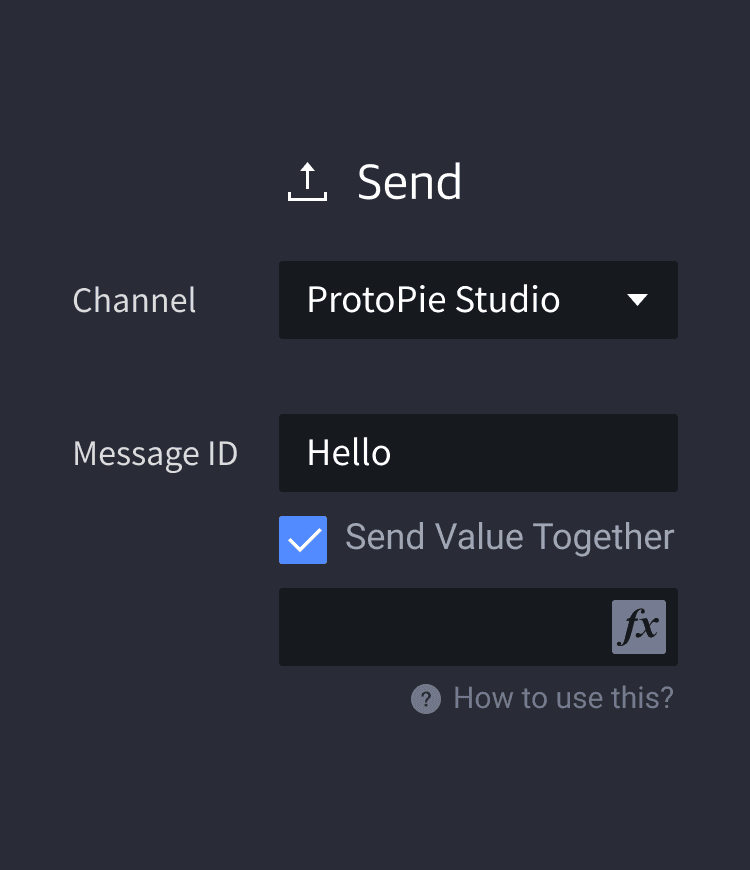
通道 [组件]
在组件内部,你可以使用 Send 响应来发送消息,组件外部的 Receive 触发器可以接收该消息。反过来也同样适用。更多信息请参阅 组件 。
通道 [ProtoPie Connect/Studio]
选择 ProtoPie Connect/Studio 作为通道,以允许设备之间进行交互(对于 ProtoPie Connect,其工作方式相同)。
通道 [当前场景]
为了将交互模块化,或复用一组响应以避免重复工作,你可以在同一场景中使用 Receive 触发器和 Send 响应。
消息
消息是被传输的字符串。一个设备上的 Receive 触发器中的消息应与 Send 响应中的消息匹配,只有这样设备之间的交互才会发生。
赋值给变量
可以在发送消息的同时发送一个值。接收时需要将该值赋给一个变量。
通道 [组件]
在组件内部,你可以使用 Send 响应来发送消息,组件外部的 Receive 触发器可以接收该消息。反过来也同样适用。更多信息请参阅 组件 。
通道 [ProtoPie Connect/Studio]
选择 ProtoPie Connect/Studio 作为通道,以允许设备之间进行交互(对于 ProtoPie Connect,其工作方式相同)。
通道 [当前场景]
为了将交互模块化,或复用一组响应以避免重复工作,你可以在同一场景中使用 Receive 触发器和 Send 响应。
消息
消息是被传输的字符串。一个设备上的 Receive 触发器中的消息应与 Send 响应中的消息匹配,只有这样设备之间的交互才会发生。
赋值给变量
可以在发送消息的同时发送一个值。接收时需要将该值赋给一个变量。
链接
通过 URL scheme 打开网站或应用。
URL
您可以输入网站 URL,并在浏览器或 iOS 的应用内浏览器中访问网站。
例如:https://protopie.io
例如:https://www.google.com/search?q=protopie
URL scheme 允许您在 iOS 和 Android 设备上打开系统应用和第三方应用。第三方应用通常有其自己定义的 URL scheme。
例如:mailto:hello@protopie.io
例如:tel:+1-212-555-1234
例如:whatsapp://send?text=[[hello]]
例如:fb://feed
例如:slack://open?team={TEAM_ID}
公式
您可以输入公式,更动态地使用 Link 响应。
例如:"https://www.google.com/search?q=" +
Input 1.text例如:"https://www.amazon.com/s/field-keywords=" +
keyword.text
URL
您可以输入网站 URL,并在浏览器或 iOS 的应用内浏览器中访问网站。
例如:https://protopie.io
例如:https://www.google.com/search?q=protopie
URL scheme 允许您在 iOS 和 Android 设备上打开系统应用和第三方应用。第三方应用通常有其自己定义的 URL scheme。
例如:mailto:hello@protopie.io
例如:tel:+1-212-555-1234
例如:whatsapp://send?text=[[hello]]
例如:fb://feed
例如:slack://open?team={TEAM_ID}
公式
您可以输入公式,更动态地使用 Link 响应。
例如:"https://www.google.com/search?q=" +
Input 1.text例如:"https://www.amazon.com/s/field-keywords=" +
keyword.text
文本
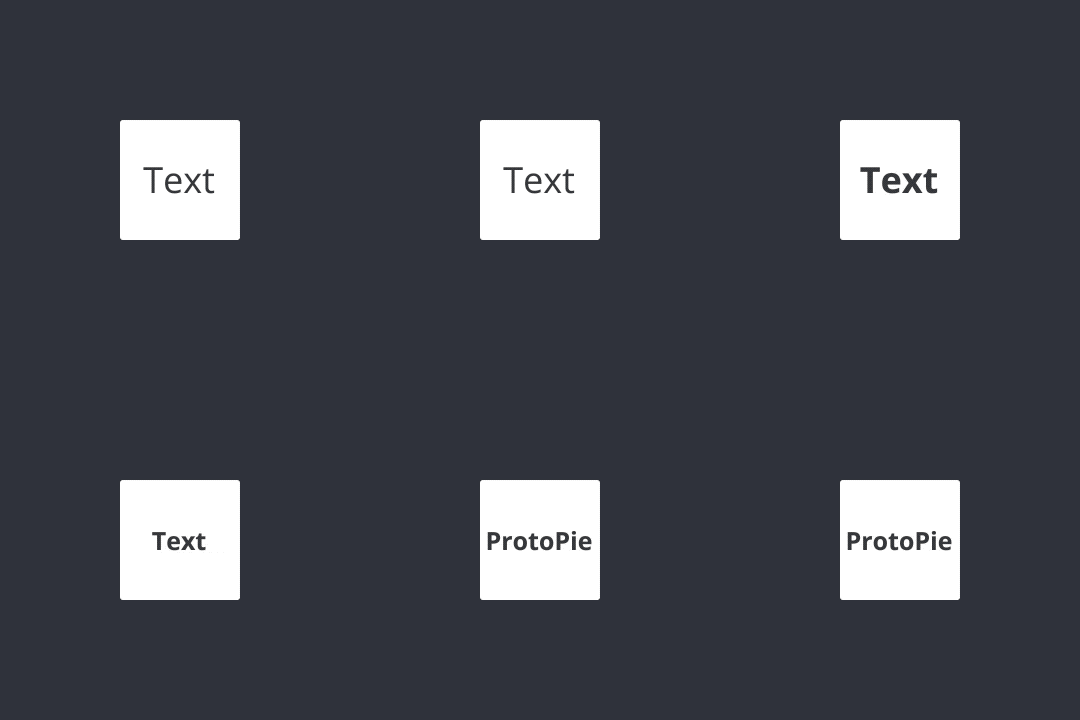
更改文本图层的内容和属性。文本响应没有持续时间。
更改为
文本内容将更改为用户所需的内容
大小
文本大小可调整
字重
文本可以变得更粗或更细
对齐方式
文本的水平或垂直对齐方式可调整
行距
文本的行距可调整
更改为
文本内容将更改为用户所需的内容
大小
文本大小可调整
字重
文本可以变得更粗或更细
对齐方式
文本的水平或垂直对齐方式可调整
行距
文本的行距可调整
媒体
修改图像、视频或 Lottie 图层的内容。根据你的套餐,你可以从本地文件导入图像,或者(企业用户)从自托管 URL导入。
支持以下格式:
图像:PNG、JPG、JPEG、BMP、GIF、SVG 和 WebP。
视频:MP4(H.264)、WebM 和 MOV 文件,最大 100 MB。
Lottie:ProtoPie 不支持使用表达式的 Lottie 文件。
了解更多关于支持的媒体文件的信息。
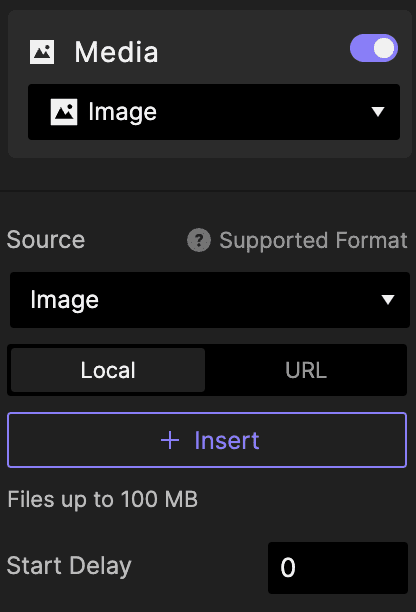
来源
从您的设备中选择图片、视频或 Lottie,或从自托管 URL 导入一个。
开始延迟
输入开始响应的延迟时间。
来源
从您的设备中选择图片、视频或 Lottie,或从自托管 URL 导入一个。
开始延迟
输入开始响应的延迟时间。
焦点
将输入图层聚焦或取消聚焦。
聚焦
光标聚焦于所选的输入图层。
取消聚焦
光标从所选的输入图层取消聚焦。

聚焦
光标聚焦于所选的输入图层。
取消聚焦
光标从所选的输入图层取消聚焦。
相机
访问或退出设备原生相机。
相机响应必须与相机图层配合使用。它还可让你在原型内直接使用 QR & 条码扫描功能,扫描二维码和条形码。
操作 [开始]
启动摄像头。您可以在前置摄像头和后置摄像头之间进行选择。
操作 [停止]
停止摄像头。
摄像头 [当前摄像头]
使用当前摄像头。
摄像头 [前置摄像头]
使用当前摄像头。
摄像头 [后置摄像头]
使用后置摄像头。
摄像头 [切换]
使用与上次使用的摄像头相反方向的摄像头。
二维码和条形码扫描器
启用在您的原型中扫描二维码和条形码。
立即打开 URL
扫描二维码以在网页浏览器中打开链接。要扫描条形码,请使用“保持追踪”选项。
保持追踪
监控存储在您的二维码或条形码中的值。
操作 [开始]
启动摄像头。您可以在前置摄像头和后置摄像头之间进行选择。
操作 [停止]
停止摄像头。
摄像头 [当前摄像头]
使用当前摄像头。
摄像头 [前置摄像头]
使用当前摄像头。
摄像头 [后置摄像头]
使用后置摄像头。
摄像头 [切换]
使用与上次使用的摄像头相反方向的摄像头。
二维码和条形码扫描器
启用在您的原型中扫描二维码和条形码。
立即打开 URL
扫描二维码以在网页浏览器中打开链接。要扫描条形码,请使用“保持追踪”选项。
保持追踪
监控存储在您的二维码或条形码中的值。
播放控制
播放、暂停以及拖动定位视频、音频和 Lottie 图层。
播放
播放音频、视频或 Lottie 文件。
暂停
暂停音频、视频或 Lottie 文件。
跳转
移动到音频、视频或 Lottie 文件中的特定位置。请输入符合 MM:SS.SS 格式的时间戳。
也可以使用公式。这样,你可以制作一个可用的滑块。请参见示例。
播放
播放音频、视频或 Lottie 文件。
暂停
暂停音频、视频或 Lottie 文件。
跳转
移动到音频、视频或 Lottie 文件中的特定位置。请输入符合 MM:SS.SS 格式的时间戳。
也可以使用公式。这样,你可以制作一个可用的滑块。请参见示例。
音量
控制视频或音频文件的音量。
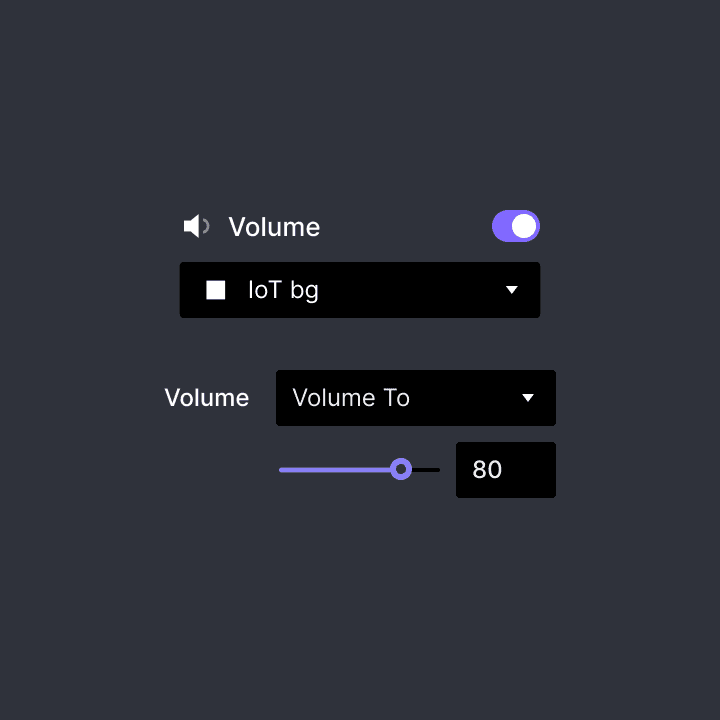
音量到
调整音频或视频图层的音量
音量到
调整音频或视频图层的音量
振动
在智能设备上启用振动和触觉反馈。
请参阅 Google 的 Android 开发者文档 和 Apple 的 人机界面指南 以获取有关触觉反馈的更多信息。
iOS
默认:基础振动。
通知 - 成功:表示某项任务或操作(如存入支票或解锁车辆)已完成。
通知 - 警告:表示某项任务或操作(如存入支票或解锁车辆)产生了某种警告。
通知 - 失败:表示某项任务或操作(如存入支票或解锁车辆)失败了。
冲击 - 轻/中/重:提供一种对视觉体验的物理隐喻。例如,当某个视图滑入到位或两个对象发生碰撞时,用户可能会感觉到一次撞击。
选择 - 选择:表示选择项正在主动变化。例如,用户在滚动选择器滚轮时会感觉到轻微的敲击。此反馈旨在传达在一系列离散值之间移动,而不是用于进行或确认选择。
Android
默认:基础振动。
键盘按压:当用户按下虚拟键盘或软件键盘按键时的触觉反馈。
键盘轻触:当用户按下软键盘按键时的触觉反馈。
长按:当用户在某个对象上执行长按并触发相应操作时的触觉反馈。
虚拟按键:当用户按下屏幕上的虚拟按键时的触觉反馈。
iOS
默认:基础振动。
通知 - 成功:表示某项任务或操作(如存入支票或解锁车辆)已完成。
通知 - 警告:表示某项任务或操作(如存入支票或解锁车辆)产生了某种警告。
通知 - 失败:表示某项任务或操作(如存入支票或解锁车辆)失败了。
冲击 - 轻/中/重:提供一种对视觉体验的物理隐喻。例如,当某个视图滑入到位或两个对象发生碰撞时,用户可能会感觉到一次撞击。
选择 - 选择:表示选择项正在主动变化。例如,用户在滚动选择器滚轮时会感觉到轻微的敲击。此反馈旨在传达在一系列离散值之间移动,而不是用于进行或确认选择。
Android
默认:基础振动。
键盘按压:当用户按下虚拟键盘或软件键盘按键时的触觉反馈。
键盘轻触:当用户按下软键盘按键时的触觉反馈。
长按:当用户在某个对象上执行长按并触发相应操作时的触觉反馈。
虚拟按键:当用户按下屏幕上的虚拟按键时的触觉反馈。
朗读
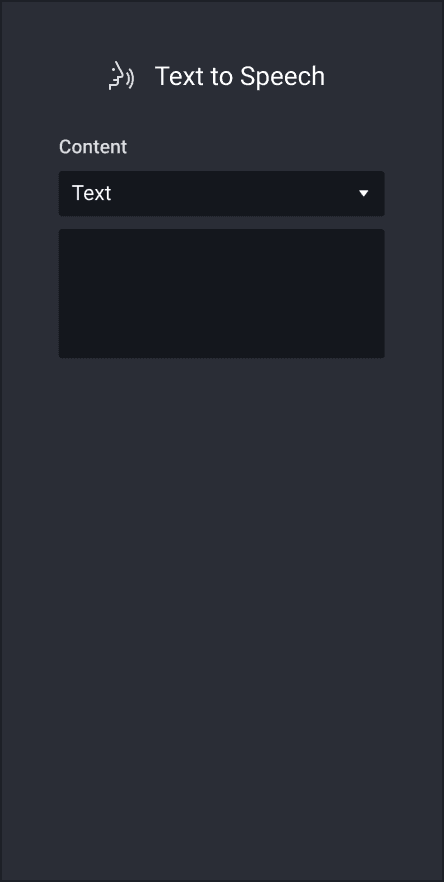
通过输入文本或使用公式来启用文本朗读。
了解更多关于语音原型制作的信息。
文本
您可以输入要大声朗读的文本。
公式
为了让您的语音交互更加动态,您可以使用公式,只要所使用的公式最终结果是文本即可。此外,您还可以使用预定义变量 $voiceTranscript,它会存储最后一条语音命令。
语言
您可以从 40 种语言及其变体中进行选择。
配音
您可以为每种语言选择女声或男声。
语速
您可以通过选择 0.5 到 2 之间的值来调整语速。
音高
您可以通过选择 0.5 到 2 之间的值来调整音高。
文本
您可以输入要大声朗读的文本。
公式
为了让您的语音交互更加动态,您可以使用公式,只要所使用的公式最终结果是文本即可。此外,您还可以使用预定义变量 $voiceTranscript,它会存储最后一条语音命令。
语言
您可以从 40 种语言及其变体中进行选择。
配音
您可以为每种语言选择女声或男声。
语速
您可以通过选择 0.5 到 2 之间的值来调整语速。
音高
您可以通过选择 0.5 到 2 之间的值来调整音高。
聆听
启用对语音命令的监听。
默认情况下,原型不会接收任何语音命令。因此,需要先启用监听。原型最多可连续监听语音命令 5 分钟。
了解更多关于语音原型制作的信息。
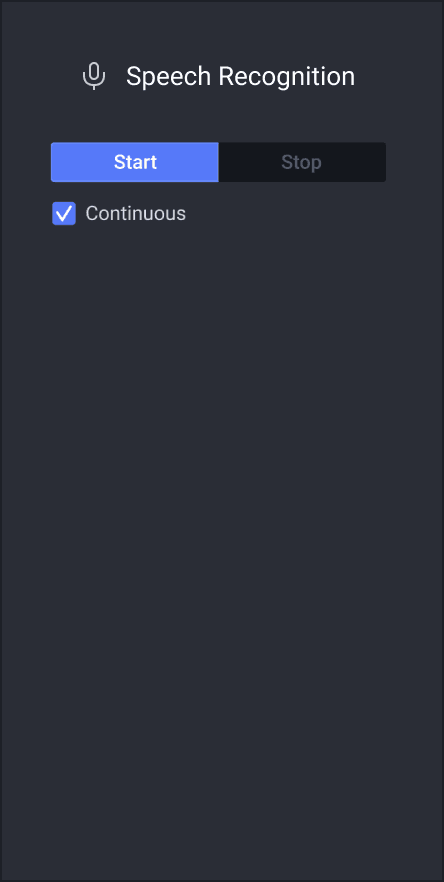
连续
启用语音命令监听后,一旦不再检测到语音,系统会自动停止。为避免这种情况,你可以勾选“连续”,以确保即使未检测到语音命令,监听也会保持启用。
勾选“连续”后,你需要一个单独的 Listen 响应来停止监听。这意味着当“连续”未勾选时,你不需要单独的 Listen 响应来停止监听。
连续
启用语音命令监听后,一旦不再检测到语音,系统会自动停止。为避免这种情况,你可以勾选“连续”,以确保即使未检测到语音命令,监听也会保持启用。
勾选“连续”后,你需要一个单独的 Listen 响应来停止监听。这意味着当“连续”未勾选时,你不需要单独的 Listen 响应来停止监听。
重置
重置当前场景、某个图层或变量。你可以重置整个场景,也可以将图层或变量恢复到其初始状态。
停止
停止图层动画。例如,你可以使用“停止”来停止加载条或进度条。
赋值
覆盖变量中存储的值。
条件
配置触发响应所需满足的参数。
> 大于
当目标图层的某个属性超过为此属性设置的值时,会触发一个响应。
≥ 大于或等于
当目标图层的某个属性达到或超过为此属性设置的值时,会触发一个响应。
< 小于
当目标图层的某个属性低于为此属性设置的值时,会触发一个响应。
≤ 小于或等于
当目标图层的某个属性达到或低于为此属性设置的值时,会触发一个响应。
= 等于
当目标图层的某个属性与为此属性设置的值完全相同时,会触发一个响应。
≠ 不等于
当目标图层的某个属性与为此属性设置的值不完全相同时,会触发一个响应。
> 大于
当目标图层的某个属性超过为此属性设置的值时,会触发一个响应。
≥ 大于或等于
当目标图层的某个属性达到或超过为此属性设置的值时,会触发一个响应。
< 小于
当目标图层的某个属性低于为此属性设置的值时,会触发一个响应。
≤ 小于或等于
当目标图层的某个属性达到或低于为此属性设置的值时,会触发一个响应。
= 等于
当目标图层的某个属性与为此属性设置的值完全相同时,会触发一个响应。
≠ 不等于
当目标图层的某个属性与为此属性设置的值不完全相同时,会触发一个响应。