
管理原型
在 ProtoPie Cloud 上,您可以管理原型的信息和设置,编辑其名称和描述,调整访问设置,并轻松访问先前版本。
准备好分享您的原型了吗? 进一步了解分享原型。
更新原型信息
点击您的原型名称。将出现一个溢出菜单,提供多种选项。
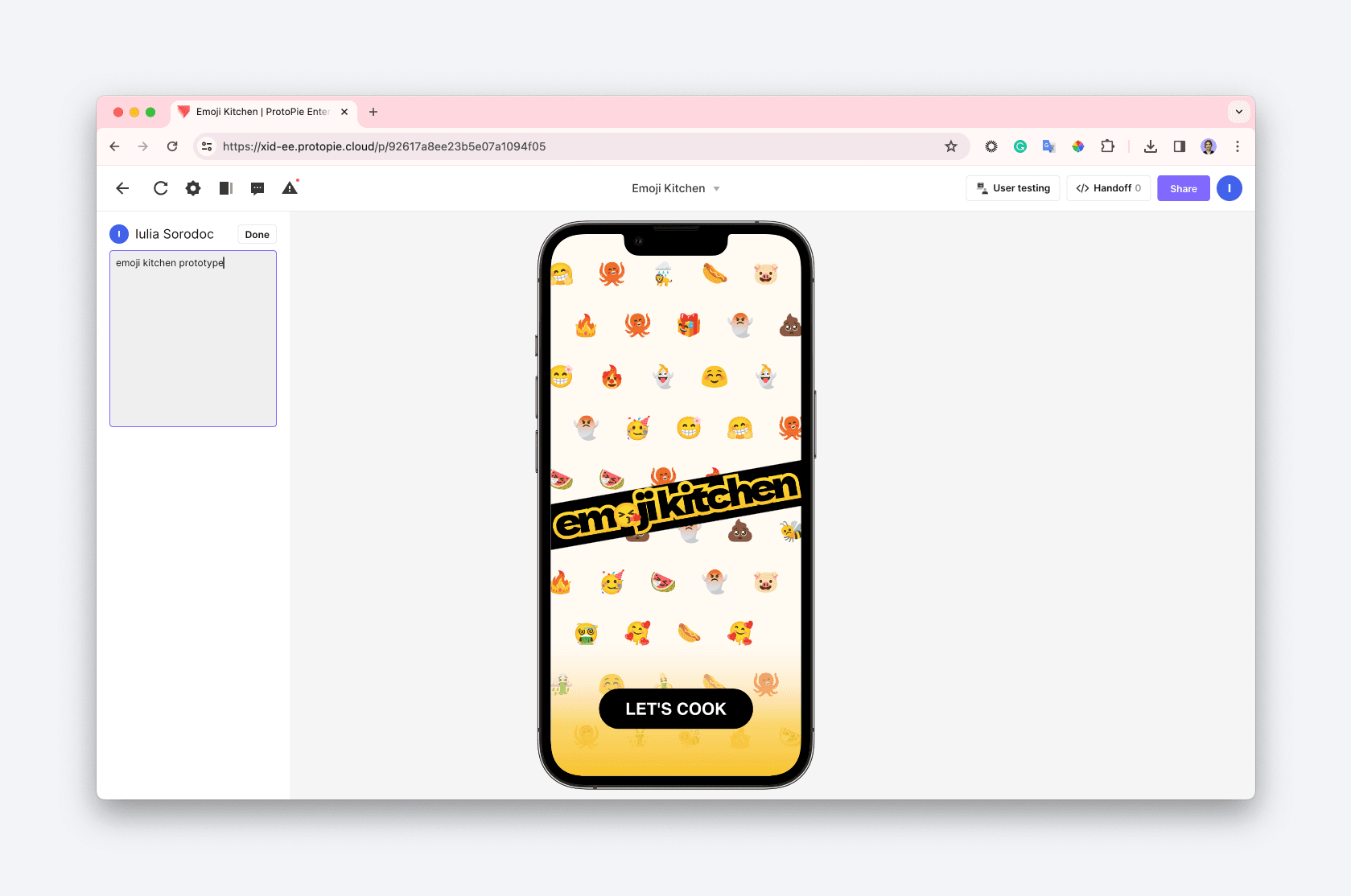
从菜单中选择显示 Pie 信息以访问原型详细信息。
点击描述字段旁的铅笔图标以修改描述。
如果您想重命名原型,请在溢出菜单中点击重命名。
管理版本历史
版本历史功能可让您跟踪原型的各个迭代版本。
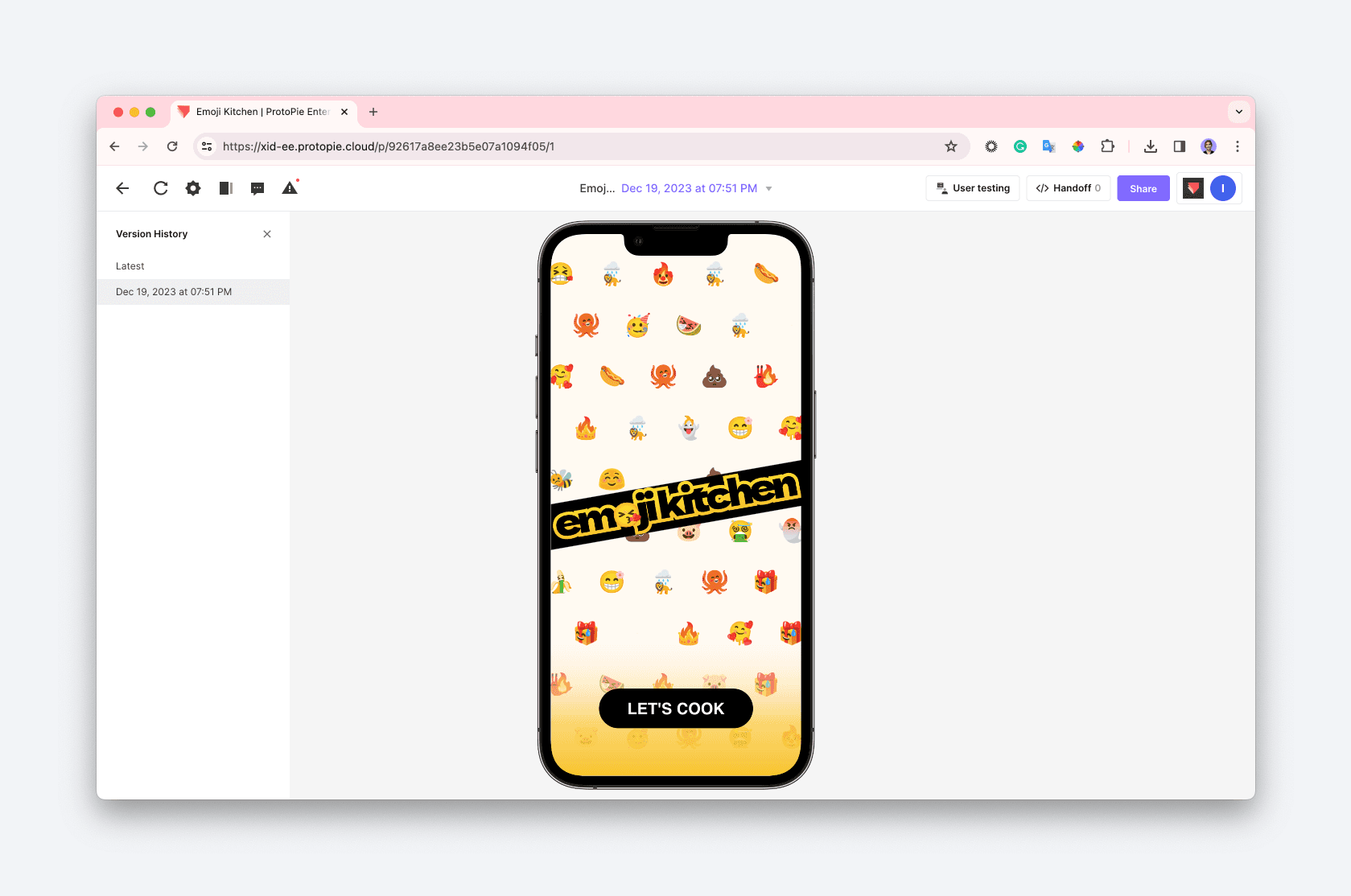
点击您的原型名称并选择显示版本历史。
在云端,您的原型版本历史可随时查看。默认显示最新版本。
将鼠标悬停在最新版本上可查看其日期和时间。
要访问特定版本,请点击对应的日期和时间。
每个版本提供以下选项:
下载:如果您更希望在 ProtoPie Studio 中处理原型,请下载 Pie 文件。
二维码:扫描二维码可在 ProtoPie Player 中打开原型。对于企业版用户,请确保您使用企业账号登录 Player,以访问 Enterprise Cloud 上的 Pie 文件。
删除:您可以通过删除来移除特定版本。
复制与移动原型
在 ProtoPie Cloud 中复制或移动原型非常简单。无论您是在不同项目或空间之间复制还是转移原型,我们都能满足您的需求。
进一步了解 ProtoPie Cloud 中的空间。
复制原型
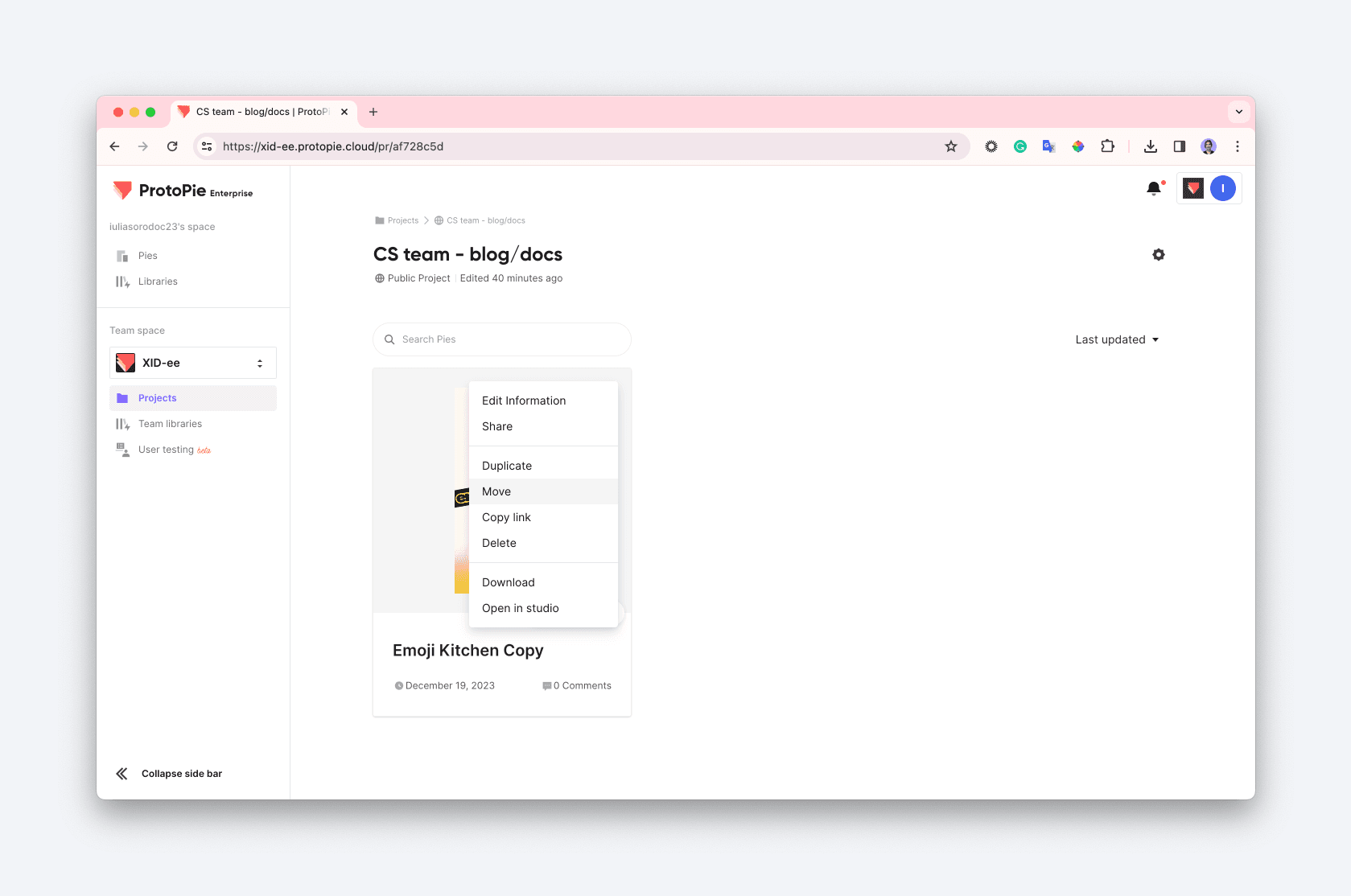
在您的个人空间中,您可以轻松复制任何原型。对于团队空间,只有具有项目访问权限的编辑者才能复制项目中的原型。
当您复制原型时,您会自动成为新副本的所有者。副本始终在与原始原型相同的个人空间或项目中创建。
移动原型
拥有者和具有项目访问权限的编辑者可以在项目内移动原型。但是,如果您是查看者或无权访问某个项目,则无法移动其中的原型。
您可以将原型从个人空间移动到团队空间内的某个项目,也可以在同一团队空间内跨项目移动原型。但是请注意,不支持在不同团队空间之间移动原型。