
自定义插件
仅在企业版套餐中提供。
ProtoPie Connect 预装了多个插件,包括API、IFTTT、罗技 G29 方向盘、Arduino、游戏手柄、blokdots和Unity。
此外,企业版用户还可以上传自己的自定义插件,从而通过 ProtoPie Connect 将原型连接到任何支持Socket.IO 的硬件、API 或应用。
创建自定义插件
在 ProtoPie Connect 中,可以使用自定义插件和 Bridge App 实现自定义集成。不过,我们建议使用自定义插件而不是 Bridge App。由于自定义插件文件可移植,因此更易于使用并在团队成员之间共享。
以下是创建自定义插件的方法:
编写你的代码,或复用现有的Bridge App。
使用pkg将你的 Bridge App 编译为单个可执行二进制文件
Index.js 文件可以编译为多个目标平台(更多详情见此处)。
pkg -t node16-macos-arm64 index.js适用于 Mac ARMpkg -t node16-macos-x64 index.js适用于 Mac Intelpkg -t node16-win-x64 index.js适用于 Windows将可执行文件复制到一个空目录并命名为
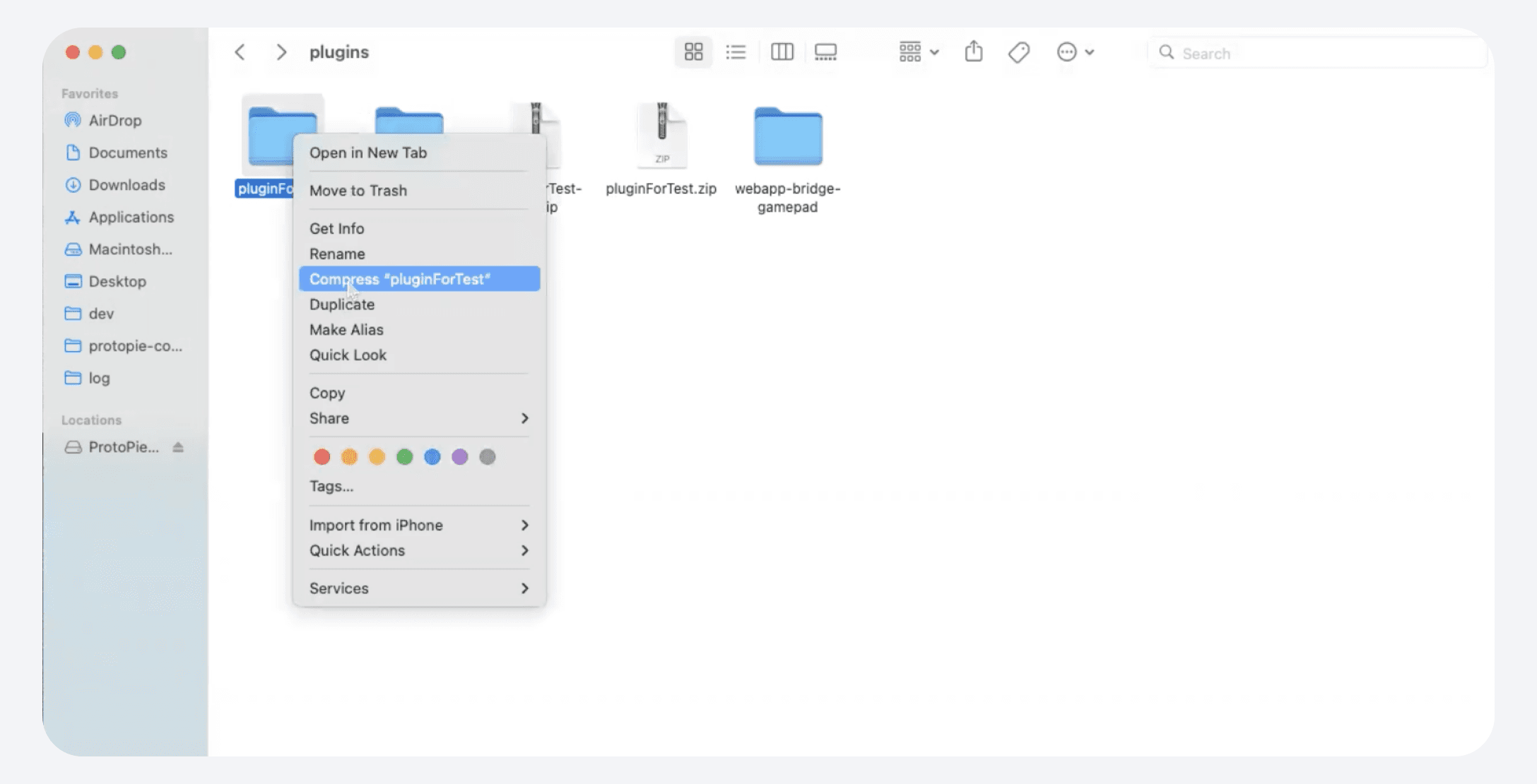
plugin。创建 metadata.json 文件,并添加插件名称{ "name": "插件名称" }。压缩该文件(.zip)。你的自定义插件现在即可使用!
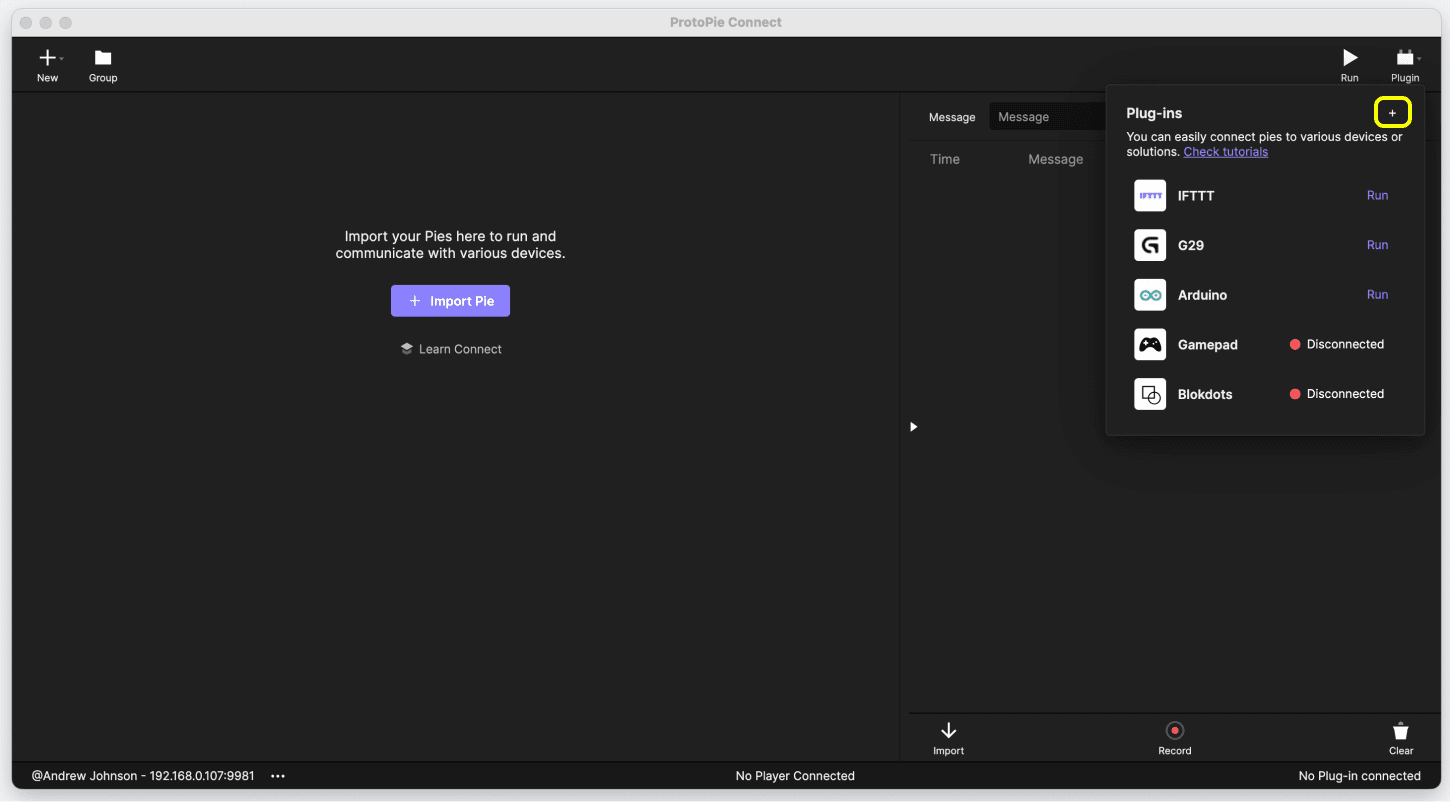
将自定义插件导入 ProtoPie Connect 并在终端中运行。
你可以在这里找到一些自定义插件示例。
什么是 Bridge App?
Bridge App 可在任何支持 Socket.IO 的硬件、API 或应用与 ProtoPie Connect 之间实现通信。Bridge App 可以捕获事件、从服务器接收数据,甚至作为单个应用运行。
为方便起见,你可以使用并自定义 GitHub 上提供的这些Bridge Apps。
通过 Bridge App 连接硬件
Bridge App 的主要作用是将来自硬件的信号转换为 Socket.IO 消息(ProtoPie 可理解的语言),和/或反向转换。
将 Bridge App 连接到 ProtoPie Connect。
Bridge App 会将硬件信号转换为供 ProtoPie 解析的 Socket.IO 消息。通常,消息格式如下:**
**◦ {messageId: "HwEventName", value: "ValueAssociatedWithEvent"}通过 ProtoPie Connect 接收这些消息的原型将作出相应响应。某些硬件支持双向通信,这意味着原型可以向硬件发送消息。只有在 Bridge App 能将 Socket.IO 消息转换为硬件可解析的信号时,这才可实现。
通过 Bridge Apps 连接 API
通过 Bridge Apps 连接 API 时,Bridge App 会将 API 响应(例如 JSON)转换为单独的Socket.IO消息。
例如,如果某个原型需要从 API 动态获取天气数据,Bridge App 将执行以下操作:
将 JSON 响应转换为 Socket.IO 消息。
◦ 例如,{"weather": "sunny", "temperature-celsius": 30.5}将 Socket.IO 消息发送到 ProtoPie Connect,后者会进一步将其转发到相应的原型。**
◦ {messageId: "weather", value: "sunny"},
**◦ {messageId: "temperature", value: 30.5}
在原型中,你需要使用 Receive 触发器来接收“weather”和“temperature.”消息。了解有关 Receive 触发器的更多信息,请点击了解更多。
在同一台机器上运行 Bridge App
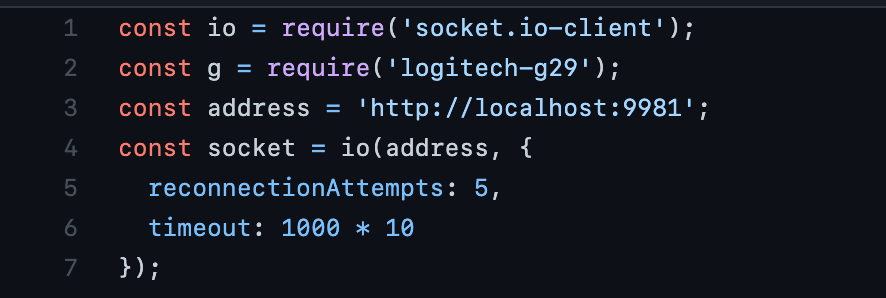
默认情况下,这些Bridge Apps中的大多数使用 IP 地址 http://localhost:9981,因为它们假设 Bridge App 和 ProtoPie Connect 运行在同一台机器上。
在不同机器上运行 Bridge App
如果 Bridge App 和 ProtoPie Connect 运行在不同的机器上,你可以更改 IP 地址以匹配 ProtoPie Connect 的服务器。
ProtoPie Connect Desktop:在界面左下角可找到服务器地址。

ProtoPie Connect Embedded:在终端启动后即可找到服务器地址。
