
场景
设计项目中的场景类似于 Sketch 和 Adobe XD 中的画板,以及 Figma 中的顶层框架。要调整场景大小,你可以从 选择设备 菜单中选择设备,或输入自定义尺寸。
请注意,根据你的套餐,每个原型可添加的场景数量会有一定限制。有关更多信息,你可以参阅我们的 功能对比表。
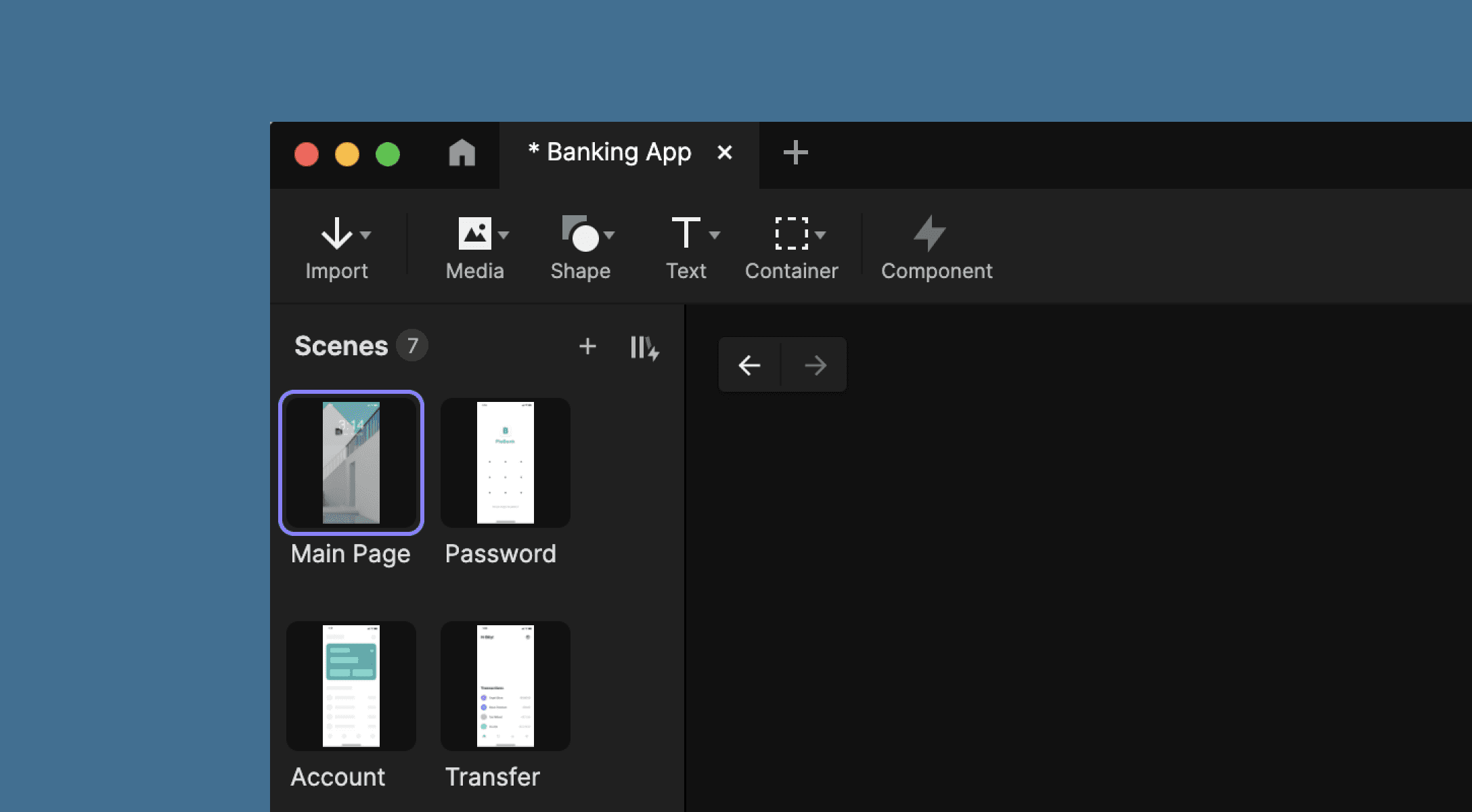
在场景之间导航
ProtoPie 的场景不会像大多数设计工具那样并排显示。在 ProtoPie 中,你始终是逐个单独编辑场景。
标尺与参考线
在画布上对齐对象、形状或文本图层可能会比较困难。这时标尺与参考线就非常有用。这些可视化工具可帮助你快速且精准地对齐对象、测量距离,并更快完成原型制作。
显示/隐藏标尺
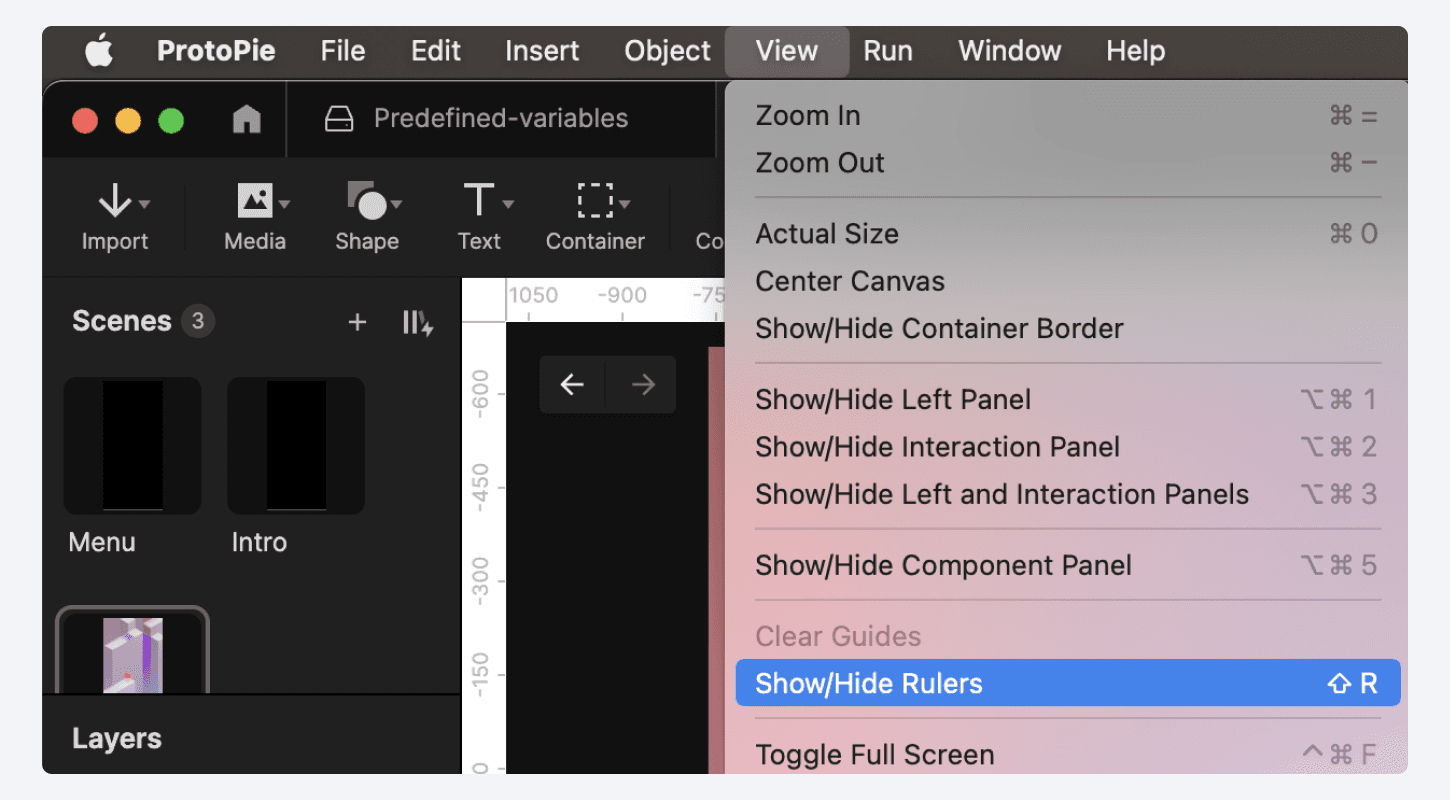
在 ProtoPie Studio 中,标尺会显示在画布区域的顶部和左侧。首先,请确保在 Labs 中启用标尺与参考线。要显示/隐藏标尺,请使用 Shift + R,或在应用程序菜单的“视图”下选择 显示/隐藏标尺。
创建参考线
要创建垂直或水平参考线,将鼠标悬停在标尺区域上,然后直接拖放调整大小光标即可。
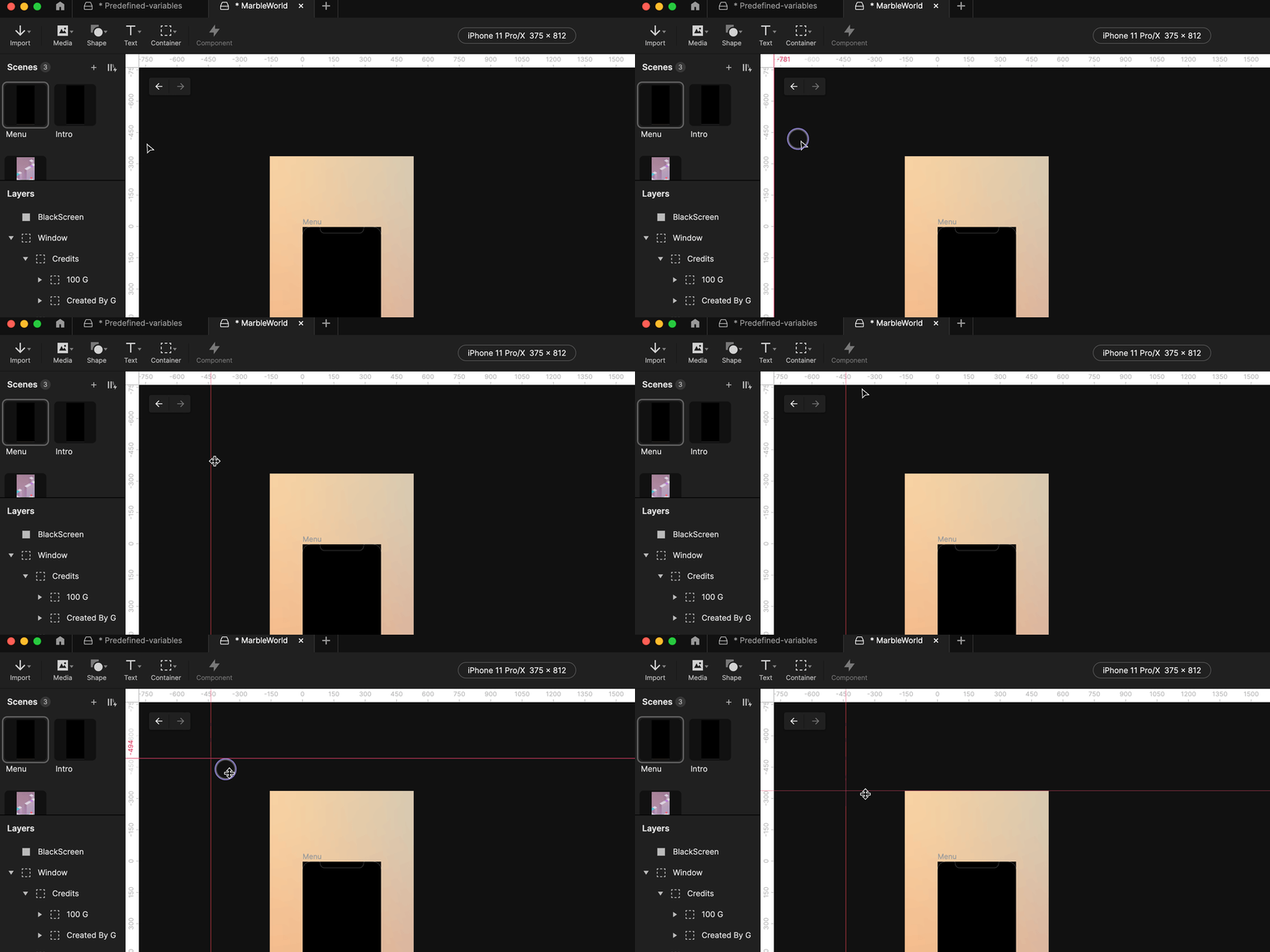
移除参考线很简单。你可以通过以下三种方式完成。
选择一条参考线并按 Delete。
将参考线拖回标尺区域。
前往“视图”并选择 清除参考线。
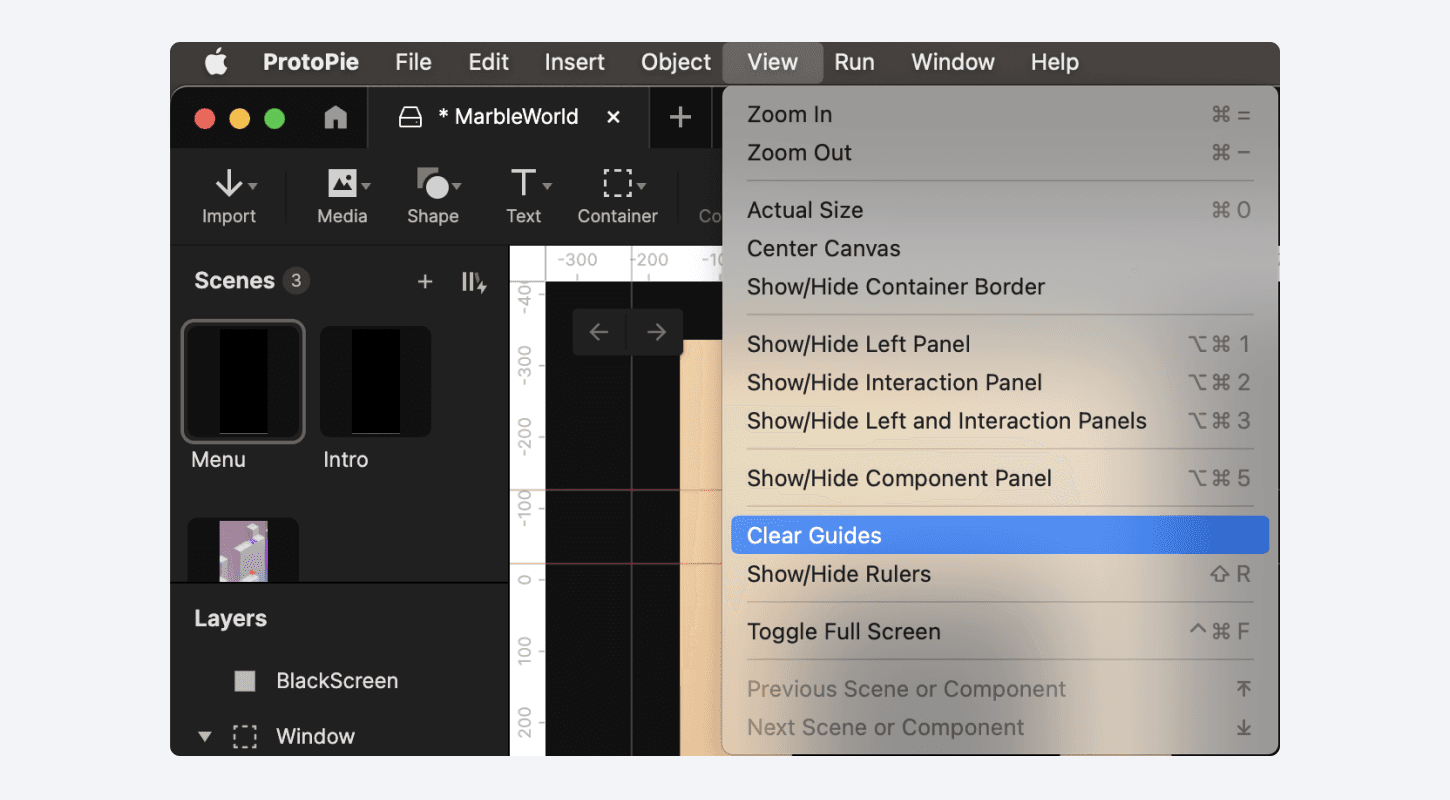
即使在保存并退出原型后,参考线也会保持启用状态。不过,在打开一个全新的标签页时,它们不会显示。