
测试版
自动布局
ProtoPie Studio 中的自动布局旨在自动化对齐与间距,简化布局创建与调整。通过将普通容器转换为自动布局容器,它可在整个设计过程中确保一致性与灵活性。
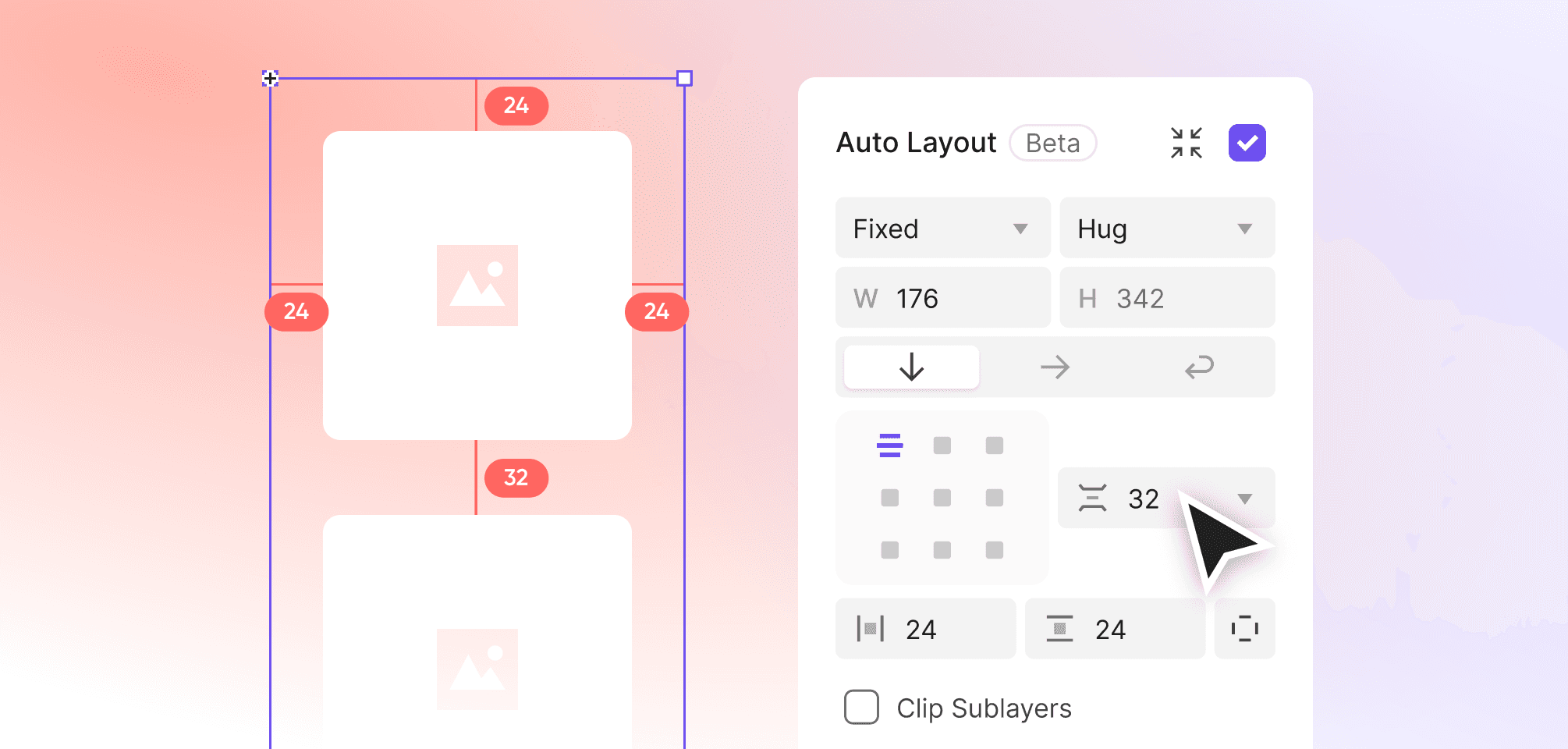
固定布局与自动布局的区别
固定布局和自动布局在设计中提供了处理对齐与间距的不同方式。
固定布局:需要手动调整以保持一致性,提供精确但静态的控制。
自动布局:可动态适应内容变化,减少手动工作并支持响应式设计。
自动布局快速上手
你可以通过属性面板、右键菜单或简单的快捷键,为容器、组件或多个对象启用自动布局。应用后,自动布局会自动分配默认属性。
如何应用自动布局
你可以通过以下方式启用自动布局:
属性面板:选择图层或容器并勾选“自动布局”选项。
右键菜单:右键单击并选择“添加自动布局”。
快捷键:使用
Shift+A快捷键。
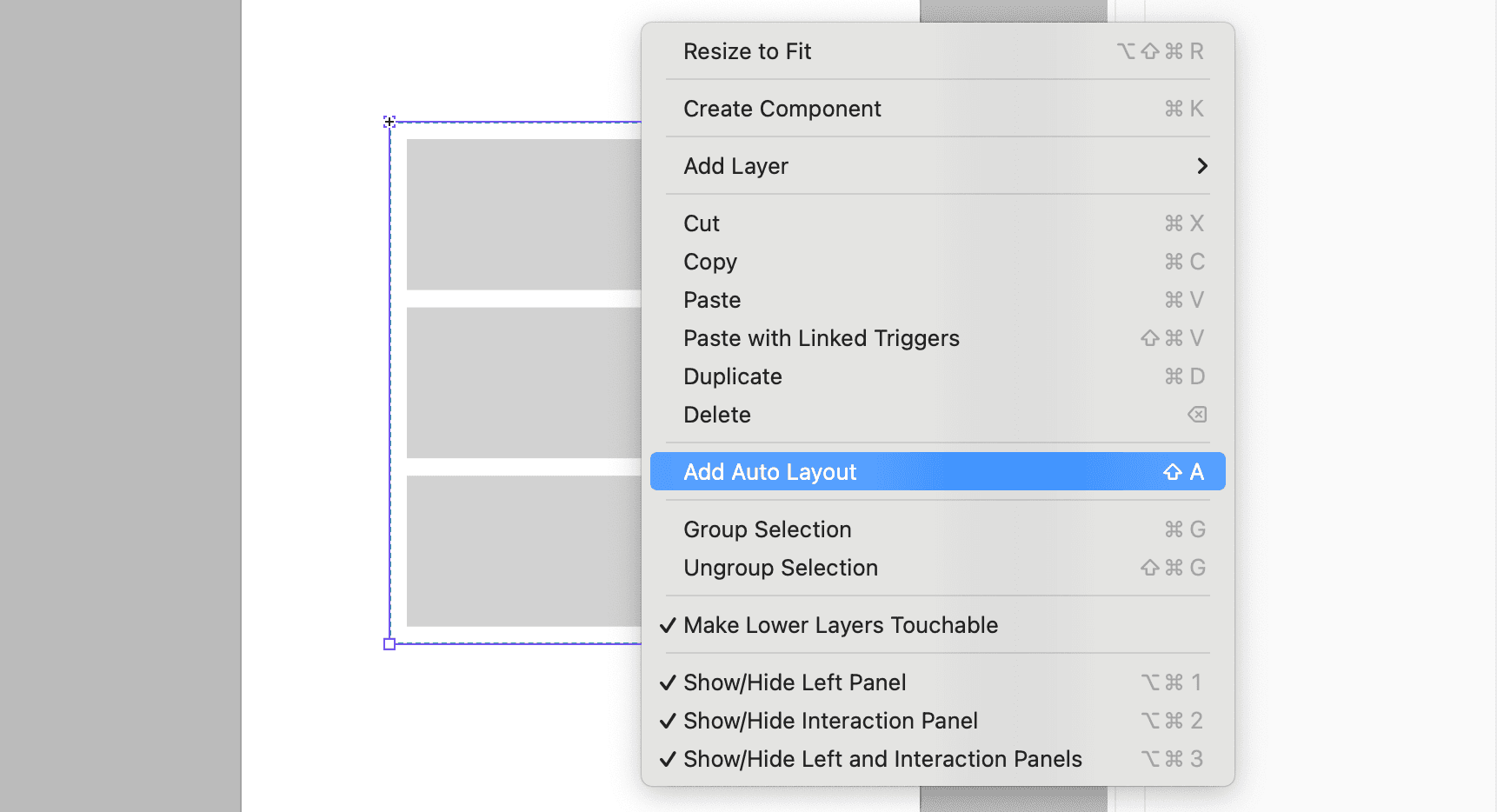
当你应用自动布局时,会分配以下默认属性:
方向:垂直
调整大小:宽度和高度均为 Hug Contents
对齐:左上
间距:10px
内边距:10px(统一应用于四个边)
属性面板中的自动布局可见性
自动布局选项是否在属性面板中显示,取决于所选图层类型或分组。以下是不同情况的工作方式:
单个容器:为容器启用自动布局可将其转换为自动布局容器。
主组件:将自动布局应用于组件,以在各实例之间保持一致行为。
多个对象:为多个选中对象添加自动布局,并将它们分组为单个自动布局容器。
如何移除自动布局
你可以通过禁用自动布局来恢复对对齐与间距的手动控制。此功能允许你在需要时切换回固定布局。
你可以通过以下方式移除自动布局:
属性面板:取消勾选“自动布局”选项。
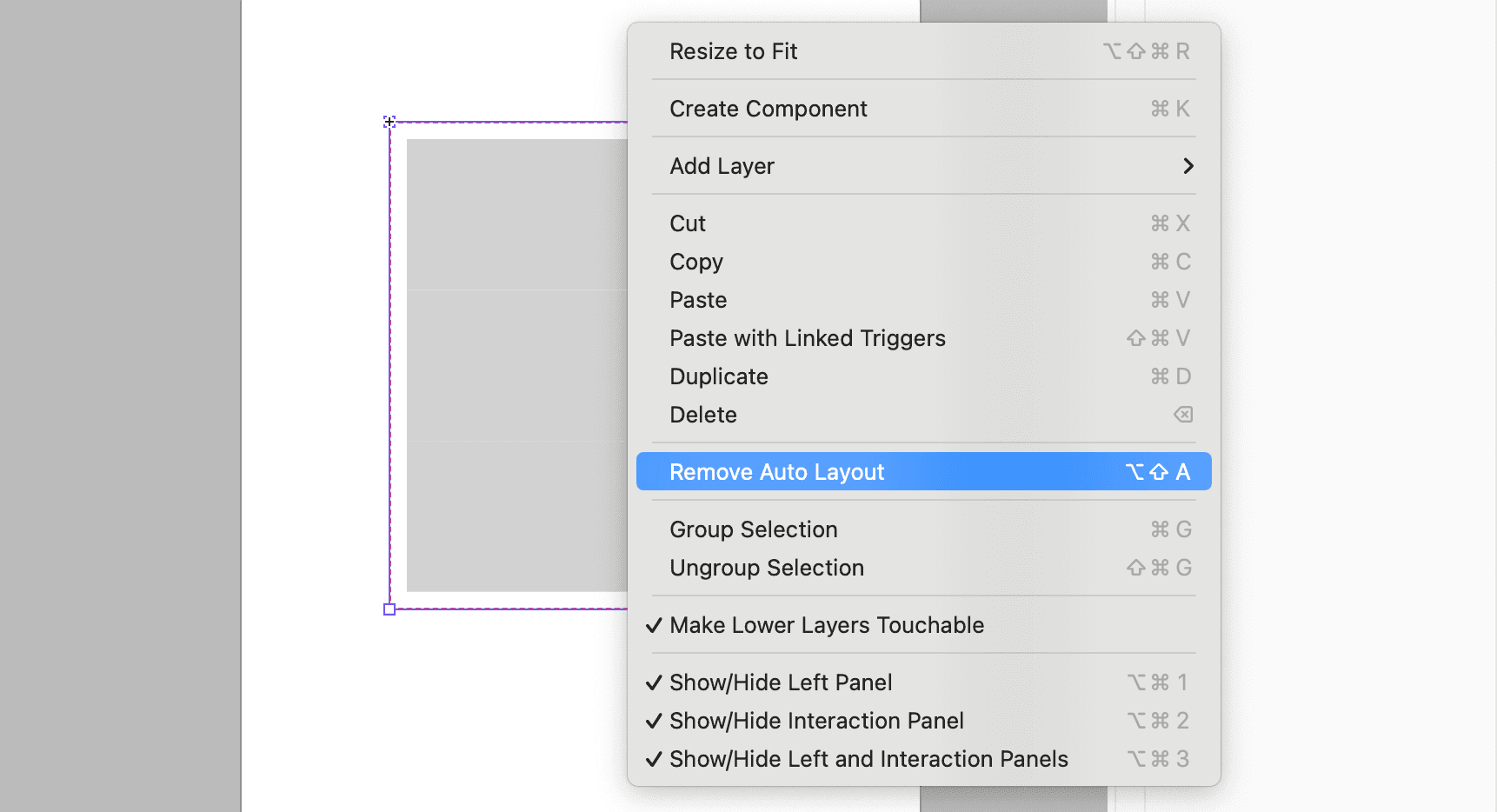
右键菜单:选择“移除自动布局”。
快捷键:使用
Option+Shift+A(Mac)/Alt+Shift+A(Windows)。
关于自动布局的说明
尽管自动布局功能强大且灵活,但要充分利用此功能,仍有几点需要注意。以下是自动布局与特定图层交互时的一些要点:
蒙版图层:将自动布局应用到蒙版图层时,会用自动布局替换蒙版选项。
音频图层:自动布局不会影响音频图层的大小调整或交互。
自动布局可应用于单个非容器图层,但只能通过快捷键或右键菜单进行。在属性面板中不可用。