
在 ProtoPie Connect 中使用 Gamepad 插件
Gamepad 插件是 ProtoPie Connect中的众多内置插件之一,可让你创建动态的多设备原型体验。继续阅读,了解 Gamepad 插件如何工作。
工作原理
前提条件
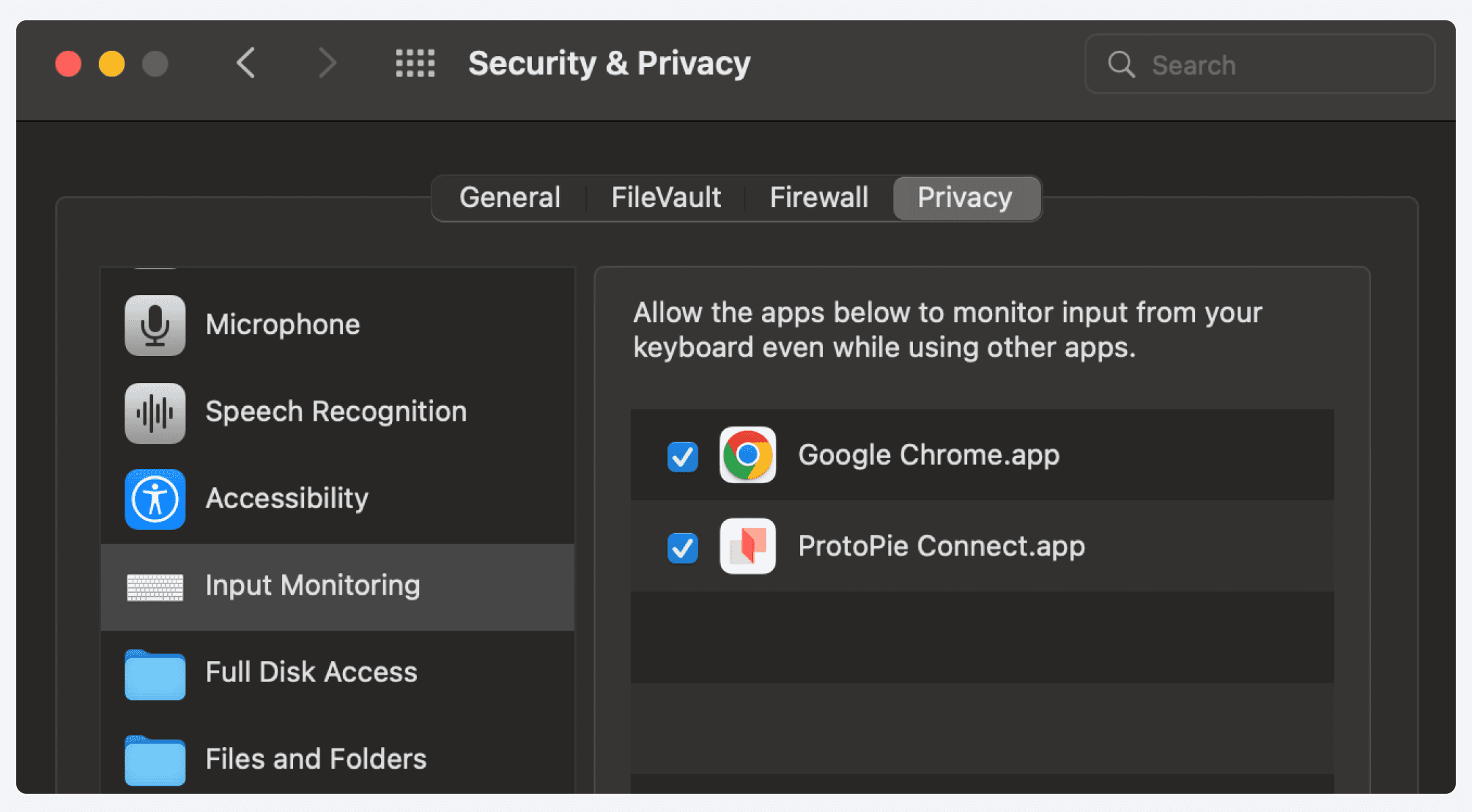
在你电脑的“安全与隐私”设置中,为 ProtoPie Connect 和你的浏览器同时启用输入监控。
设置步骤
打开 ProtoPie Connect。
通过 USB 或蓝牙将你的 Gamepad 连接到运行 ProtoPie Connect 的设备。
在 Gamepad 设置窗口中,当检测到 Gamepad 时,“Device Status”会显示为 Connected。如果插件未识别 gamepad,请先尝试按下 Gamepad 上的一些按键。
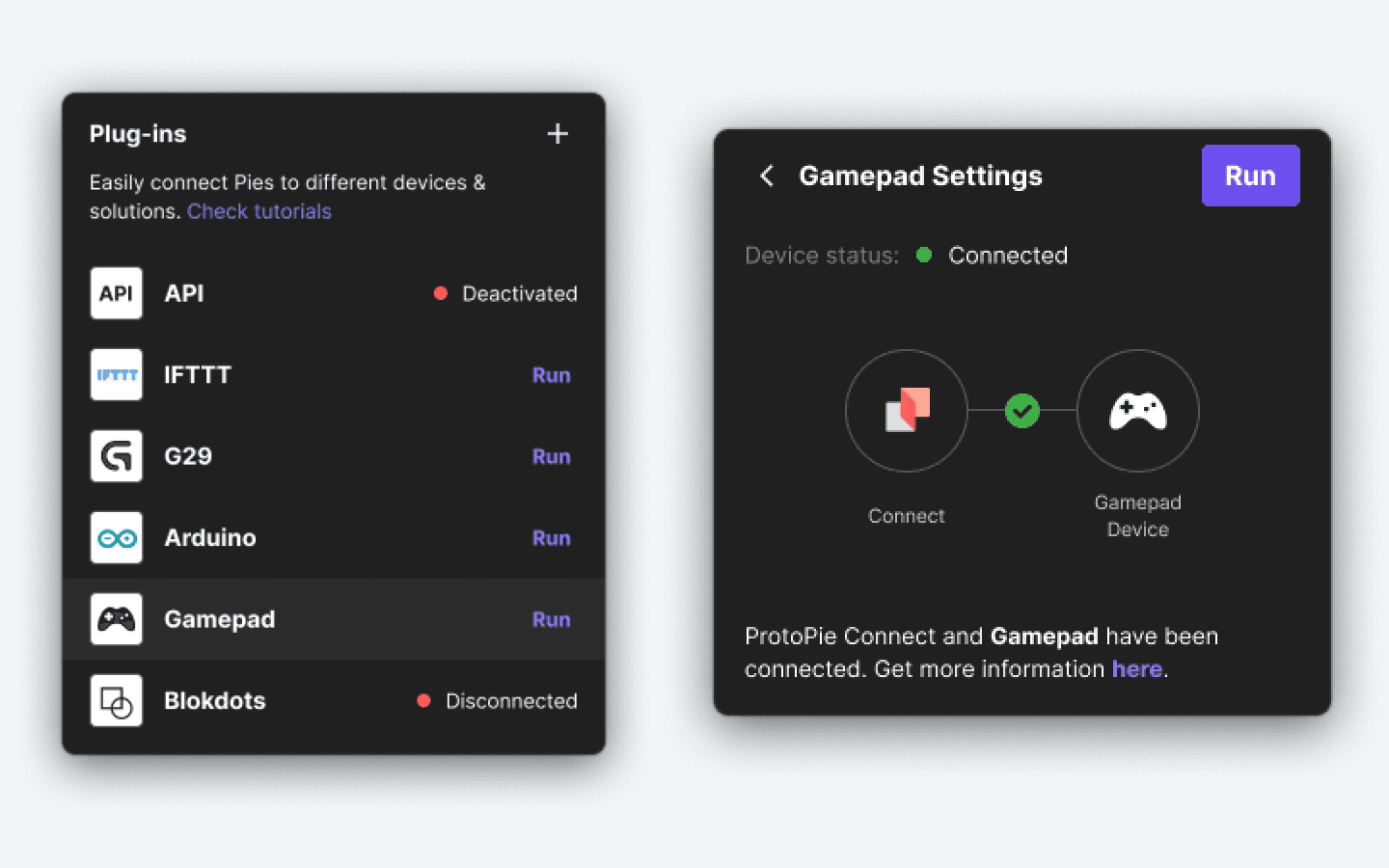
点击 Run 以激活 Gamepad 与 ProtoPie Connect 的连接。
当按下 Gamepad 按键时,ProtoPie Connect 会自动检测按键输入,并向在 Connect 上运行的 Pies 广播消息和值配对。
连接多个 Gamepad
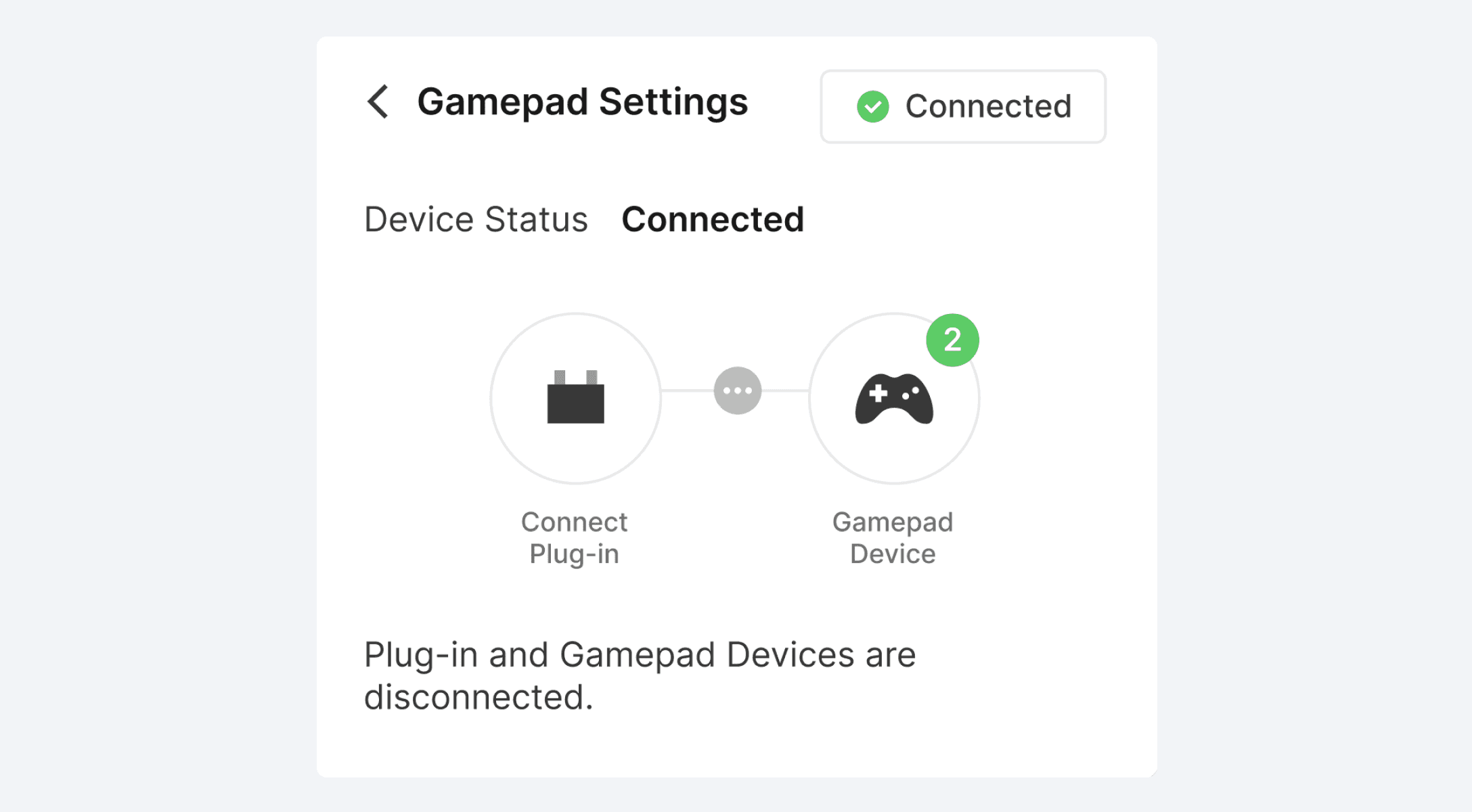
ProtoPie Connect 支持连接多个 Gamepad。
消息将遵循以下格式:
{Gamepad Number}_{Button Name}
Gamepad Number 从 1 开始,按以下连接顺序分配:
最先连接的 Gamepad 编号为 1。
第二个连接的 Gamepad 编号为 2。
已连接的 gamepad 数量会显示在 Gamepad 设置窗口中。
Gamepad 按键与消息
Gamepad 按键与消息如下(假设消息来自第一个已连接的 gamepad)。
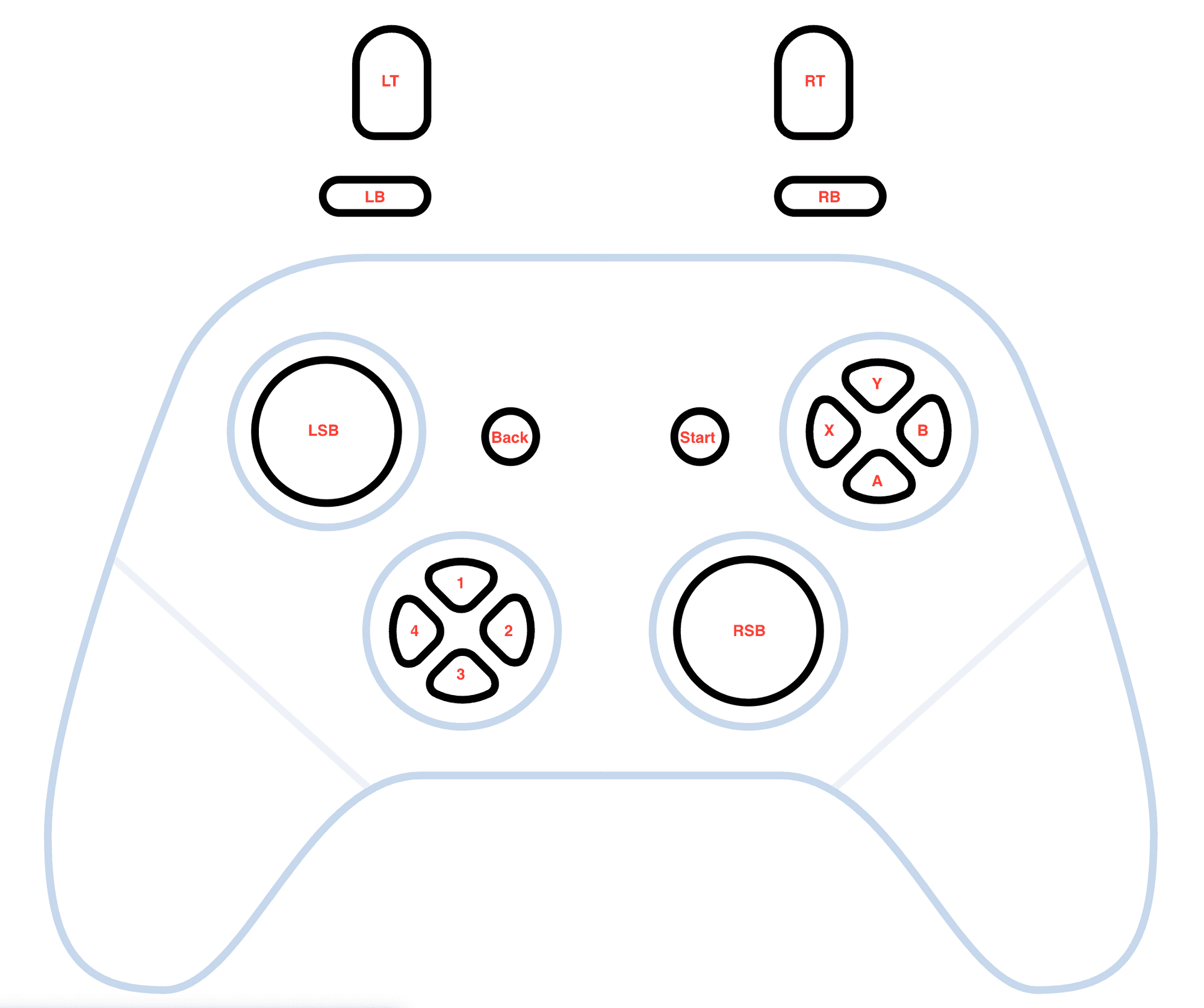
Gamepad 插件——按键与消息
Gamepad 按键 | ProtoPie Connect 消息 | 值 |
|---|---|---|
LT | 1_button6 | 10,0 |
LB | 1_button4 | 1,0 |
RT | 1_button7 | 10,0 |
RB | 1_button5 | 1,0 |
X | 1_button2 | 1,0 |
Y | 1_button3 | 1,0 |
A | 1_button0 | 1,0 |
B | 1_button1 | 1,0 |
Start | 1_button9 | 1,0 |
Back | 1_button8 | 1,0 |
1 | 1_button12 | 1,0 |
2 | 1_button15 | 1,0 |
3 | 1_button13 | 1,0 |
4 | 1_button14 | 1,0 |
RSB X 轴 | 1_axe2 | 10 到 -10 |
RSB Y 轴 | 1_axe3 | 10 到 -10 |
LSB X 轴 | 1_axe0 | 10 到 -10 |
LSB Y 轴 | 1_axe1 | 10 到 -10 |
进一步了解 ProtoPie Connect 的各种内置插件,例如 API、IFTTT、Logitech G29 Steering Wheel、Arduino、blokdots 和 Unity 插件。