
요약
배우게 될 내용: Figma 가져오기부터 개발자 전달까지, ProtoPie를 사용해 높은 완성도의 모바일 앱 프로토타입을 만드는 방법
대상: UI/UX 디자이너, 제품 디자이너, 인터랙티브 모바일 앱을 만드는 팀
사용 도구: Figma, ProtoPie Studio
다루는 기술: 모바일 앱 프로토타이핑, UI 프로토타이핑, 모바일 앱 디자인, 제스처 기반 인터랙션, 반응형 UI 디자인, 다중 씬 내비게이션
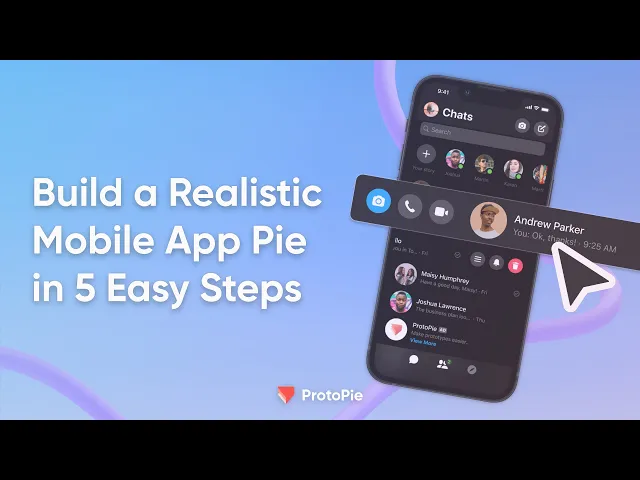
만들게 될 결과물: 스와이프 제스처, 스토리, 통화, 사운드, 반응형 채팅 인터페이스가 있는 소셜 미디어 스타일 모바일 앱
형식: 5단계 글 가이드 + 짧은 YouTube 영상 시리즈
코드 필요 여부: 예
시작하기
이제 UI/UX 디자인에서 정적인 목업에 인터랙티브 프로토타입으로 생명을 불어넣는 일은 더 이상 사치가 아니라 필수입니다. ProtoPie는 단 한 줄의 코드도 작성하지 않고도 디자이너가 하이파이 프로토타입을 만들 수 있게 해 주는 강력하면서도 사용하기 쉬운 도구입니다.
동적인 인터랙션, 반응형 요소, 사운드가 있는 소셜 미디어 스타일 앱 프로토타입을 만들고 싶다면, 제대로 오셨습니다.
이 가이드는 모바일 앱 목업을 만드는 방법을 다섯 가지 간단한 단계로 나눠 설명합니다. YouTube 영상 시리즈를 보거나, 아래에서 간단한 개요를 읽어보세요.
먼저 Figma 에셋은 여기에서, Pie 파일은 여기에서 다운로드하세요.
1단계: Figma UI 구성 요소를 ProtoPie로 가져오는 방법
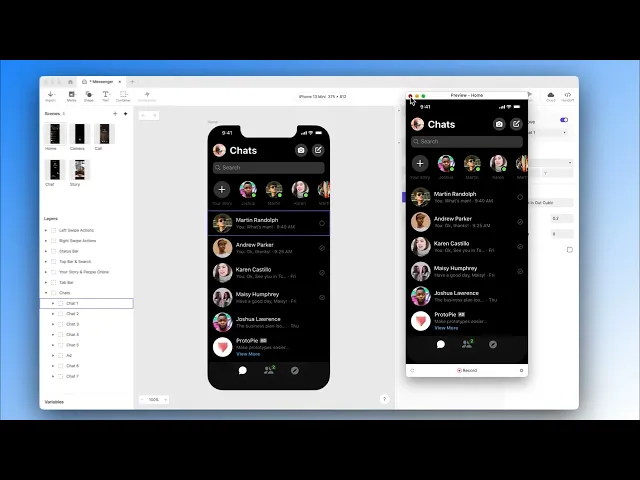
훌륭한 Pie는 탄탄한 기반에서 시작됩니다. 먼저 Figma의 UI 구성 요소를 가져와 ProtoPie Studio로 직접 임포트하세요.
전용 Figma to ProtoPie 플러그인을 사용하면 아트보드와 레이어를 전송할 수 있어 모든 디자인 요소를 인터랙션에 바로 사용할 수 있습니다.
가져온 뒤에는 ProtoPie Studio를 열어 동적인 경험을 만들어 보세요. 여기서는 사용자가 스와이프하면 숨겨진 버튼이 만족스러운 스냅 효과와 함께 드러나는 채팅 목록을 만들 것입니다.
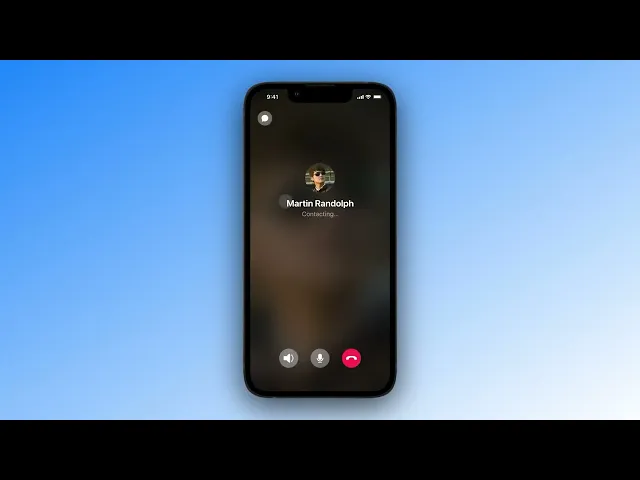
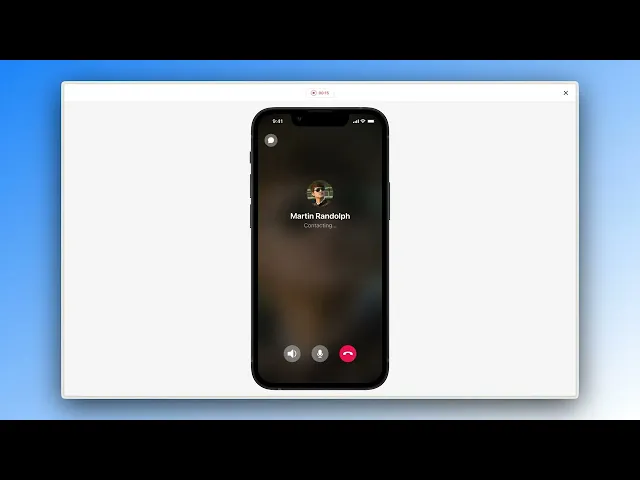
또한 사용자가 통화를 '걸기'와 '끊기'를 할 수 있는 통화 인터페이스도 만들 것입니다.
2단계: UI 프로토타이핑에서 드래그, 이동, 체인 반응 만들기
구성 요소를 배치했다면, 이제 제스처로 생동감을 불어넣을 차례입니다.
이 단계에서는 모바일 앱 프로토타이핑과 모바일 앱의 대표적인 패턴인 '스와이프하여 표시' 채팅 인터랙션을 만듭니다.
Drag와 Move 트리거를 사용하면 사용자 정의 한계값이 있는 정확한 수평 이동을 정의할 수 있습니다.
마법은 Conditions에서 일어납니다. Touch Up 트리거와 Conditions를 함께 사용하면 스와이프 거리값에 따라 숨겨진 아이콘을 드러내거나 다시 초기화하면서 채팅 항목이 제자리에 '스냅'되도록 만들 수 있습니다.
Chain 트리거와 Opacity 응답을 사용해 채팅이 움직일 때 숨겨진 아이콘이 서서히 나타나거나 사라지게 만들어, 부드럽고 전문적인 느낌을 줄 수 있습니다.
3단계: 스토리, 통화, 사운드처럼 여러 씬이 연결된 인터랙션 만들기
완성도 높은 앱 프로토타이핑에서는 화면 간 매끄러운 내비게이션이 필수입니다.
소셜 미디어 스토리와 인터랙티브 통화 같은 기능에 다중 씬 로직을 어떻게 추가하는지 살펴보겠습니다.
Tap 트리거와 Jump 응답을 사용하면, 사용자 아이콘에서 해당 스토리로 이동하는 것처럼 Pie 안의 서로 다른 '씬' 사이를 이동할 수 있습니다.
이제 Start와 Scale 트리거를 사용해 스토리용 애니메이션 로딩 바를 추가하세요. Fling 트리거를 사용하면 닫기 동작도 직관적으로 만들 수 있어, 사용자가 아래로 스와이프해 홈으로 돌아가게 할 수 있습니다.
이와 같은 원리를 적용하면 완전히 작동하는 통화 인터랙션도 만들 수 있으며, 현실감 있는 발신 및 종료 사운드를 위해 Playback 응답을 추가할 수 있습니다.
이렇게 하면 프로토타입은 분리된 화면들의 집합이 아니라 연결되고 몰입감 있는 경험으로 바뀝니다.
4단계: 키보드에 맞춰 적응하는 반응형 모바일 UI 디자인
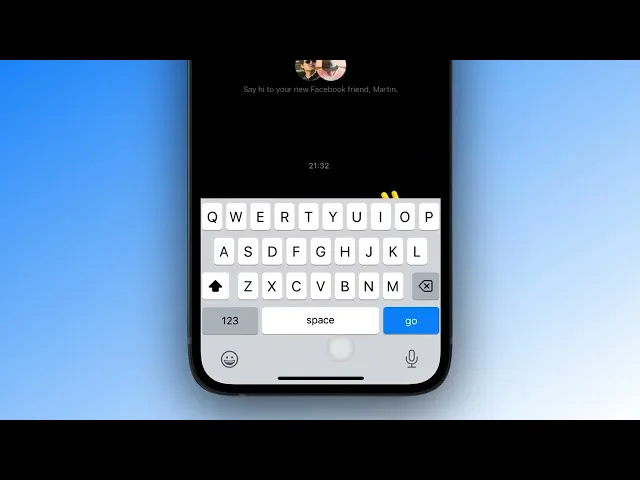
모바일 프로토타이핑에서 가장 큰 과제 중 하나는 기기 키보드를 자연스럽게 처리하는 것입니다.
이 단계에서는 사용자가 타이핑을 시작할 때 UI가 지능적으로 반응해 UI 버그를 없앱니다.
Focus 트리거는 입력 필드가 활성화되거나 비활성화되는 순간을 감지하고, 키보드를 자동으로 띄웁니다.
Opacity와 Scale 응답을 사용하면 아이콘이 나타나거나 사라지게 하고, 메시지 입력 컨테이너를 확장하거나 축소할 수 있습니다.
게임 체인저는 ProtoPie에 미리 정의된 keyboardHeight 변수입니다.
이 변수를 Move 응답과 결합하면 채팅 콘텐츠 컨테이너를 키보드의 정확한 높이만큼 자동으로 위로 조정해 가려지지 않도록 할 수 있습니다.
이렇게 하면 채팅 인터페이스는 단순히 인터랙티브한 수준을 넘어, 진정으로 반응형이고 사용자 친화적이 됩니다.
5단계: 모바일 앱 프로토타입을 이해관계자와 공유, 테스트, 전달하는 방법
이제 Pie가 완성되었습니다! 이렇게 쉬운 하이파이 앱 프로토타이핑은 없었습니다!
이제 세상과 공유할 시간입니다. 이 마지막 단계에서는 협업, 테스트, 개발자 전달을 다룹니다.
Cloud 버튼을 클릭해 ProtoPie 프로젝트를 개인 또는 팀 공간에 업로드하세요. 그러면 고유 링크가 생성되어 인터랙티브 프로토타입을 즉시 공유하고 검토와 피드백을 받을 수 있습니다.
ProtoPie의 핸드오프 기능은 개발자에게 모든 인터랙션 세부 정보, 타이밍, 트리거, 응답, 값까지 제공해 디자인과 개발 사이의 간극을 메워 줍니다.
여러분이 정성껏 만든 모든 세부 사항이 정확하게 이해되고 충실히 구현될 것입니다.
모바일 앱 프로토타이핑에서는 이해관계자나 클라이언트와의 공유가 필수이며, Cloud 공간도 이를 어느 정도 해낼 수 있지만, Handoff 기능은 여러분을 한 걸음 앞서 나가게 합니다.
이 다섯 단계를 익히면 단순히 프로토타입을 만드는 데 그치지 않고, 설계 워크플로를 간소화하고 팀 전반의 효과적인 커뮤니케이션을 가능하게 하는 몰입감 있고 현실적인 경험을 만들어 내게 됩니다.
다음 단계
시작할 준비가 되셨나요?
이 블로그 시작 부분에서 Figma와 Pie 파일/에셋을 받고, 아래 단계를 따라 진행하세요:
이미 ProtoPie 계정이 있다면, 바로 2단계로 이동하세요.