개요
Unity 플러그인이란?
Unity 플러그인은 어떻게 작동하나요?
Stage Views에서 Unity 레이어 통합하기
Unity 플러그인 활용 사례
ProtoPie Connect에 최신 추가 기능인 Unity 플러그인을 소개하게 되어 매우 기쁩니다! 이 강력한 플러그인은 ProtoPie와 Unity 사이의 간극을 메워 프로젝트의 인터랙티브성을 한층 높여 줍니다. 이 플러그인이 여러분에게 어떤 의미인지, 그리고 워크플로에서 이를 최대한 활용하는 방법을 살펴보겠습니다.
📣 6월 4일 오전 10시(CEST)에 열리는 흥미진진한 라이브스트림에 함께하세요. ProtoPie Connect Unity 플러그인을 소개하고, 작동 방식을 시연하며, 설정 과정을 안내하고, 여러 라이브 데모를 선보일 예정입니다. 무료로 등록하기.

Unity 플러그인 출시 이벤트.
Unity 플러그인이란?
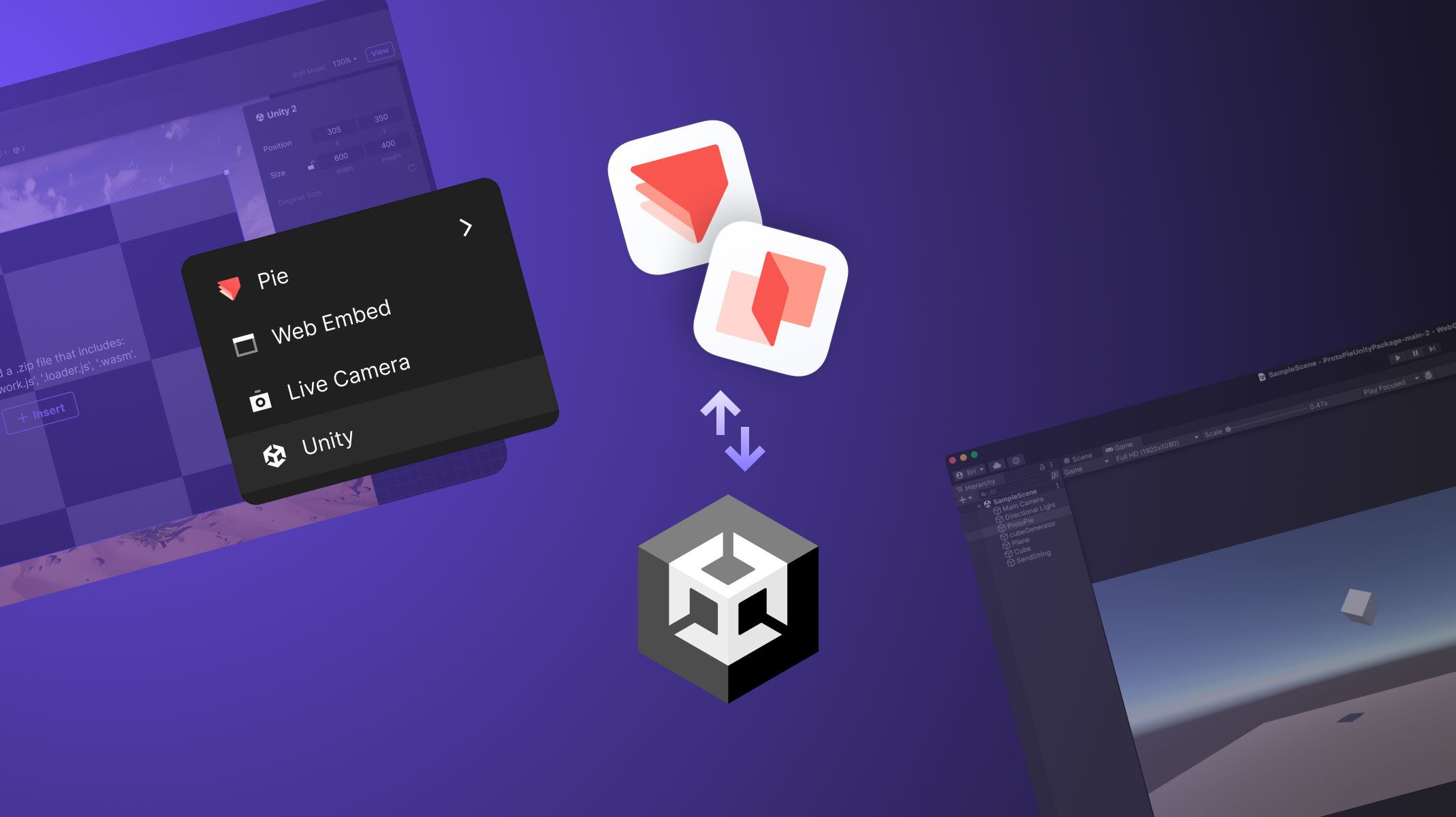
ProtoPie Connect에서는 사용자 지정 레이어 통합을 사용하여 Unity 레이어를 삽입할 수 있습니다. Unity 플러그인은 ProtoPie와 Unity를 연결하여 원활한 통신과 인터랙티브한 디자인 경험을 가능하게 합니다.
Unity 플러그인은 무료로 사용할 수 있나요?
Unity 플러그인은 모든 ProtoPie 요금제에서 무료로 다운로드하고 설치할 수 있습니다. 하지만 Connect 내에서 Unity 인터랙티브 기능을 통합하는 것은 Connect Enterprise 사용자에게만 제공되는 기능입니다. 각 요금제에 포함된 기능을 이해하려면 ProtoPie Connect 요금제 기능 표를 참조하세요.
ProtoPie Connect Unity 플러그인을 다운로드하려면 여기를 클릭하세요.
Unity 플러그인은 어떻게 작동하나요?
Unity 플러그인은 ProtoPie와 Unity의 통합을 쉽고 매끄럽게 만들도록 설계되었습니다. 간단한 개요는 다음과 같습니다:
1. Unity 플러그인 설치
Unity 프로젝트에 플러그인을 패키지로 추가하세요. 이렇게 하면 코드를 작성하지 않고도 ProtoPie 메시지를 Unity 이벤트에 매핑할 수 있습니다.
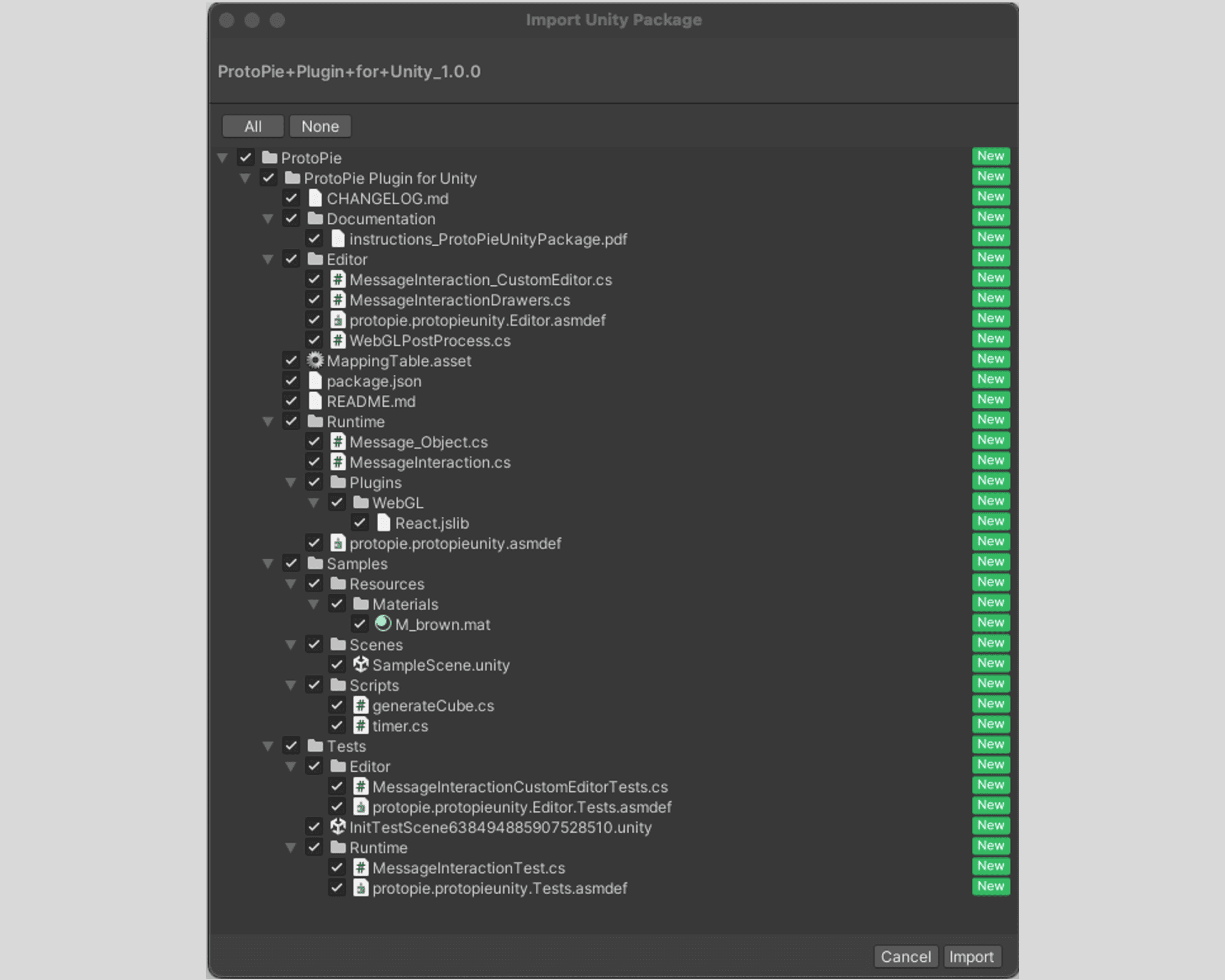
1단계 - Unity 플러그인 설치.
2. 메시지 매핑 설정
"Message Interaction" 스크립트 컴포넌트를 통해 메시지 매핑을 구성하세요. 이 설정을 통해 ProtoPie와 Unity 사이의 메시지를 지정하여 상호작용 과정을 간소화할 수 있습니다.
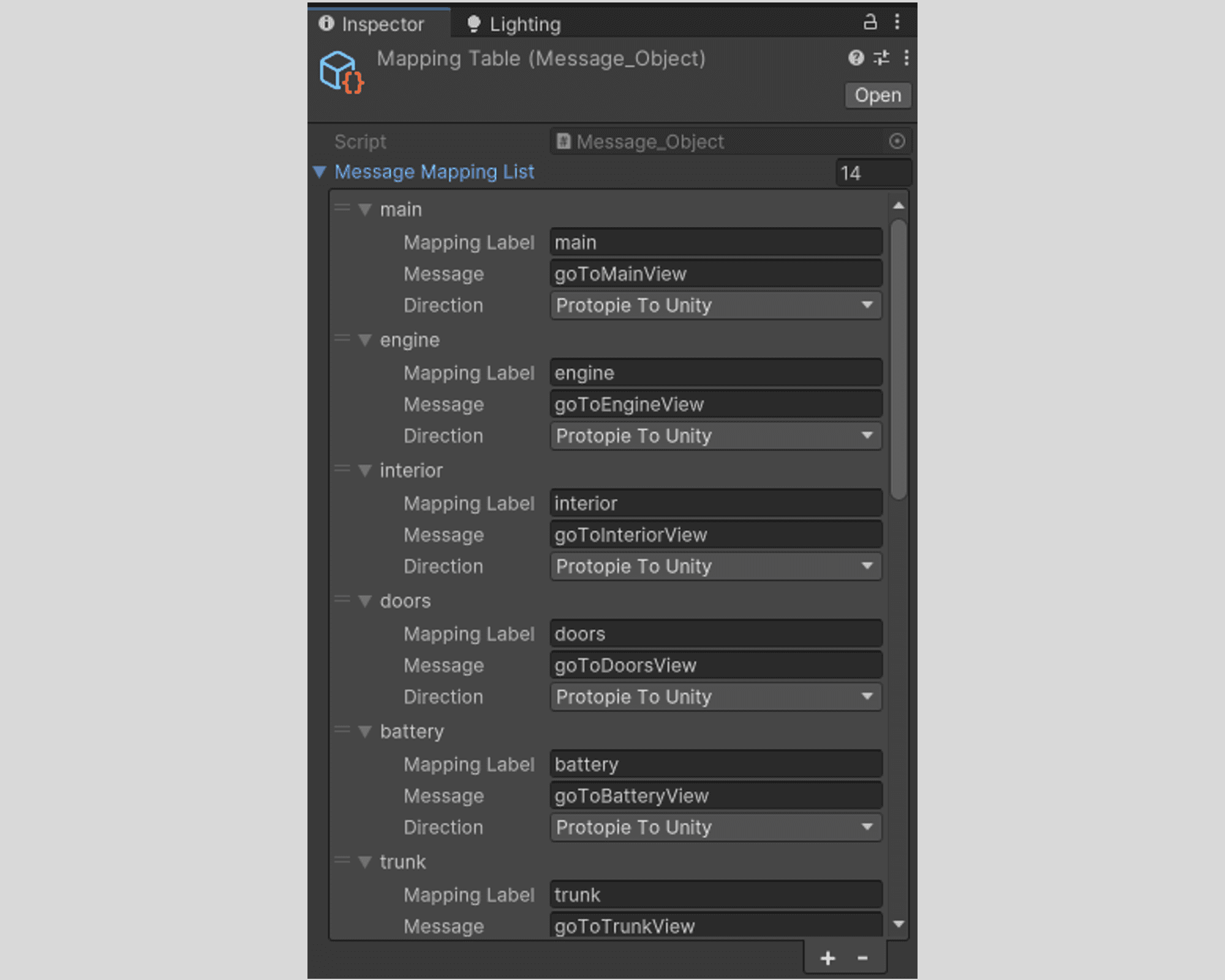
2단계 - 메시지 매핑 설정.
3. 메시지 상호작용 사용자 지정
씬 내에서 메시지가 처리되는 방식을 사용자 지정하세요. 여기에는 메시지 방향, Unity에서 트리거될 동작, 그리고 ProtoPie로 다시 전송될 값이 포함됩니다
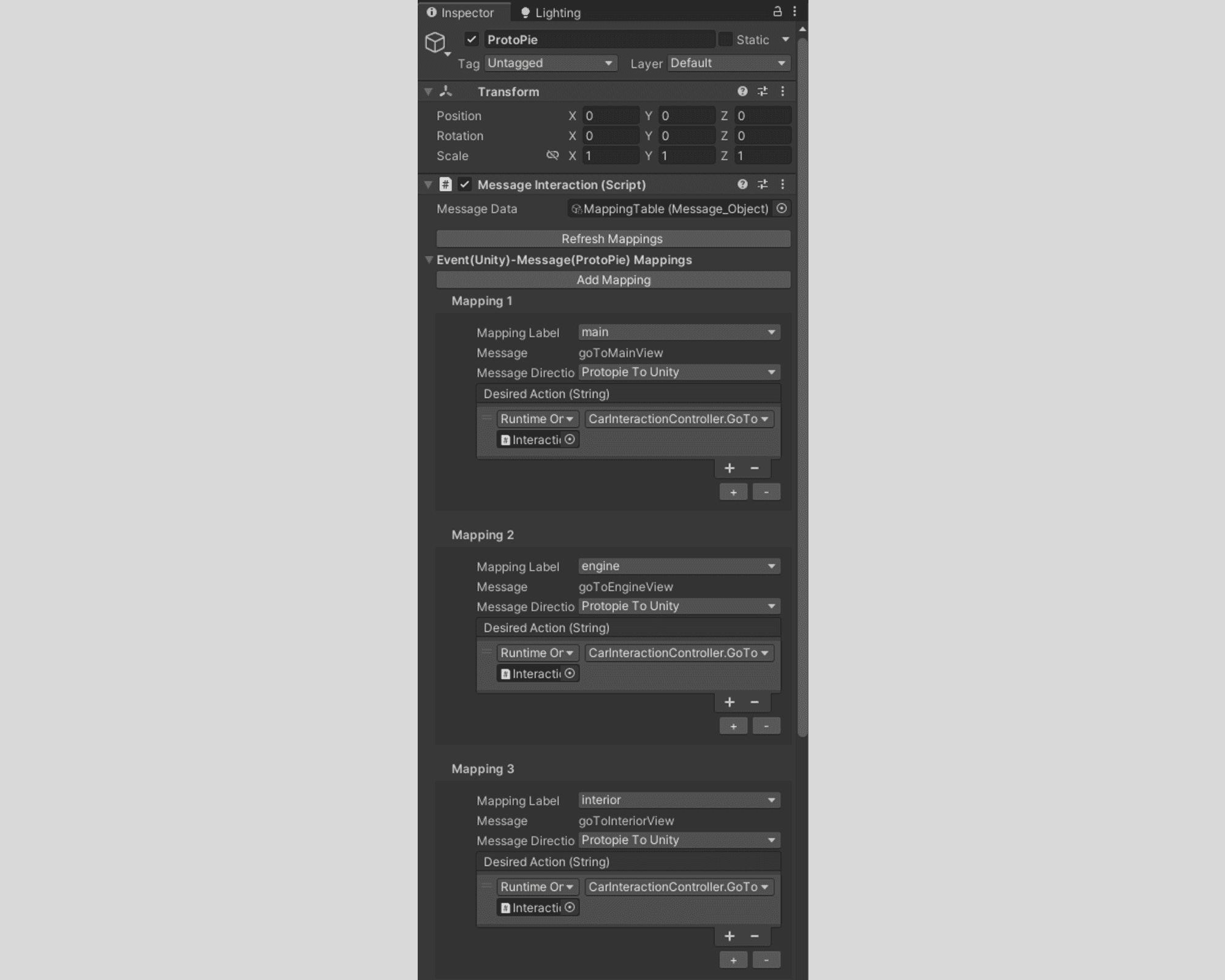
3단계 - 메시지 상호작용 사용자 지정.
Unity 플러그인의 작동 방식에 대한 자세한 설명은 Unity 플러그인 문서를 참조하세요.
Stage Views에서 Unity 레이어 통합하기
ProtoPie Connect의 Stage Views 기능을 사용하면 웹 임베드, 실시간 카메라, Unity 프로젝트를 포함한 다양한 사용자 지정 레이어와 ProtoPie 프로토타입을 통합할 수 있습니다. 이 통합은 사용자 테스트 경험을 향상시키고 디자인을 더욱 역동적으로 만듭니다.
Connect Core에서는 모든 Stage에 대해 Unity 레이어를 하나 통합할 수 있으며, Connect Enterprise에서는 추가할 수 있는 Unity 레이어 수에 제한이 없습니다.
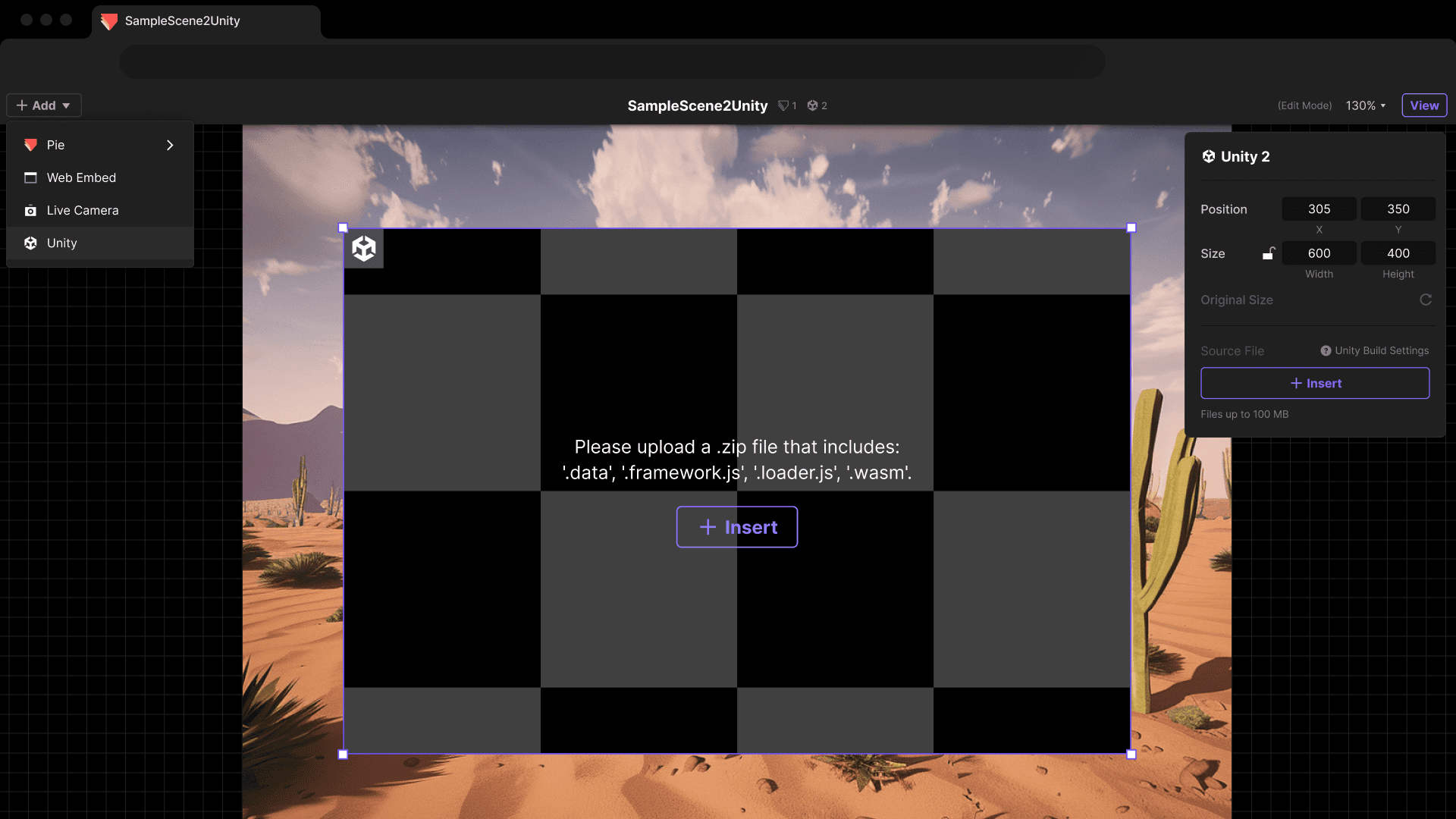
Stage Views의 Unity 레이어를 통해 ProtoPie Connect에 Unity 프로젝트를 업로드하세요.
Unity 레이어를 구성하는 방법
Unity 레이어를 사용하면 프로젝트에 Unity 씬을 쉽게 추가할 수 있습니다. 방법은 다음과 같습니다:
Unity 프로젝트 빌드: 대상 플랫폼으로 WebGL을 사용하고 빌드 폴더 또는 파일을 zip 파일로 압축하세요.
ProtoPie에서 Unity 레이어 추가: ProtoPie Connect의 Stage 보기에서 추가를 클릭한 다음 Unity를 선택하세요.
WebGL 빌드 가져오기: Insert를 클릭하여 WebGL 빌드 zip 파일을 가져오세요.
더 자세한 안내는 Unity 레이어 구성.
Unity 플러그인 활용 사례
Unity 플러그인은 인터랙티브 프로토타이핑이 필요한 다양한 분야에서 여러 활용 사례를 지원합니다. 몇 가지 예시는 아래와 같습니다:
게임 프로토타이핑: Unity를 사용하여 게임 메커니즘과 환경을 개발한 다음, Unity 프로젝트를 ProtoPie로 가져와 메뉴, HUD 및 기타 인터페이스 요소를 테스트하세요.
자동차 인터페이스: Unity의 3D 자동차 모델과 환경을 ProtoPie의 인터랙티브 UI 컴포넌트와 통합하여 고급 자동차 인터페이스를 프로토타입화하세요. 이는 차량 내 엔터테인먼트, 내비게이션, 제어 인터페이스에 사용할 수 있습니다.
가상현실(VR) 프로토타이핑: Unity의 VR 기능을 활용해 VR 경험을 구축하고, ProtoPie와 매끄럽게 통합하여 사용자 인터페이스와 상호작용을 설계하고 테스트하세요.
의료 애플리케이션: 3D 해부학 모델이나 시뮬레이션이 포함된 의료 애플리케이션의 프로토타입을 만드세요.
ProtoPie Connect로 더욱 인터랙티브한 디자인을 만드세요
ProtoPie Connect는 프로토타이핑과 사용자 테스트 경험을 향상시키는 다양한 기능을 제공합니다. 멀티 스크린 통신, 하드웨어-소프트웨어 프로토타이핑, API 통합, 그리고 Unity 및 Unreal 통합을 지원합니다.
이게 전부가 아닙니다! ProtoPie Connect의 모든 기능을 살펴보고, 오늘 Connect 애드온으로 프로토타이핑 도구 상자를 업그레이드하세요.