Figma는 모든 베테랑 디자이너가 사용하며, 작업에 빼놓을 수 없는 도구입니다. 일반 툴에도 복잡한 인터랙티브 디자인을 만들 수 있는 유용한 기능은 가득하지만, 디자이너는 플러그인을 통해 작업 흐름을 한 단계 더 끌어올릴 수 있습니다.
본 블로그에서는 디자인 과정의 모든 단계에서 시간과 에너지를 절약할 수 있도록 도와주는 최신 Figma 플러그인을 살펴봅니다. 각 플러그인의 기능과 장점 요약, 사용 방법, 그리고 디자인 워크플로의 어느 단계에서 가장 효과적으로 활용할 수 있는지에 대한 추천을 포함합니다.
시간이 부족하신가요? 아래 플러그인 목록을 확인해 보세요.
핵심 요약
WireFrame - 와이어프레임을 빠르게 만드는 데 가장 적합
Illustrations - 무료 일러스트에 가장 적합
ProtoPie - Figma 디자인을 고충실도 프로토타입으로 바꾸는 데 가장 적합
PitchDeck Presentation Studio - 피치덱을 만드는 데 가장 적합
Autoflow - 간단한 사용자 흐름을 만드는 데 가장 적합
ProtoPie Genie - Figma 안에서 현실감 있는 인터랙션을 추가하는 데 가장 적합
UIHUT - 디자인 리소스를 찾는 데 가장 적합
Draw Connector - 레이어를 연결하는 데 가장 적합
TinyImage Compressor - 압축된 이미지 파일을 내보내는 데 가장 적합
Blush - 일러스트를 만들고 커스터마이즈하는 데 가장 적합
TokensStudio - 복잡한 디자인 시스템을 다루는 데 가장 적합
ColorWell - 디자인에서 색상을 섞는 데 가장 적합
Mockuuups Studio - 디바이스 목업에서 디자인을 확인하는 데 가장 적합
LottieFiles - Figma 디자인에 애니메이션을 추가하는 데 가장 적합
LoremIpsum - Figma 디자인에 샘플 텍스트를 추가하는 데 가장 적합
Unsplash - Figma 디자인에 이미지를 추가하는 데 가장 적합
Icons8 - Figma 디자인에 그래픽을 추가하는 데 가장 적합
Image Tracer - 이미지를 벡터 레이어로 변환하는 데 가장 적합
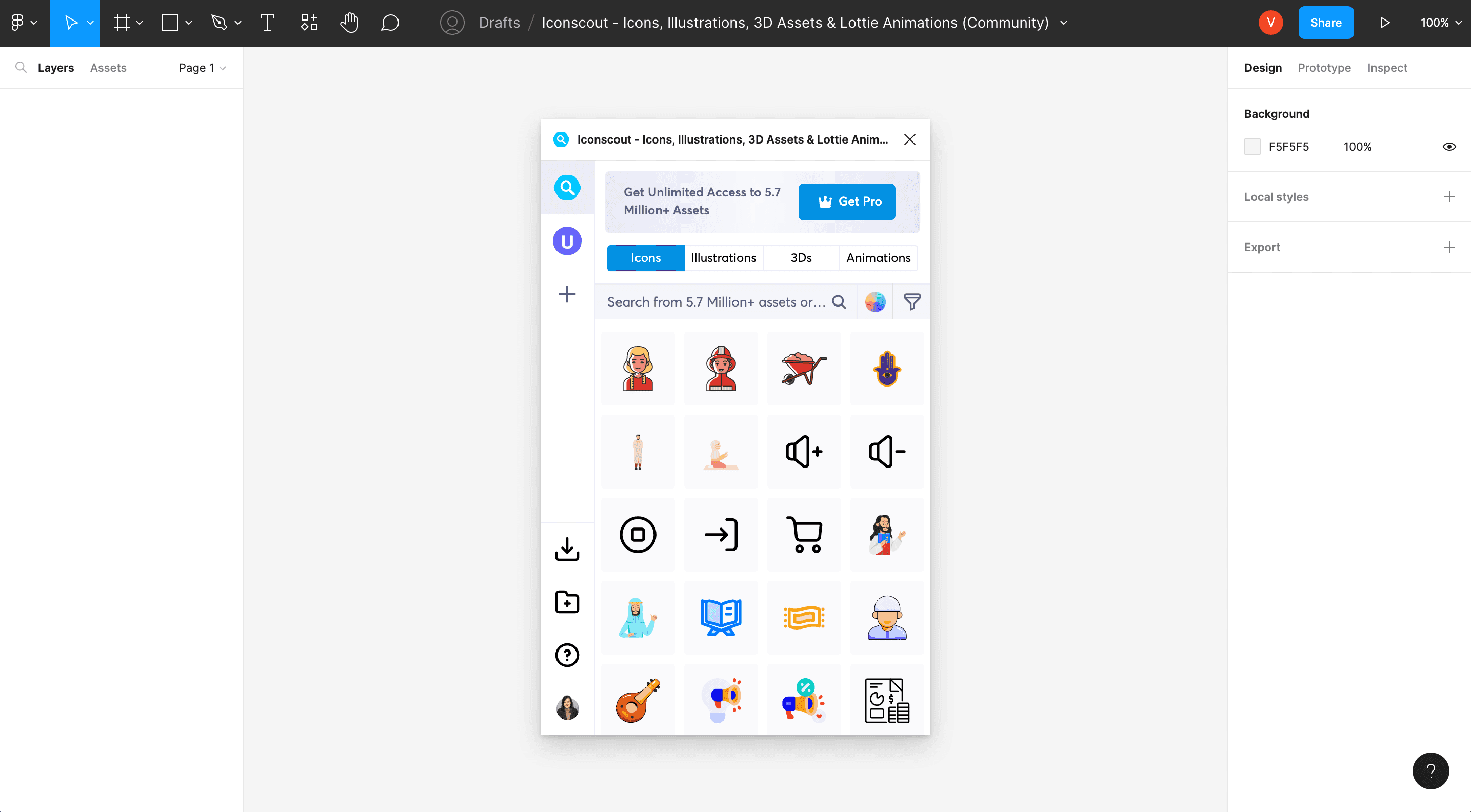
Iconscout - Figma 디자인에 다양한 디자인 자산을 추가하는 데 가장 적합
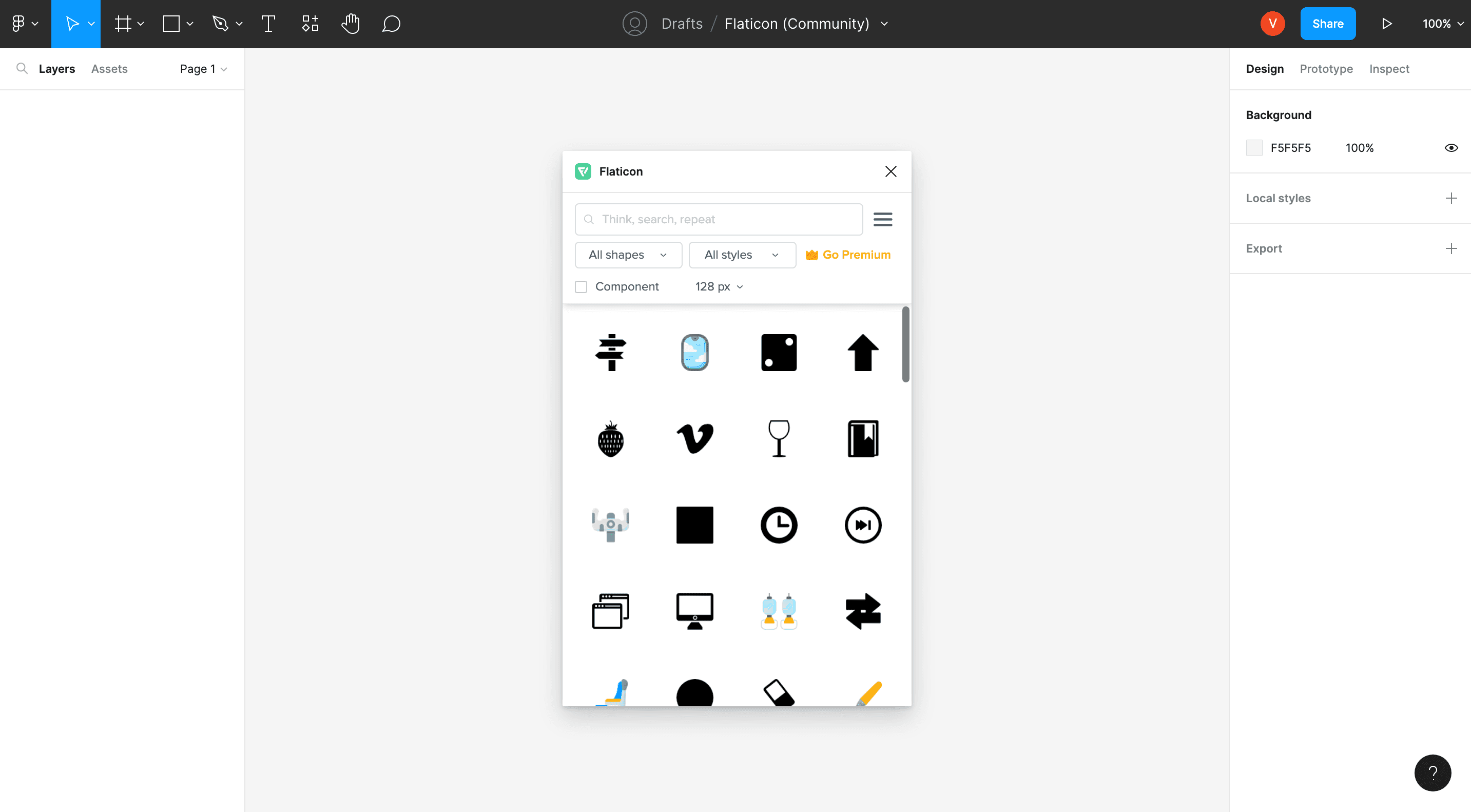
Flaticon - Figma 디자인에 아이콘을 추가하는 데 가장 적합
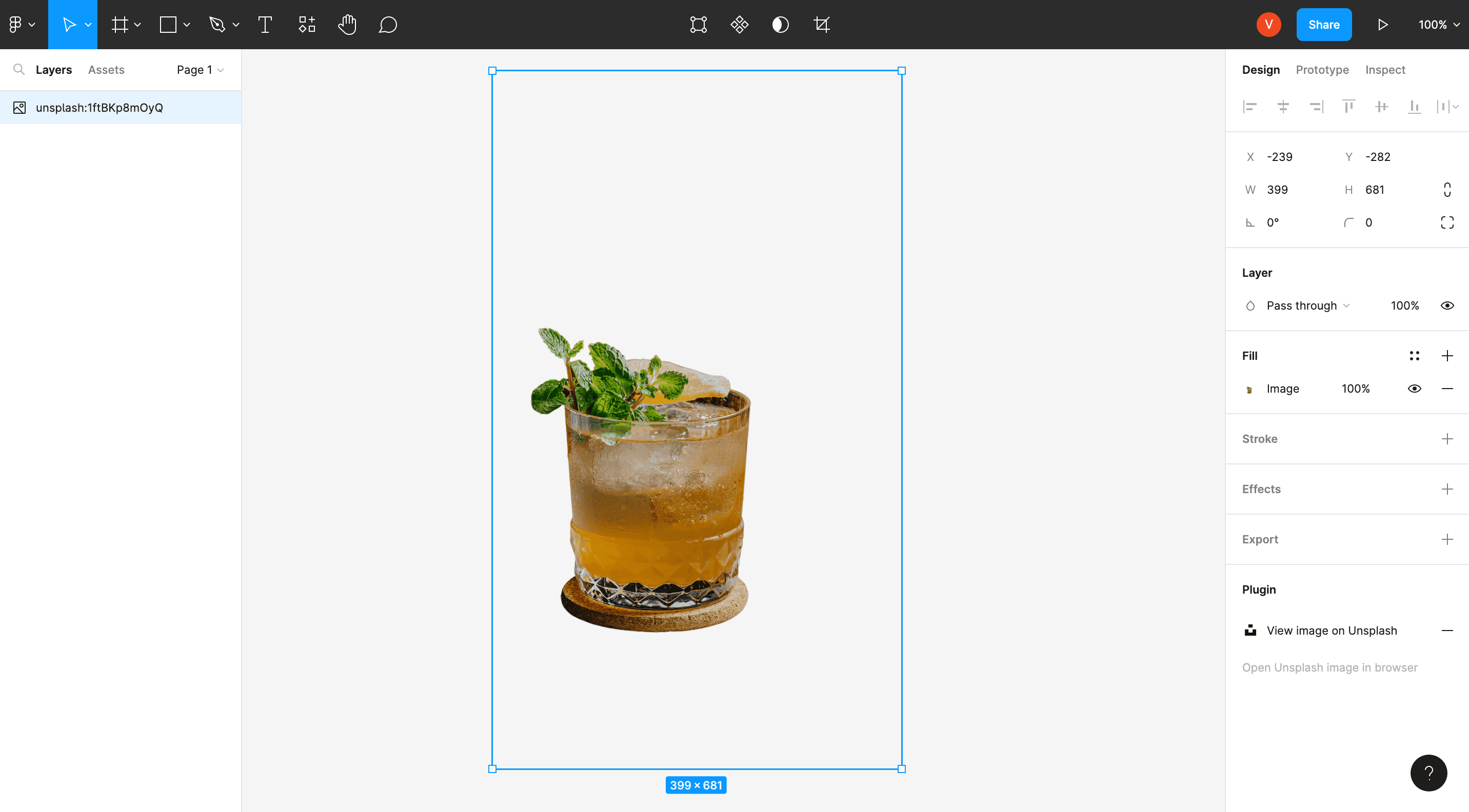
RemoveBG - Figma에서 사진의 배경을 제거하는 데 가장 적합
Figma 플러그인이란 무엇인가요?
Figma 플러그인은 Figma와 FigJam의 기능을 확장하는 애플리케이션입니다. 이를 통해 사용자는 Figma의 핵심 기능을 넘어 다양한 작업을 수행할 수 있습니다.
기본적으로 이러한 플러그인은 추가 도구, 자동화, 사용자 지정 옵션을 제공하여 디자인 과정을 향상시키고 생산성을 높여 줍니다.
디자이너를 위한 최고의 Figma 플러그인 20선
Figma의 플러그인 라이브러리에는 디자인 시스템, 디자인 토큰, 와이어프레이밍, 리소스 모음 등 다양한 활용 사례를 위한 폭넓은 플러그인이 있습니다. 아래는 가장 인기 있고 강력한 플러그인들입니다.
소개된 플러그인은 순서와 관계없이 나열되어 있습니다.
1. Wireframe - 와이어프레임을 빠르게 만드는 데 가장 적합
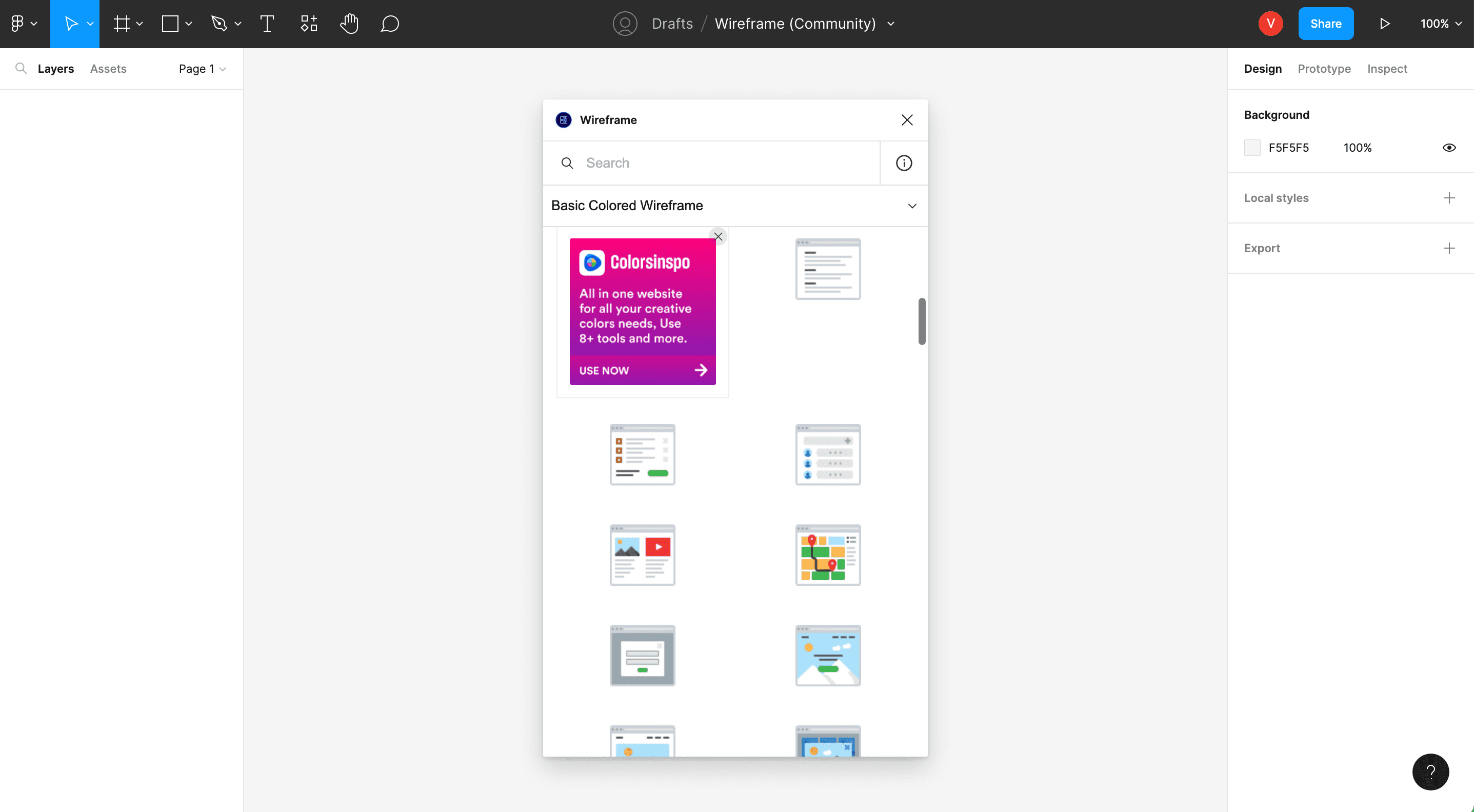
Wireframe
Figma용 Wireframe 플러그인을 사용하면 처음부터 만들지 않고도 와이어프레임, 사용자 흐름, 프로토타입 및 기타 기본 구조를 디자인할 수 있습니다. 웹과 모바일용으로 직접 제작된 350개 이상의 그래픽이 포함된 무료 라이브러리가 제공되어, 시간이 부족한 디자이너에게 매우 유용합니다. 추가로, 동료와 실시간으로 협업하는 동안에도 플러그인을 사용할 수 있습니다.
사용 방법:
Figma Community에서 여기를 통해 플러그인을 설치한 뒤 Figma 디자인 프로젝트에서 실행합니다.
Figma에서 와이어프레임을 드래그 앤 드롭하기만 하면 됩니다.
가격:
무료.
2. Illustrations - 무료 일러스트에 가장 적합
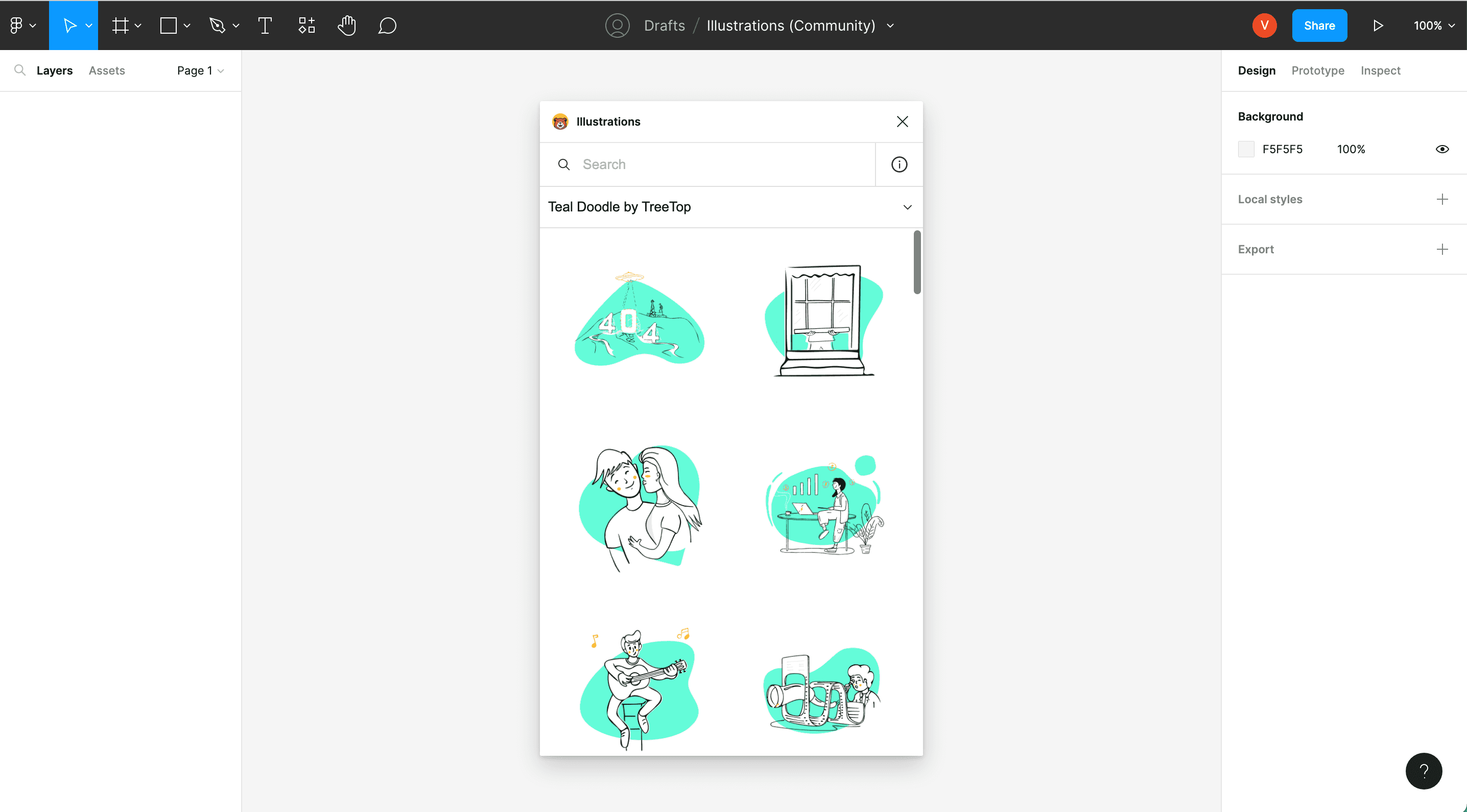
Illustrations
Illustration Libraries for Figma는 무료 플러그인으로, Creative Commons 라이선스하에서 자유롭게 사용할 수 있는 고품질 일러스트를 디자인에 삽입할 수 있습니다. 멋진 디자인을 위해 일러스트를 처음부터 만들 필요 없이, 라이브러리에서 원하는 것을 골라 사용하면 됩니다.
사용 방법:
Figma Community에서 여기를 통해 플러그인을 설치한 뒤 Figma 프로젝트에서 실행합니다.
마음에 드는 일러스트를 찾을 때까지 라이브러리를 둘러보거나 검색한 다음, 프로젝트에 드래그 앤 드롭합니다.
가격:
무료.
3. ProtoPie - Figma 디자인을 Hi-Fi 프로토타입으로 바꾸는 데 가장 적합
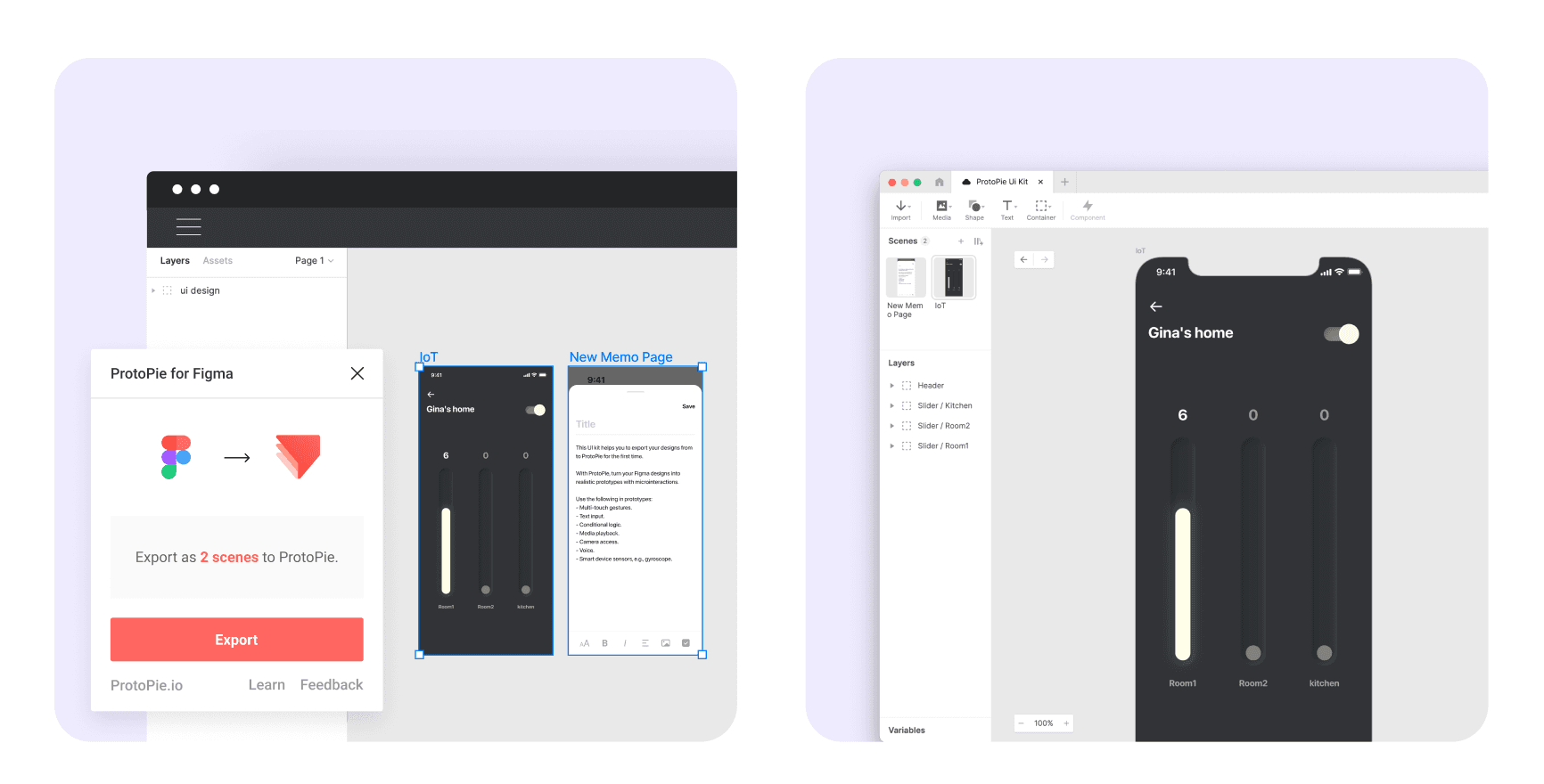
ProtoPie Figma plugin
ProtoPie 플러그인을 사용하면 Figma 디자인을 쉽게 내보내 실제 제품처럼 작동하고 보이는 인터랙티브한 고충실도 프로토타입을 만들 수 있습니다. 이는 Figma만으로는 하기 어려운 작업입니다.
Figma가 주된 UI 디자인 도구라면, ProtoPie는 조건, 수식, 변수 같은 동적인 인터랙션으로 프로토타입을 한 단계 더 끌어올리는 데 도움이 됩니다. 텍스트 입력, 카메라, 음성, 미디어 재생을 추가할 수도 있고, 서로 통신하는 프로토타입도 만들 수 있습니다. 모두 가능합니다.
사용 방법:
먼저 ProtoPie가 설치되어 있는지 확인합니다.
ProtoPie와 Figma용 ProtoPie 플러그인을 모두 엽니다(플러그인은 여기에서 설치할 수 있습니다).
아무 프레임이나 오브젝트를 선택한 뒤 Export를 클릭합니다.
ProtoPie에서 강력한 인터랙션을 추가합니다.
Figma와 ProtoPie를 함께 사용하는 방법을 알아보세요!
가격:
4. Pitchdeck Presentation Studio - 피치덱을 만드는 데 가장 적합
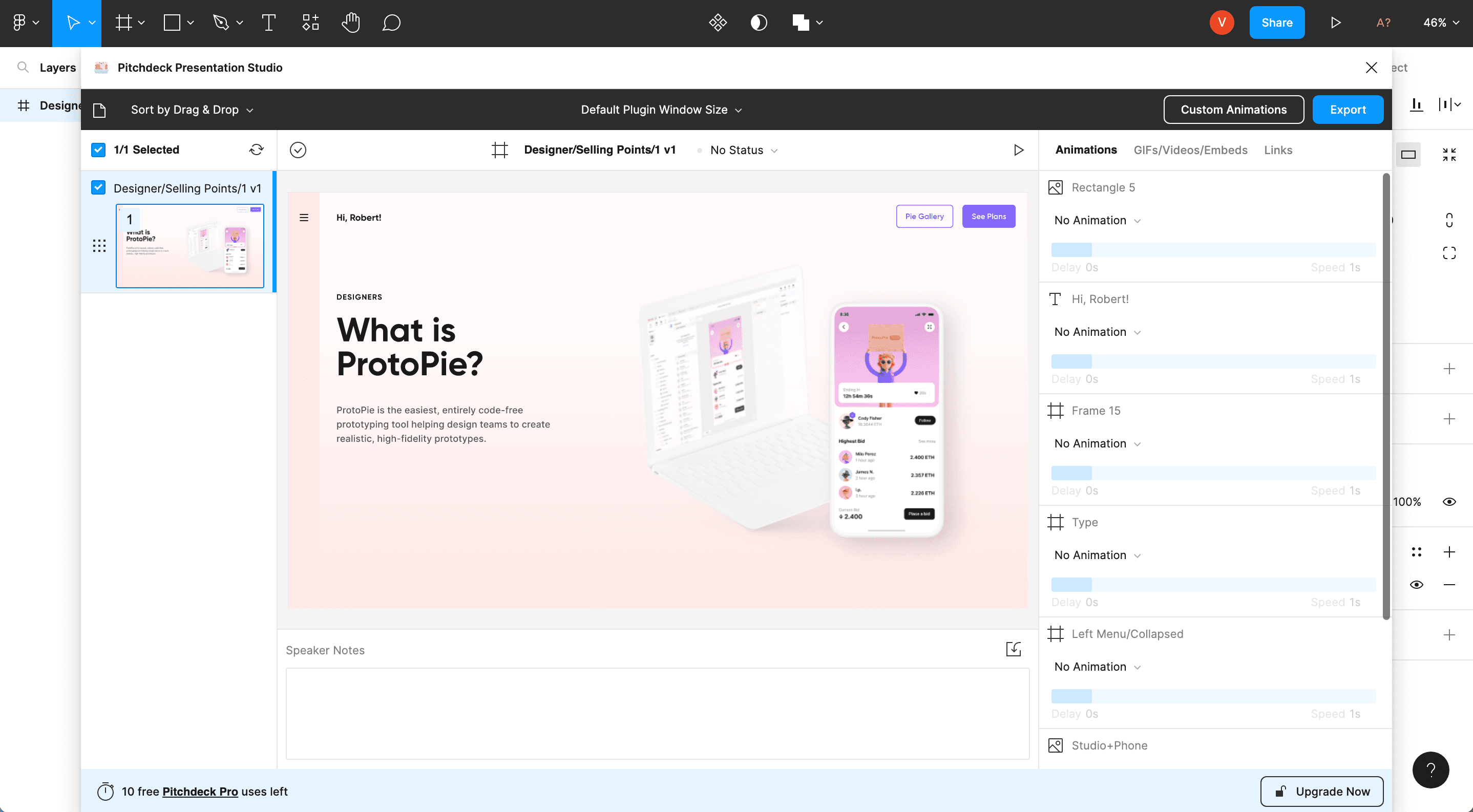
Pitchdeck Presentation Studio
Figma용 Pitchdeck Presentation Studio 플러그인을 사용하면 Figma 안에서 애니메이션과 실시간 미리보기를 지원하는 프레젠테이션을 쉽게 만들 수 있습니다. PowerPoint, Keynote, Google Slides, PDF 등 다양한 파일 형식으로 내보낼 수 있으며, Loom, Canva, Lottie, Spotify 등의 자산도 삽입할 수 있습니다.
사용 방법:
가격:
무료(유료 프로 버전 제공).
5. Autoflow - 간단한 사용자 흐름을 만드는 데 가장 적합
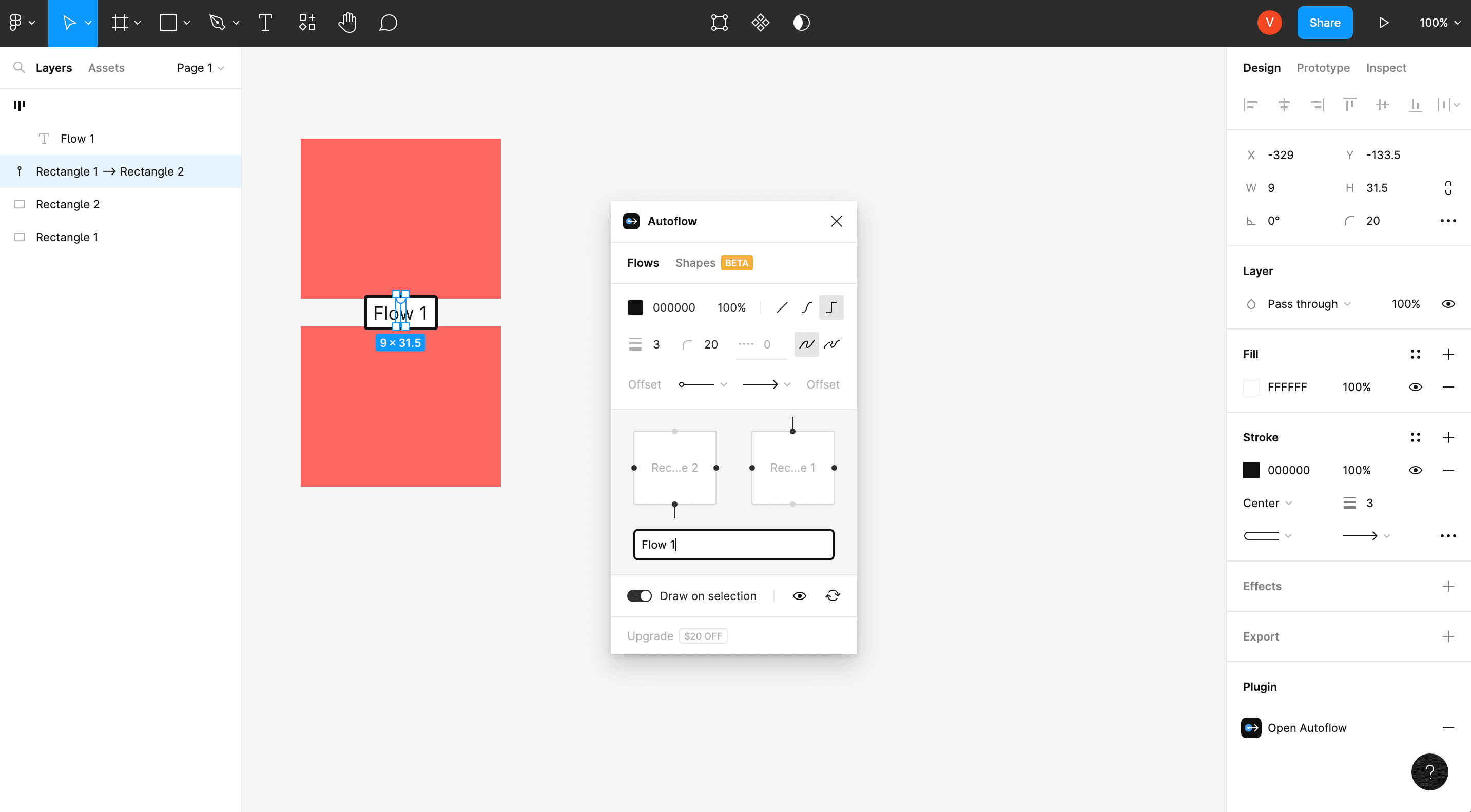
Autoflow figma plugin
Autoflow는 손그림 또는 미니멀한 스타일로 사용자 흐름, 다이어그램, 그래픽을 빠르고 쉽게 만들 수 있도록 도와주는 Figma용 플러그인입니다. 지능형 장애물 감지, 텍스트 주석, 사용자 지정 경로 라우팅 등의 기능을 통해 세련된 플로우차트를 빠르고 쉽게 만들 수 있습니다.
사용 방법:
Figma Community에서 여기를 통해 플러그인을 설치한 뒤 Figma 프로젝트에서 실행합니다.
Shift 키를 누른 채 두 개의 오브젝트를 선택하면, Autoflow가 연결 화살표를 그려 줍니다.
가격:
무료(최대 50개 흐름까지), 개인 평생 사용권은 29달러의 일회성 결제.
6. ProtoPie Genie - Figma 안에서 현실감 있는 인터랙션을 직접 추가하는 데 가장 적합
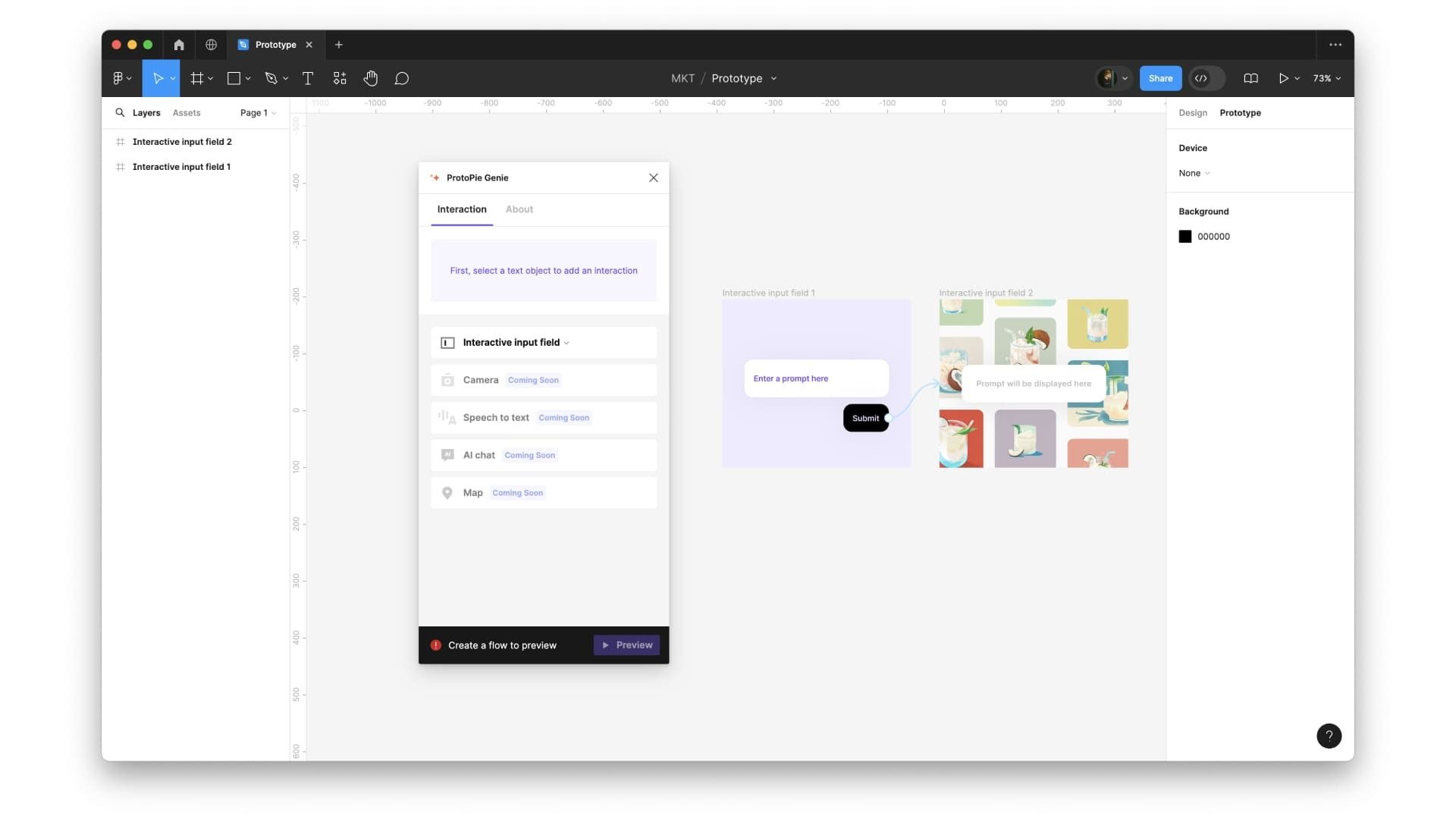
ProtoPie Genie plugin for Figma
ProtoPie Genie 플러그인을 사용하면 몇 초 만에 Figma 프로토타입에 현실감 있는 인터랙션을 직접 추가할 수 있습니다.
이 플러그인의 인터랙션은 Figma 프로토타입의 완성도를 한층 끌어올려, 커뮤니케이션을 풍부하게 하고 사용자 테스트 품질을 탁월하게 향상시켜 줍니다.
현재 베타 버전에서는 프로토타입에 인터랙티브 입력 필드를 추가할 수 있습니다. 곧 더 많은 기능이 추가될 예정이니 기대해 주세요!
사용 방법:
Figma 프로젝트에서 ProtoPie Genie 플러그인을 엽니다.
인터랙션을 추가할 Figma 오브젝트를 선택하고 인터랙션을 추가합니다.
인터랙션이 포함된 Figma 플로우를 선택한 뒤 preview/publish 버튼을 클릭합니다.
추가된 인터랙션이 적용된 Figma 프로토타입을 직접 테스트해 보세요!
가격:
무료
7. UIHUT - 디자인 리소스를 찾는 데 가장 적합
UIHUT
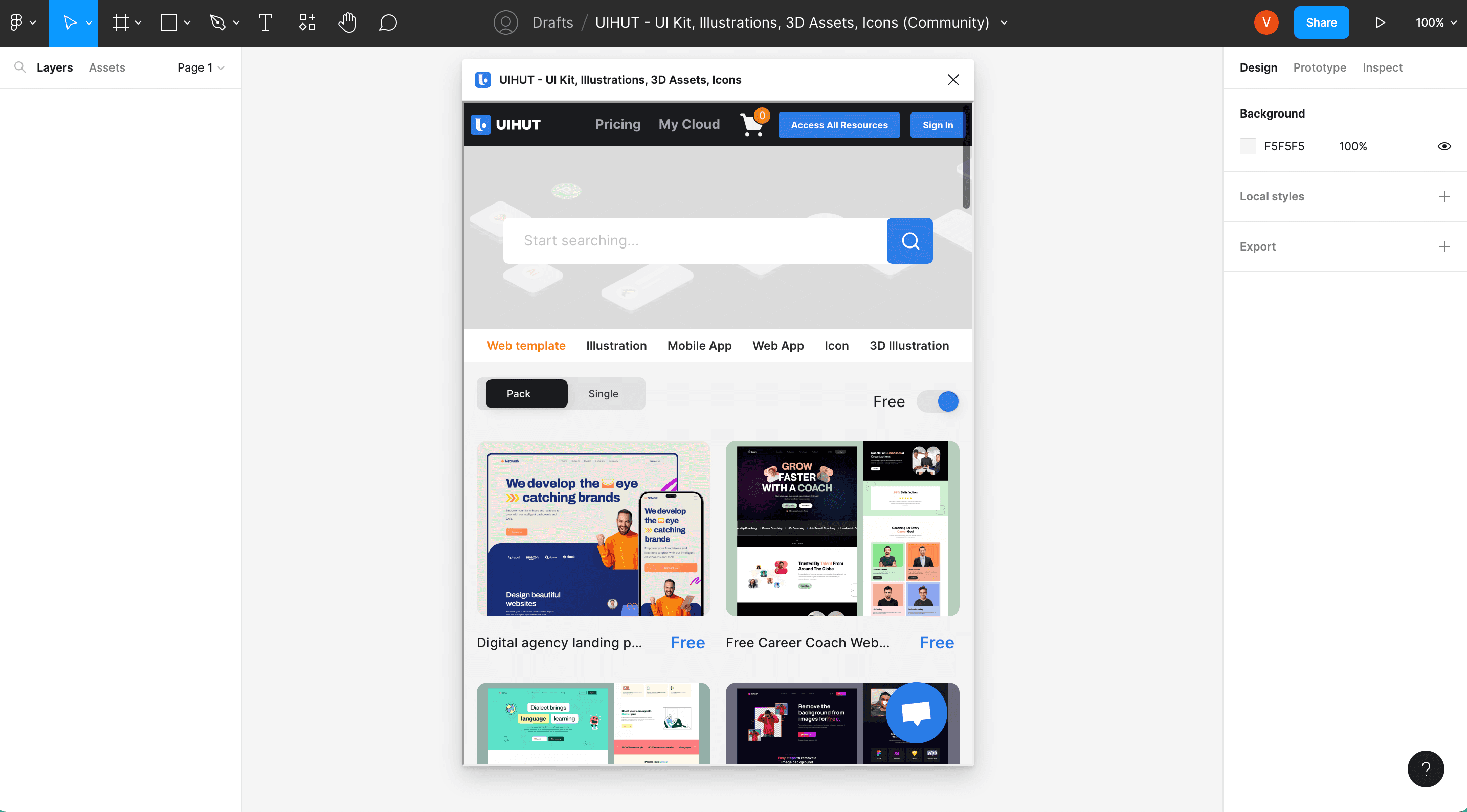
UIHUT은 개별 디자이너와 디자인 팀을 위한 방대한 리소스 라이브러리를 제공하는 Figma 플러그인으로, 수천 개의 UI 키트, 웹 템플릿, 일러스트, 3D 자산, 아이콘을 이용할 수 있습니다. 이 플러그인을 사용하면 작업 흐름을 향상시키고 어떤 디자인 요구에도 맞는 구성 요소를 찾을 수 있습니다.
사용 방법:
Figma Community에서 여기를 통해 플러그인을 설치한 뒤 Figma 프로젝트에서 실행합니다.
UIHUT 계정을 만들고 로그인합니다.
카테고리나 검색 기능을 통해 원하는 디자인을 찾은 뒤, 파일을 복사하여 Figma 디자인 보드에 붙여 넣습니다.
가격:
무료(프로 및 팀 버전 제공).
8. Draw Connector - 레이어를 연결하는 데 가장 적합
Draw Connector
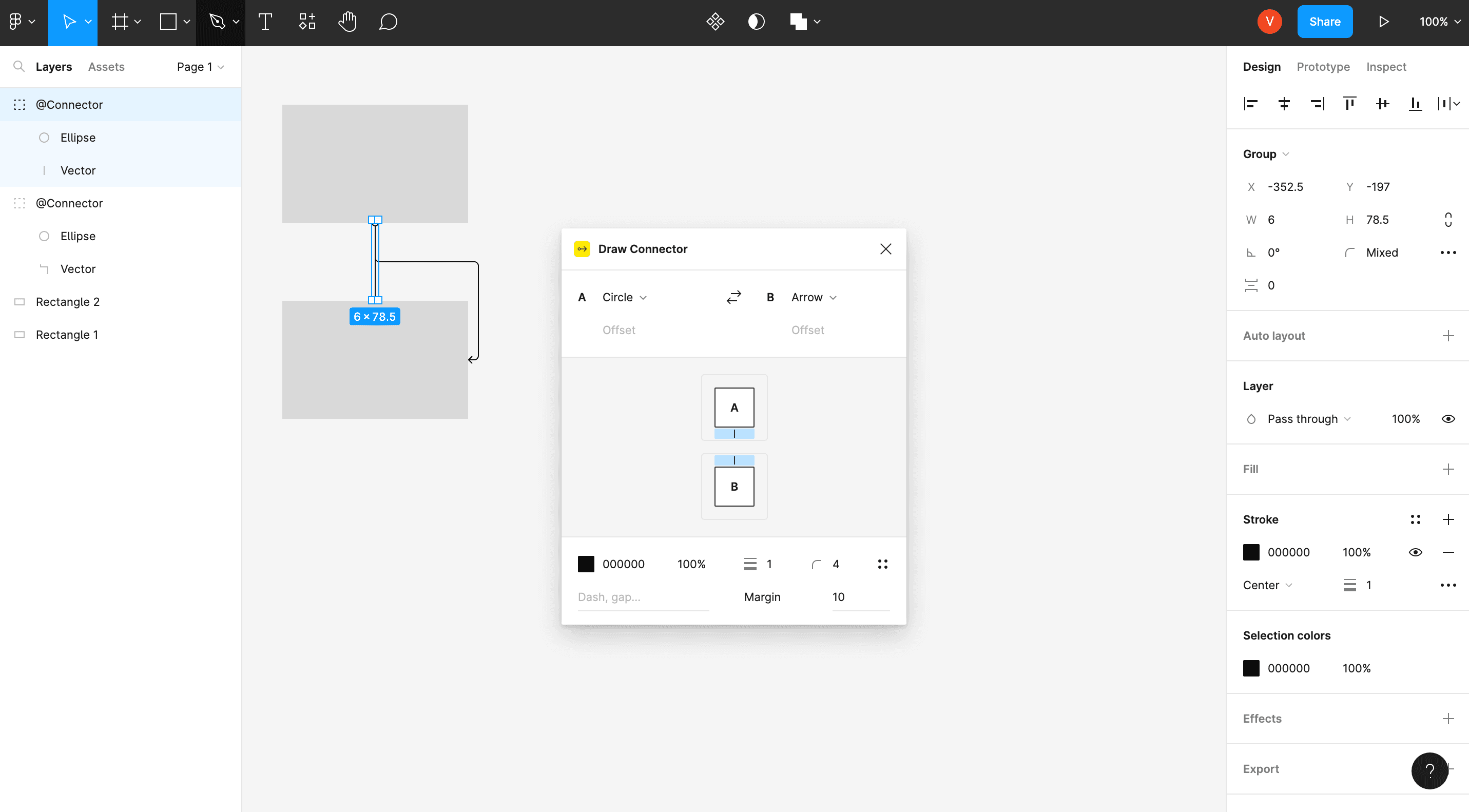
Draw Connector는 프리미엄 Figma 플러그인으로, 레이어 사이에 완벽한 직교형 연결선을 그릴 수 있게 해 줍니다. 가장자리, 연결 단자, 선 색상, 두께, 스타일 등을 사용자 지정할 수 있습니다. 지능형 경로 탐색 기능을 통해 연결된 레이어가 변경되면 자동으로 업데이트되므로, 정확한 다이어그램을 쉽게 만들고 유지할 수 있습니다.
사용 방법:
Figma Community에서 여기를 통해 플러그인을 설치한 뒤 Figma 디자인 프로젝트에서 실행합니다.
연결할 두 레이어를 선택합니다.
가격:
Figma 디자인 파일당 5회 무료 사용이 가능하며, 사용자당 39달러의 일회성 요금으로 Draw Connector를 영구적으로 잠금 해제할 수 있습니다.
9. TinyImage Compressor - 압축된 이미지 파일을 내보내는 데 가장 적합
TinyImage Compressor
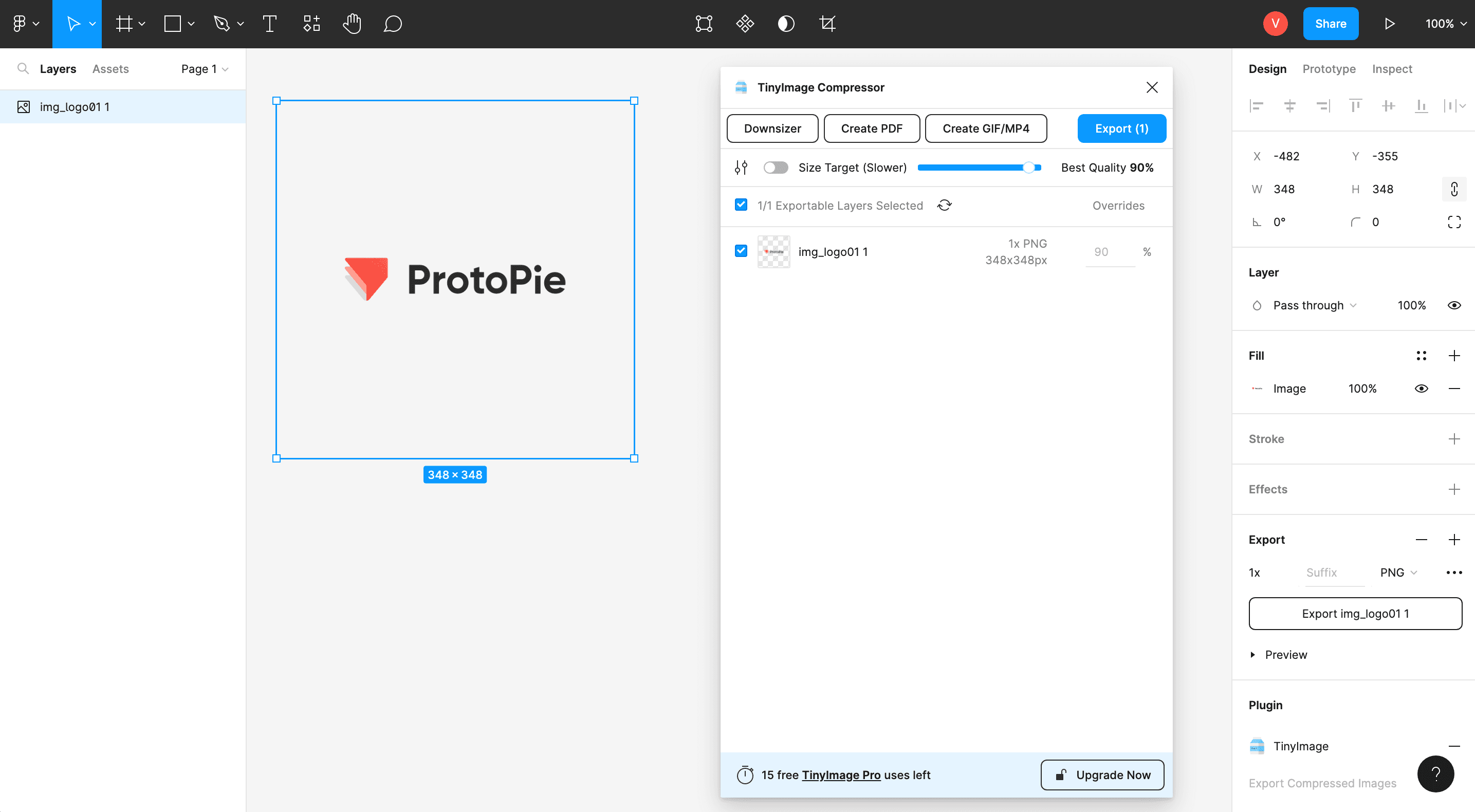
TinyImage Compressor는 Figma의 기본 내보내기보다 최대 95% 더 작은 이미지를 내보낼 수 있게 해 주는 강력한 Figma 플러그인이며, 데이터는 비공개로 유지됩니다. 사용자 지정 가능한 이미지 압축 수준, 내보내기 형식, 파일 크기 같은 기능을 통해 웹 및 모바일 디자인에 맞게 이미지를 쉽게 최적화할 수 있습니다.
사용 방법:
가격:
무료(프로 버전 제공). 무료 버전에는 TinyImage Pro 15회 체험이 포함되어 있습니다.
10. Blush - 일러스트를 만들고 커스터마이즈하는 데 가장 적합
Blush Figma plugin
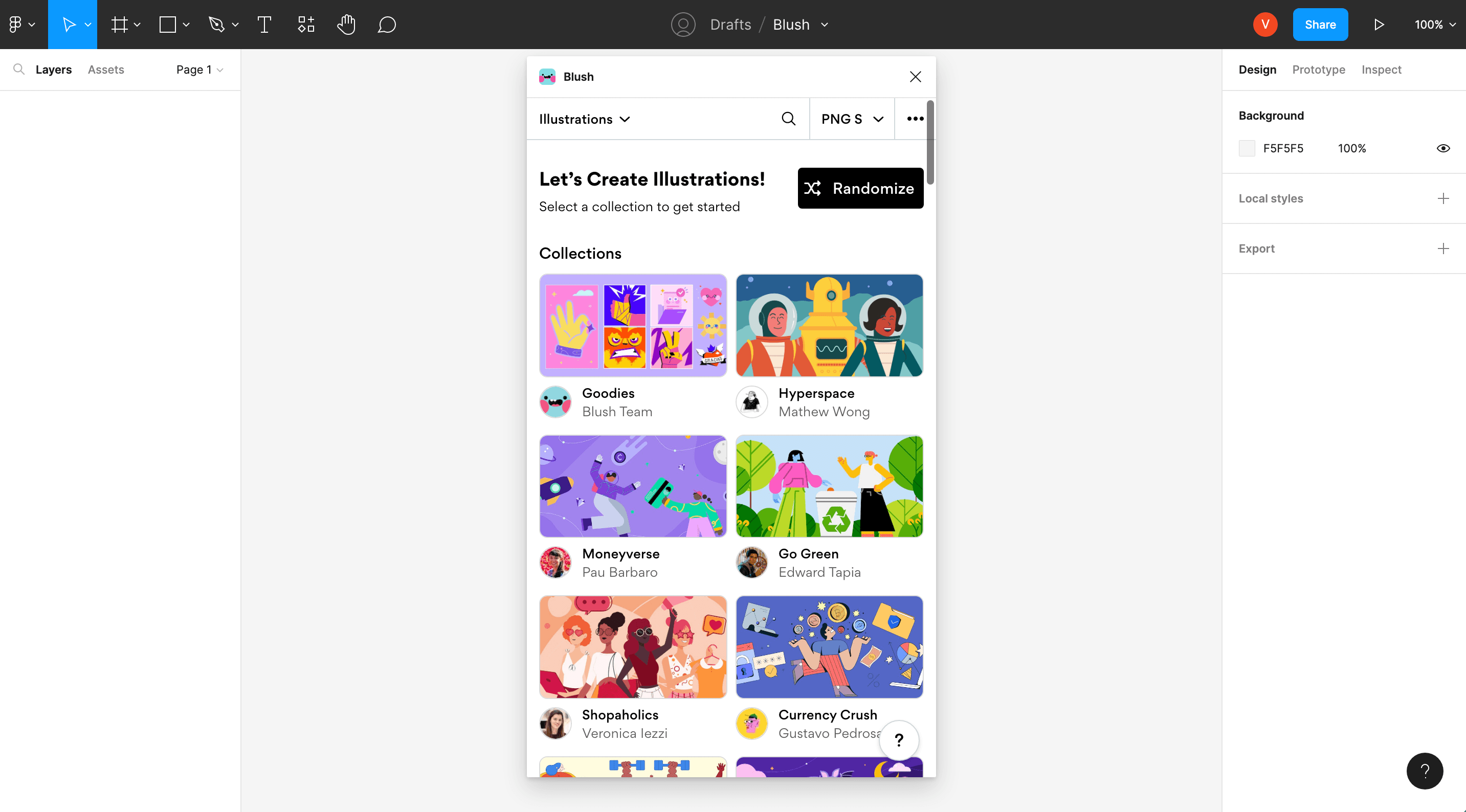
Blush는 일러스트를 커스터마이즈하는 데 사용할 수 있는 Figma 플러그인입니다. 다양한 조합 가능한 디자인 요소, 아티스트 컬렉션, 랜덤 구성 생성 옵션을 통해 브랜드의 미학에 맞는 독특한 일러스트를 쉽게 만들 수 있어, 기존 일러스트를 찾거나 처음부터 새로 디자인하는 데 드는 시간을 절약해 줍니다.
사용 방법:
여기에서 플러그인을 설치한 뒤 Figma 프로젝트에서 실행합니다.
컬렉션을 선택하고, 구성을 고른 다음, 캔버스에 배치하고 마음에 들 때까지 계속 조정합니다.
가격:
무료(프로 버전은 월 20달러).
11. Tokens Studio - 복잡한 디자인 시스템을 다루는 데 가장 적합
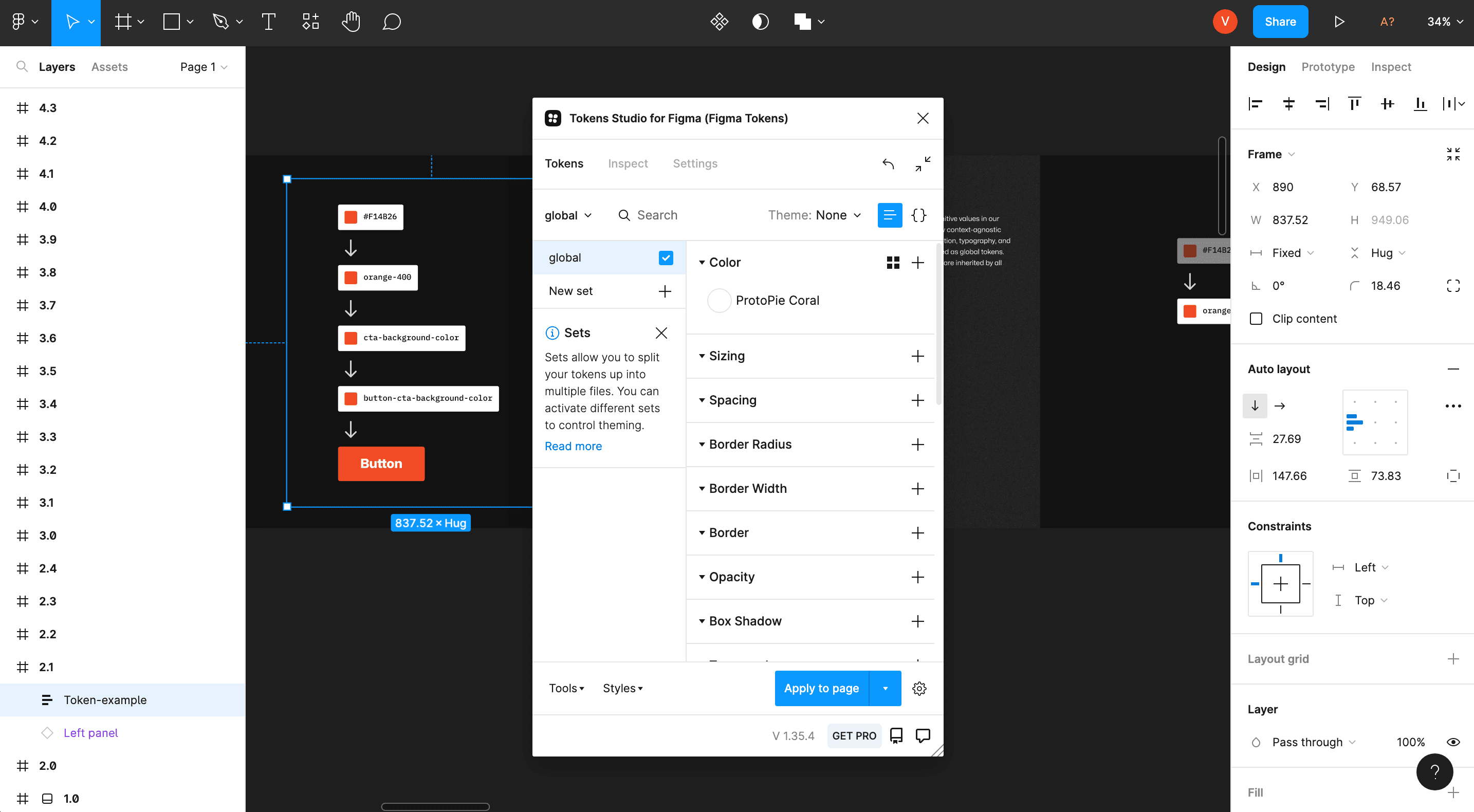
Tokens Studio
Tokens Studio는 Figma에서 경계선 반경이나 간격 단위부터 의미 기반 색상 및 타이포그래피 스타일에 이르기까지 다양한 디자인 옵션에 디자인 토큰을 사용할 수 있게 해 주는 편리한 플러그인입니다. 이를 통해 선택한 스타일의 변경 사항을 문서 전체에 적용해 볼 수 있습니다. 또한 이 플러그인은 Figma 스타일 연결, 다중 파일 동기화, Pro 플랜의 고급 테마 관리 같은 고급 기능도 제공합니다.
사용 방법:
가격:
무료(프로 버전 제공).
12. ColorWell - 디자인에서 색상을 섞는 데 가장 적합
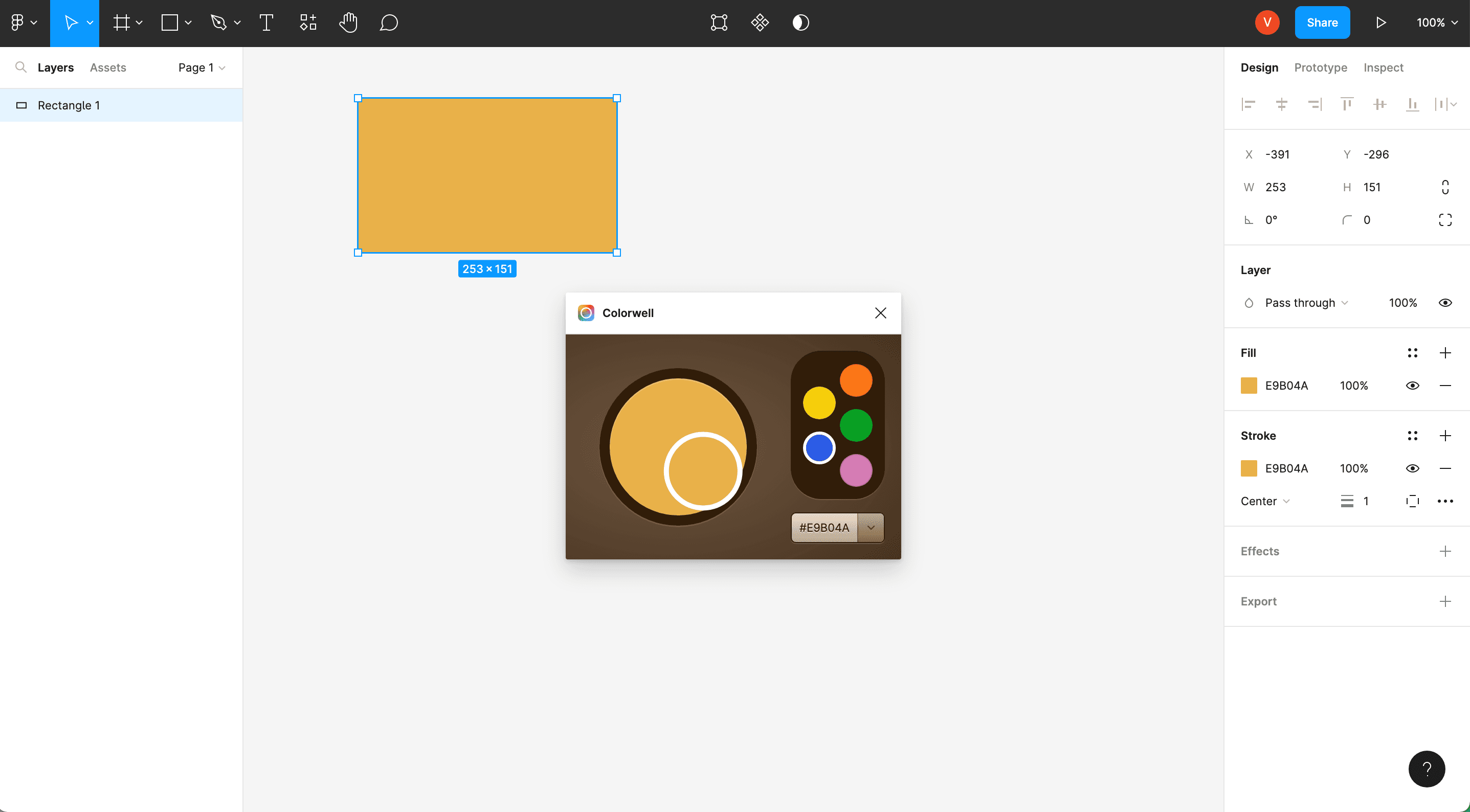
Colorwell plugin
ColorWell은 페인트처럼 색을 쉽게 섞고 저장하며, 새로운 색상 팔레트를 만들고, Figma 디자인에 채우기나 선으로 색을 적용할 수 있게 해 주는 Figma 플러그인입니다.
사용 방법:
여기에서 플러그인을 설치한 뒤 Figma 프로젝트에서 실행합니다.
색을 선택하고 컬러 믹서를 돌려 섞습니다. 그런 다음 섞은 색을 팔레트나 Figma 디자인에 사용하거나 저장할 수 있습니다.
가격:
무료(1회성 5달러 결제).
13. Mockuuups Studio - 네이티브 디바이스 목업에서 디자인을 확인하는 데 가장 적합
Mockuuups Studio
Mockuuups Studio는 하나의 플러그인에서 2,400개 이상의 고품질 장면, 다양한 디바이스 유형, 여러 배경을 제공하는 종합 Figma 목업 플러그인입니다. 프레임을 선택하기만 하면, 웹사이트 및 앱 디자인을 위한 멋진 제품 디자인 목업을 만들 수 있으며, 플러그인이 자동으로 수백 개의 미리보기에 배치해 줍니다.
사용 방법:
가격:
무료 버전(프로 및 팀 플랜 제공).
14. LottieFiles - Figma 디자인에 애니메이션을 추가하는 데 가장 적합
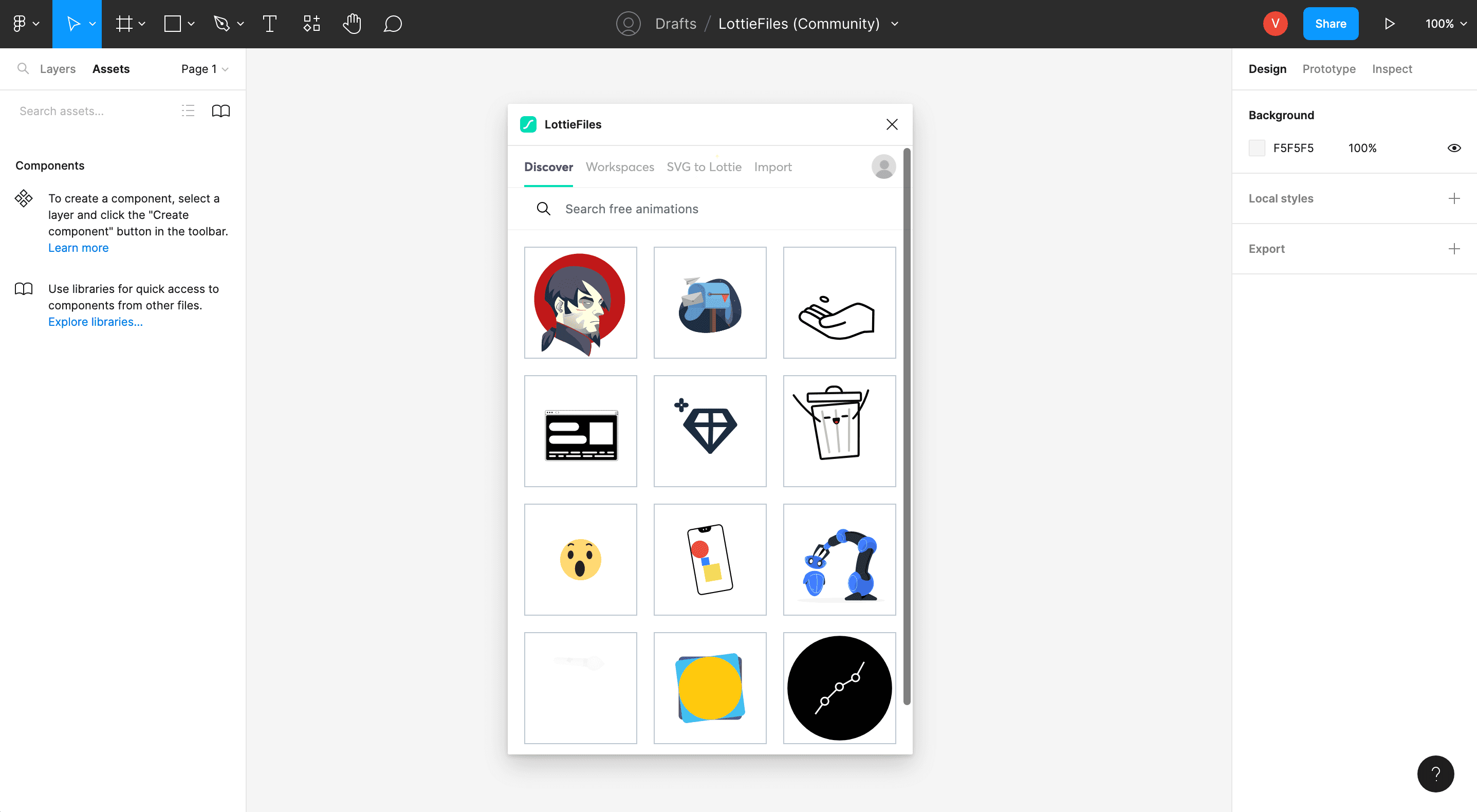
LottieFiles plugin
LottieFiles는 자신의 Lottie JSON(.json) 또는 dotLottie(.lottie) 파일을 드래그 앤 드롭하여 디자인에 Lottie 애니메이션을 삽입할 수 있게 해 주는 Figma 플러그인입니다. 수천 개의 무료 Lottie 애니메이션 라이브러리도 이용할 수 있습니다.
사용 방법:
여기에서 플러그인을 설치한 뒤 Figma 프로젝트에서 실행합니다.
원하는 애니메이션을 검색한 다음 디자인 보드에 삽입합니다.
가격:
무료(프로 및 팀 플랜 제공).
고충실도 프로토타입에서 Lottie 애니메이션을 사용하는 방법을 확인해 보세요.
15. Lorem Ipsum - 샘플 텍스트를 추가하는 데 가장 적합
Lorem Ipsum Figma plugin
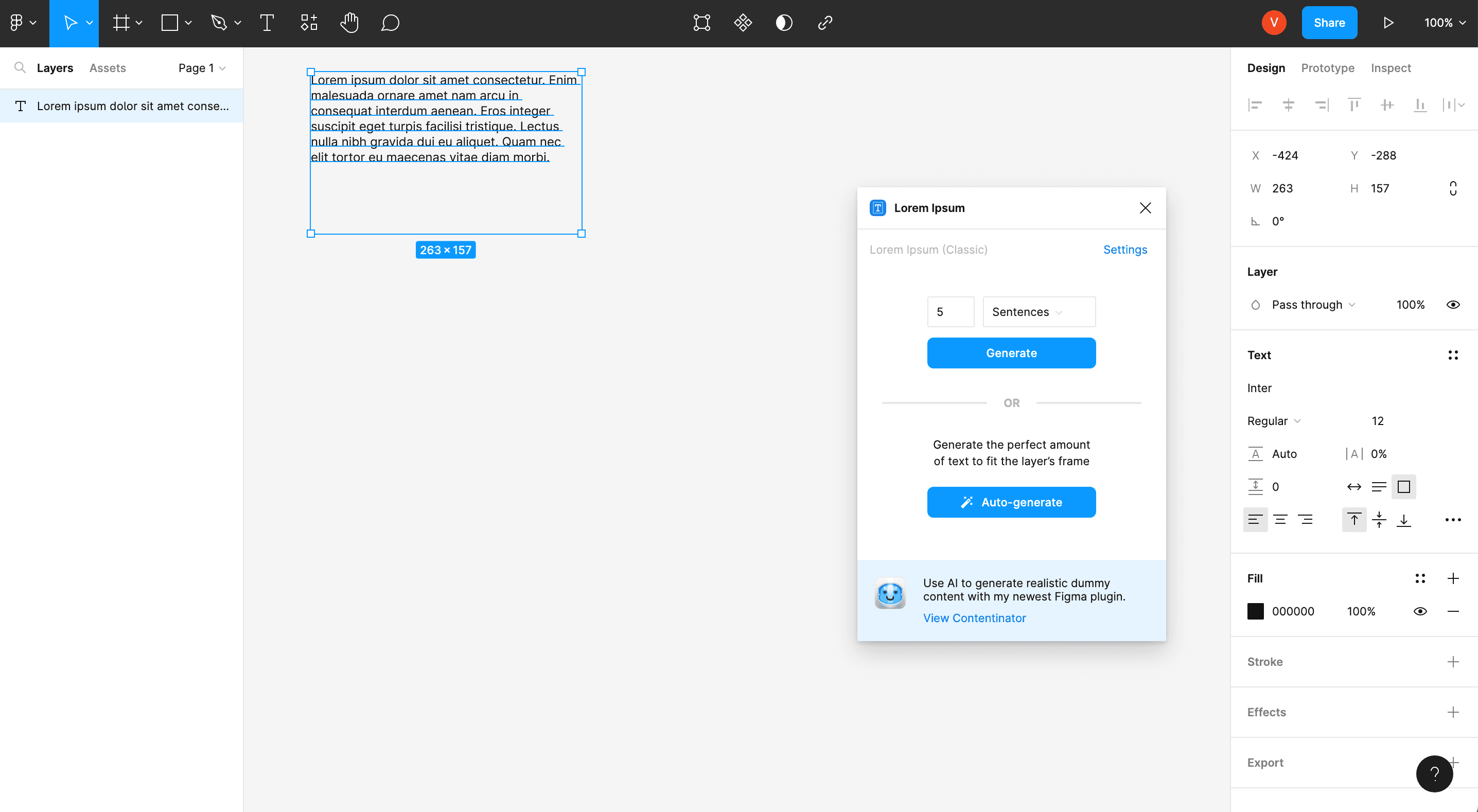
웹사이트나 앱을 만들고 있지만 아직 카피가 확정되지 않았나요? Lorem Ipsum은 여러 텍스트 레이어를 채우기 위해, 말 그대로 Lorem Ipsum 더미 텍스트를 생성해 주는 Figma 플러그인입니다. 또한 Figma의 Quick Actions를 지원하여 플러그인 창을 열지 않고도 빠르게 텍스트를 생성할 수 있으며, Pirate Ipsum과 Pizza Ipsum을 포함한 8가지 생성기 라이브러리 중에서 선택할 수 있습니다.
사용 방법:
여기에서 플러그인을 설치한 뒤 Figma 프로젝트에서 실행합니다.
텍스트 레이어를 선택하고 Generate를 클릭합니다. 끝입니다!
가격:
무료.
16. Unsplash - 이미지를 추가하는 데 가장 적합
Unsplash Figma plugin
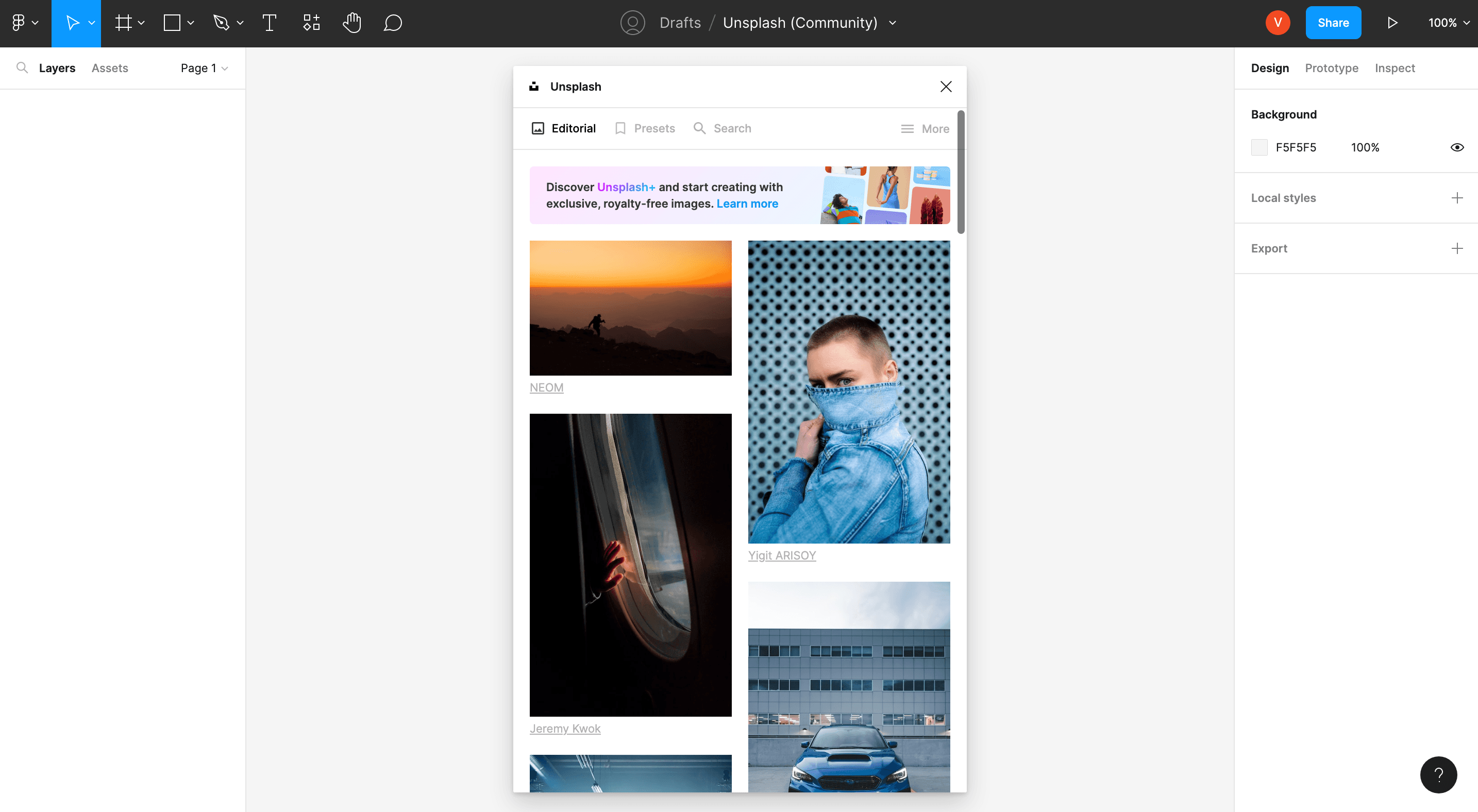
Unsplash는 Figma 디자인에 바로 삽입할 수 있도록 300만 장이 넘는 무료 고해상도 이미지를 제공하는 Figma 플러그인입니다. Unsplash 라이선스를 통해 이미지를 상업적 및 개인적 프로젝트 모두에 자유롭게 사용할 수 있습니다. 디자인 프로젝트에 완벽하게 맞는 이미지를 골라 사용할 수 있는데 굳이 무작위 이미지를 넣을 필요는 없습니다.
사용 방법:
여기에서 플러그인을 설치한 뒤 Figma 프로젝트에서 실행합니다.
마음에 드는 사진을 찾고 클릭하여 파일에 삽입합니다.
가격:
무료.
17. Icons8 - 그래픽을 추가하는 데 가장 적합
Icons8
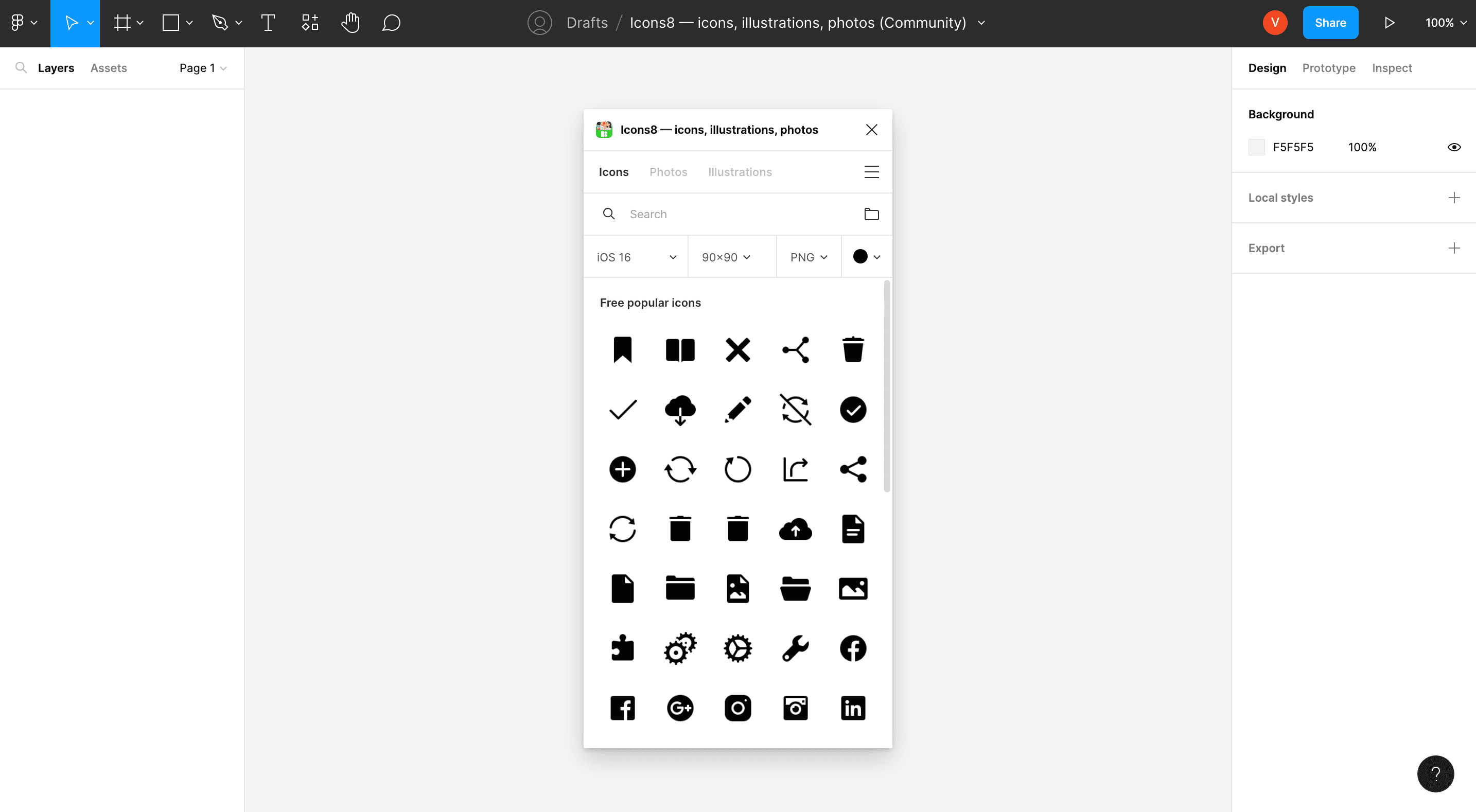
Icons8은 최고의 디자이너와 아티스트가 만든 300만 개 이상의 아이콘, 일러스트, 사진을 일관된 스타일로 제공하는 Figma 플러그인입니다. 키워드 검색, 스타일 및 카테고리별 정렬이 가능하며, Figma를 벗어나지 않고도 그래픽에 쉽게 접근할 수 있습니다. 무료 등급에서는 수천 개의 그래픽을 제공하고, 프로 플랜에서는 링크 반환 없이 편집 가능한 또는 고해상도 그래픽을 제공합니다.
사용 방법:
여기에서 플러그인을 설치한 뒤 Figma 프로젝트에서 실행합니다.
필요한 아이콘이나 사진을 찾아 클릭하여 파일에 삽입합니다.
가격:
무료(프로 플랜 제공).
18. Image Tracer - 이미지를 벡터 레이어로 변환하는 데 가장 적합
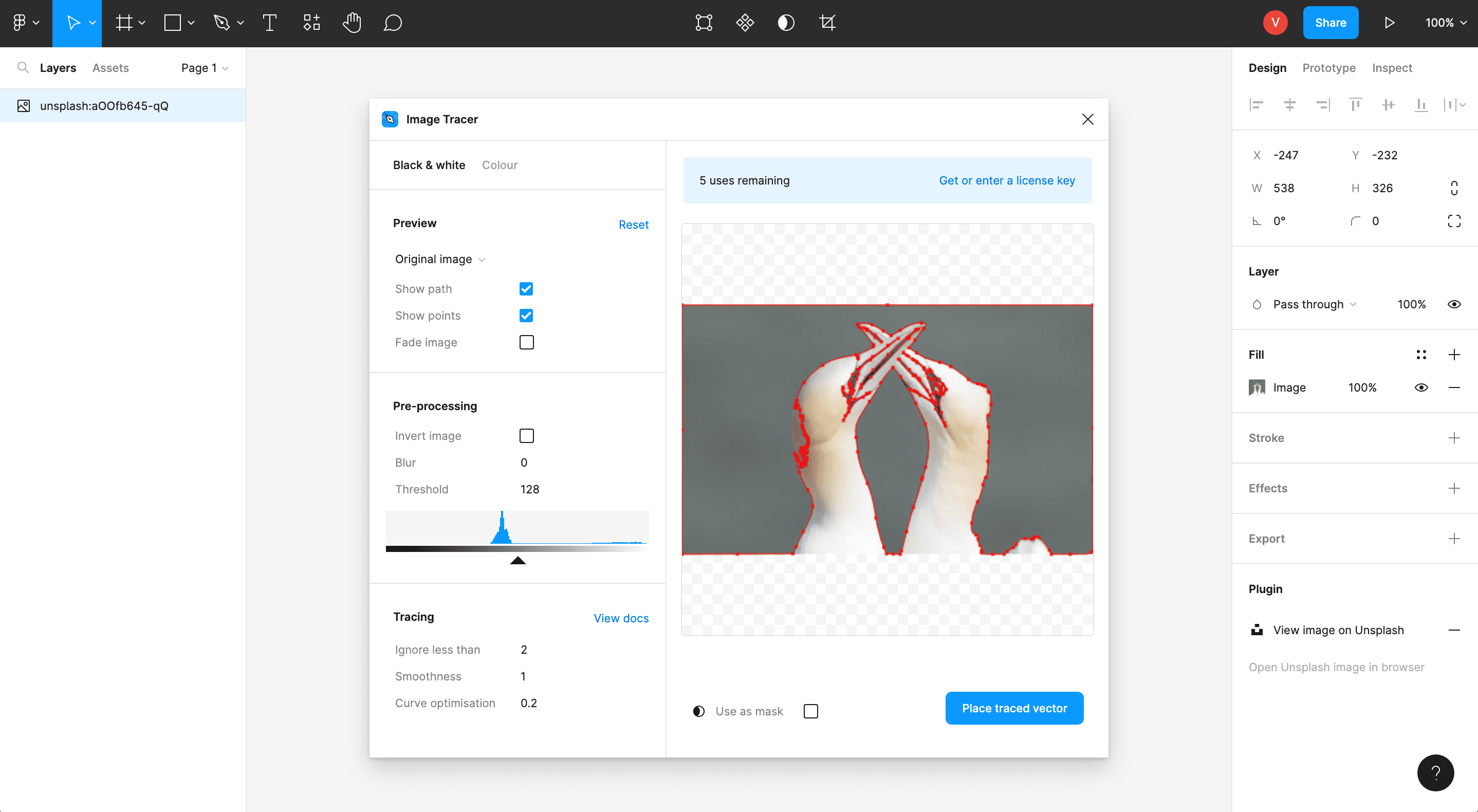
Image Tracer
Image Tracer는 Figma 안에서 이미지를 바로 벡터 레이어로 쉽게 변환할 수 있게 해 주는 Figma 플러그인입니다. 무한대로 확장 가능한 이미지, 컬러 벡터 레이어로의 변환, 마스크로 빠르게 추적하기, 이미지 스타일 재설정 같은 기능을 제공합니다.
사용 방법:
여기에서 플러그인을 설치한 뒤 Figma 프로젝트에서 실행합니다.
파일의 사진을 클릭하고, 안내에 따라 몇 단계만으로 벡터 파일을 생성합니다.
가격:
무료.
19. Iconscout - 다양한 디자인 자산을 추가하는 데 가장 적합
Icon Scout plugin
IconScout은 매우 커스터마이즈 가능한 SVG, 벡터 아이콘, 일러스트, 3D 그래픽, Lottie 애니메이션을 포함해 560만 개 이상의 디자인 자산에 접근할 수 있게 해 주는 Figma 플러그인입니다. 또한 Color Editor로 모든 자산에 즉시 색상 팔레트를 적용할 수 있고, 라이선스가 간소화되어 있으며, 매주 4만 1천 개 이상의 새 자산이 추가됩니다.
사용 방법:
여기에서 플러그인을 설치한 뒤 Figma 프로젝트에서 실행합니다.
검색 또는 카테고리 기능을 사용해 원하는 자산을 찾습니다(프로 플랜이 없다면 무료 항목으로 필터링하는 것을 잊지 마세요).
가격:
무료(프로 버전 제공)
20. Flaticon - 간단한 아이콘을 추가하는 데 가장 적합
Flaticon
Flaticon은 검색하고 필터링할 수 있는 수백만 개의 아이콘이 있는 가장 방대한 아이콘 라이브러리에 접근할 수 있게 해 주는 Figma 플러그인입니다. 아이콘을 구성 요소로 추가하고, 전체 디자인 시스템에 걸쳐 변경 사항을 적용할 수 있습니다. SVG를 지원하며, 아이콘을 구성 요소로 가져와 구성 요소 안의 아이콘을 교체할 수 있습니다.
사용 방법:
여기에서 플러그인을 설치한 뒤 Figma 프로젝트에서 실행합니다.
아이콘을 찾아 클릭하여 파일에 추가합니다.
가격:
무료(유료 버전 제공).
21. RemoveBG - 사진의 배경을 제거하는 데 가장 적합
RemoveBG Figma plugin
Remove BG는 한 번의 클릭만으로 이미지의 배경을 자동으로 제거하는 Figma 플러그인입니다. 배경을 투명하게 만들거나(PNG), 사진에 흰색 배경을 쉽게 추가할 수 있습니다. 이 플러그인은 수작업과 반복 작업 없이 이미지 배경을 제거하고 싶은 디자이너에게 완벽합니다.
사용 방법:
가격:
유료(이미지당 1크레딧).
오늘 무료로 ProtoPie를 사용해 보세요
ProtoPie는 Figma와 연동되는 사용하기 쉬운 고충실도 프로토타이핑 도구로, 놀라운 디자인을 인터랙티브하고 현실감 있는 프로토타입으로 바꿔 줍니다. 오늘 무료로 시작해 보세요!