最近有一些关于在 ProtoPie 中进行团队协作以及可能有哪些最佳实践的讨论。ProtoPie 的一个优点(也是缺点)与 Figma 很像,即通常有多种方式可以实现相同结果。虽然这有利于快速开发,但也会给团队协作带来挑战。
开发组件库是简化协作的关键一步。学习构建结构良好、可复用的组件,是高效团队协作的一项核心技能。本教程将演示在 ProtoPie 库中构建可复用组件的一些最佳实践。
在本指南中,我将使用本地 pie 内的组件。不过,对于团队协作来说,理想情况下这些组件应构建在共享库中。这样更新就可以在团队中共享,从而确保所有 pies 的一致性。
为保持简单并让核心概念更清晰,我将以朴素的单选按钮作为示例。设想一个游戏的初始界面,用户必须选择玩家(“Player 1”或“Player 2”)或难度级别(“Easy”或“Hard”)。
本教程的起始 Pie 已经有了完全相同的设置,但全部是硬编码,没有考虑复用性。如果你查看该文件,会立刻看到复用的潜力,因为四个单选按钮的代码本质上是相同的。
要真正理解组件的价值,试着在起始 pie 中添加第三个难度级别(“Moderate”)。你会发现这需要大量修改,而且很容易漏掉一个小改动并破坏原型。此外,随着你添加更多按钮,场景中的触发器和响应列表会越来越拥挤,而这还只是让单选按钮工作起来,更不用说那些对其输入作出反应的交互了。
一旦你认同这些好处,我们就可以继续以下步骤。
第 1 步:创建组件
选择名为“Name Buttons”的容器并选择 Create Component。将组件重命名为“Radio Buttons”,然后开始编辑它。确保容器图层设置为 Auto Layout(Hug 和 Hug)。最后,将文本变量“Name”的名称改为“Value”。
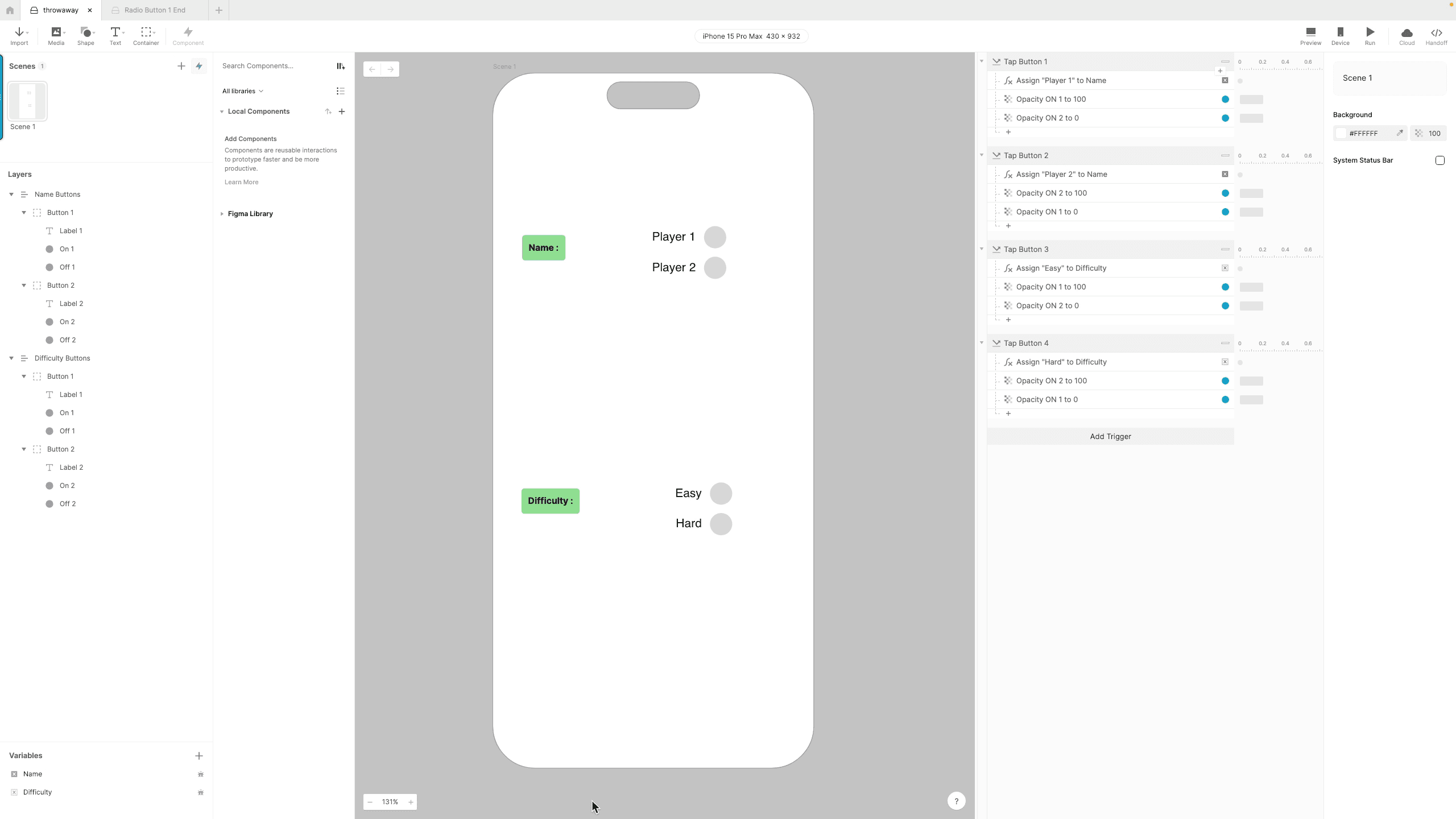
创建组件
第 2 步:复制按钮
选择“Button 1”,复制它,然后使用五次“Paste with Linked Triggers”。现在你应该有六个单选按钮,图层名称从 Button 1 到 Button 6。
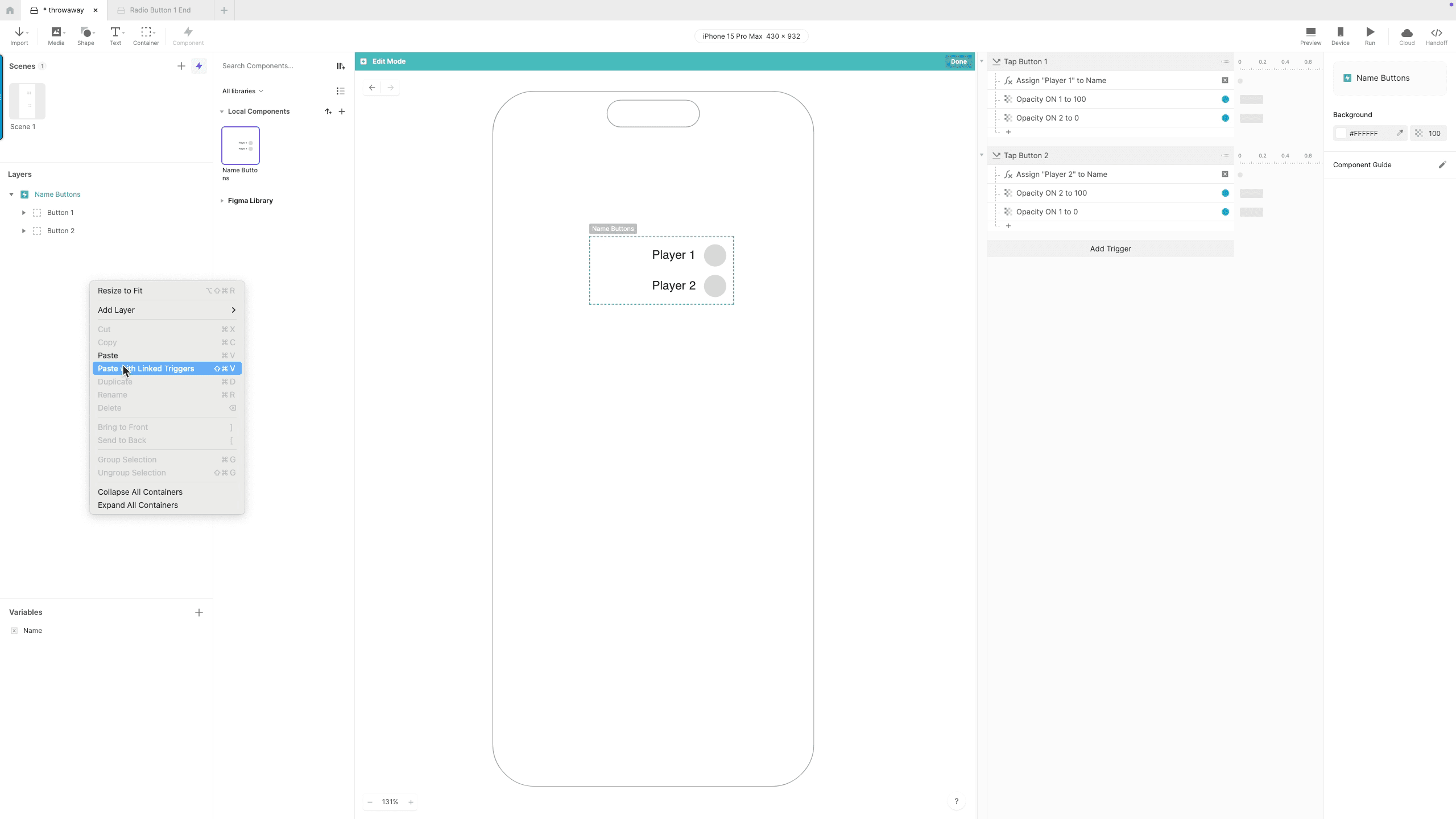
复制按钮
第 3 步:重命名图层
检查组件内所有图层,并将图层名称改为准确名称。例如,“Button 4”中的“Label”字段应重命名为“Label 4”,而不是“Label 1”。
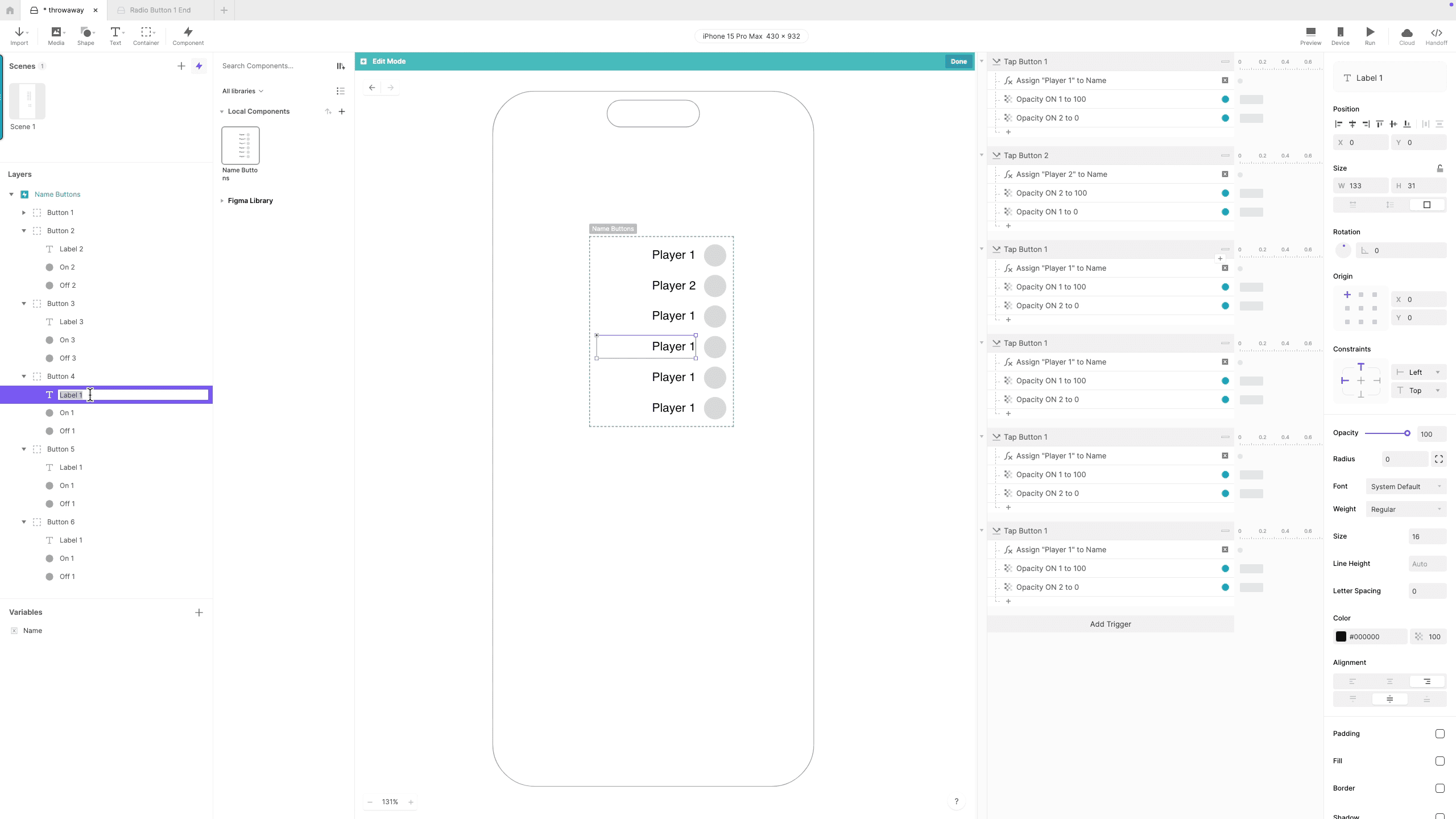
重命名图层
第 4 步:更新触发器和响应
接下来,查看触发器和响应列表。修改描述,使其准确反映每一项需要执行的操作。最好在编辑响应之前先做这一步,因为这样更容易根据描述逐项检查每个动作。
第 5 步:编辑触发器和响应
现在,编辑实际的触发器和响应。将标签赋值给“value”变量这一部分需要调整以实现可复用性。不要使用“Player 1”,而应使用像‘Label 1’.text 这样的表达式。由于有六个按钮,你还需要确保当一个按钮打开时,另外五个按钮关闭。这意味着将“On 2”的不透明度设置为 0 的响应需要为其余按钮再复制四次。
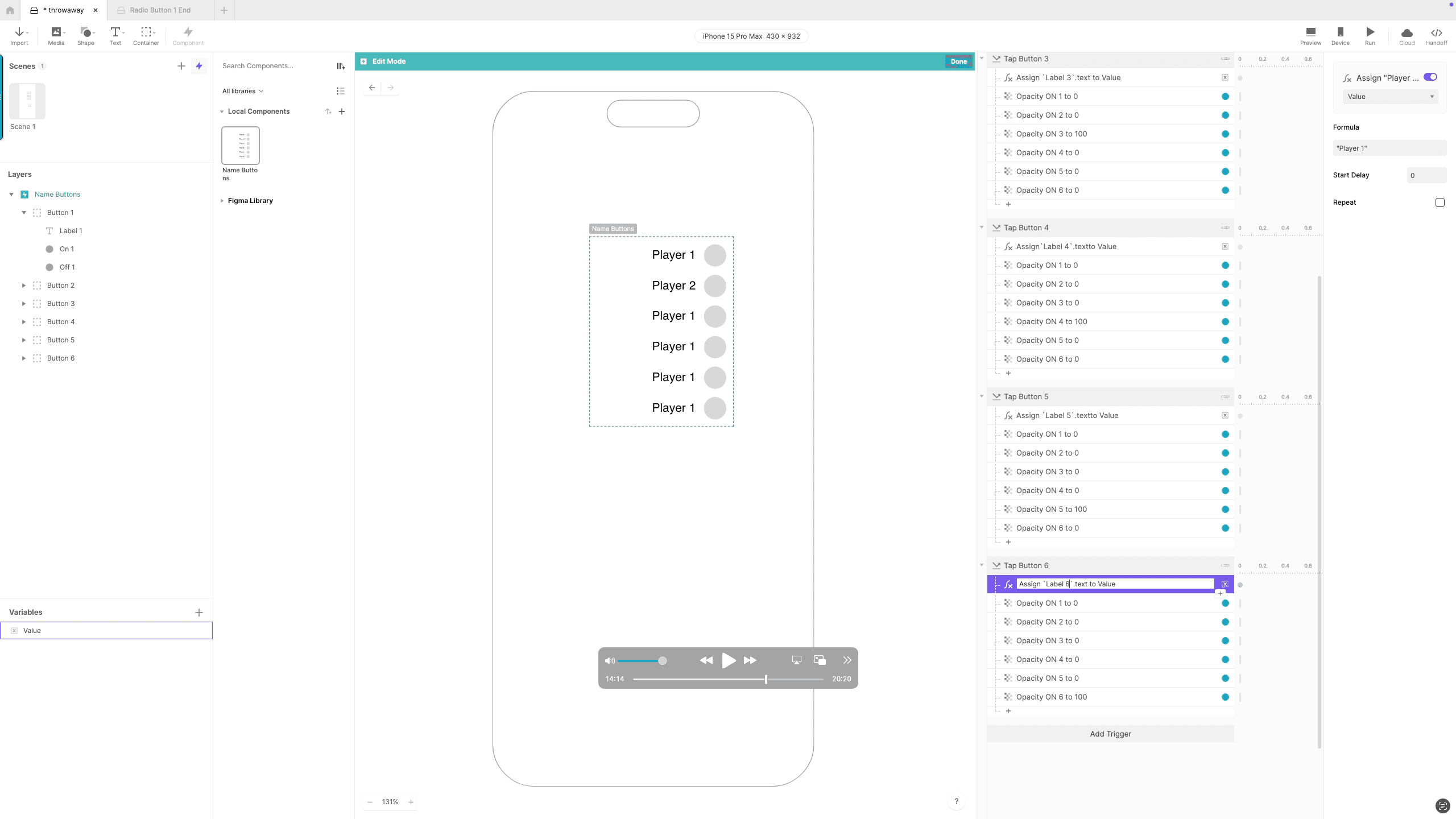
修改响应
第 6 步:预览组件
预览组件,确保新按钮会更新正确的指示器。
第 7 步:发送更新后的值
我们需要一种方式将更新后的值发送回主场景。为此,给“value”变量添加一个触发器,并用它向父级发送一条新消息(我们称之为 NEWVALUE)。在这条消息中将“value”变量作为参数包含进去。设置完成后,你就可以返回场景。
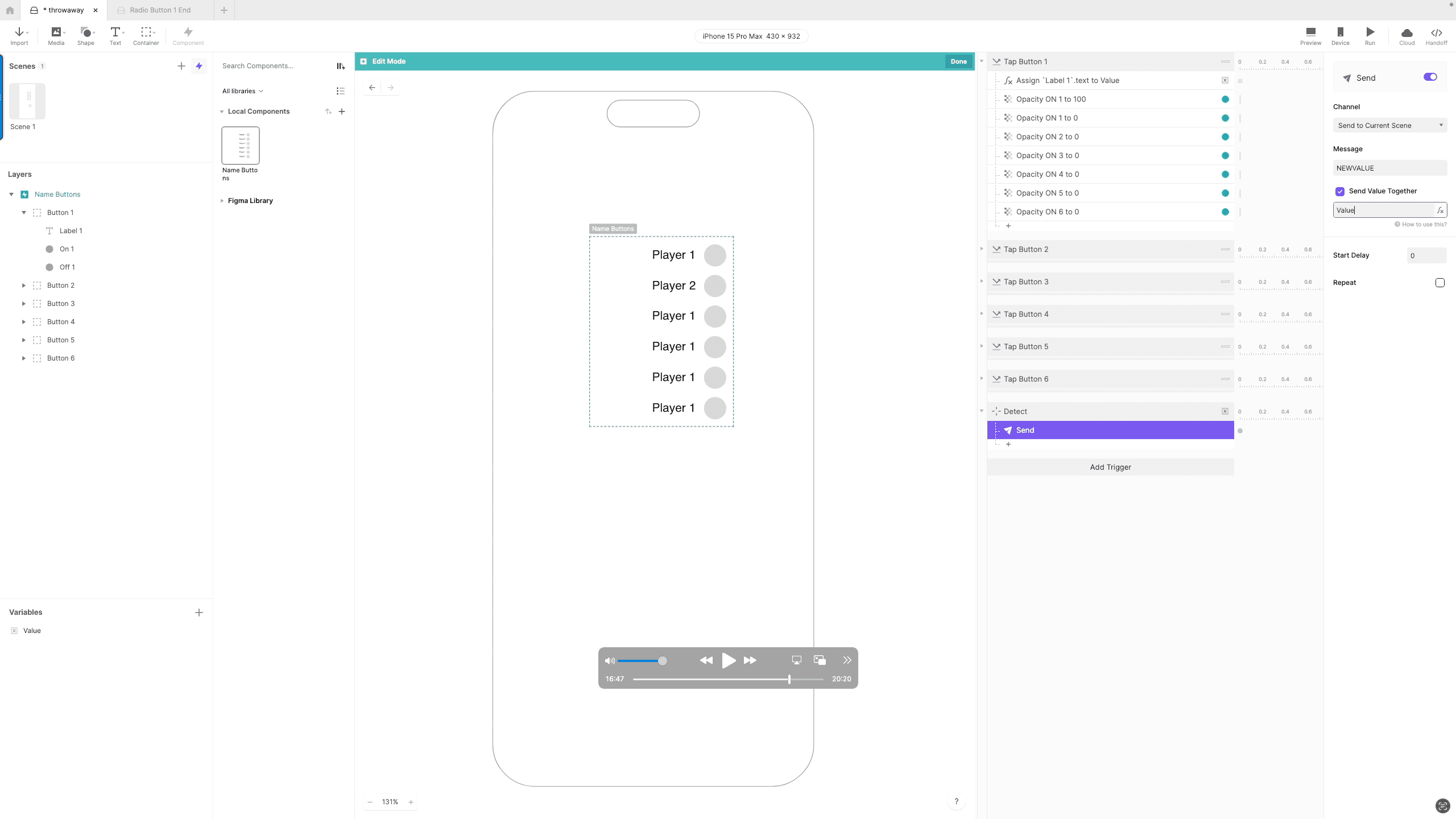
添加发送值
第 8 步:更新场景
回到主场景,删除旧的“Difficulty buttons”容器。
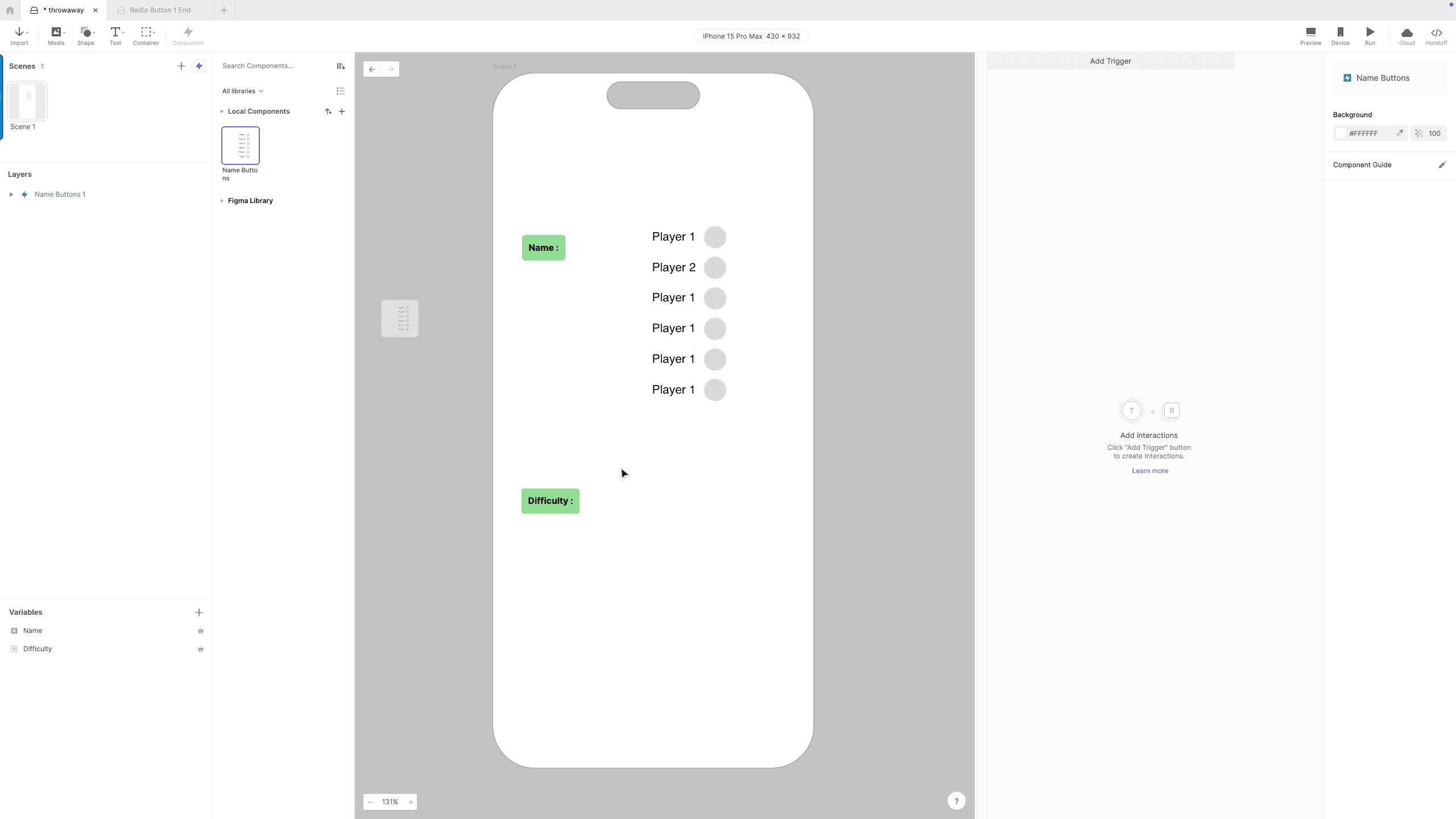
移除不必要的图层
将“Radio Buttons”组件的新实例拖入场景,并将此图层命名为“Difficulty buttons”。
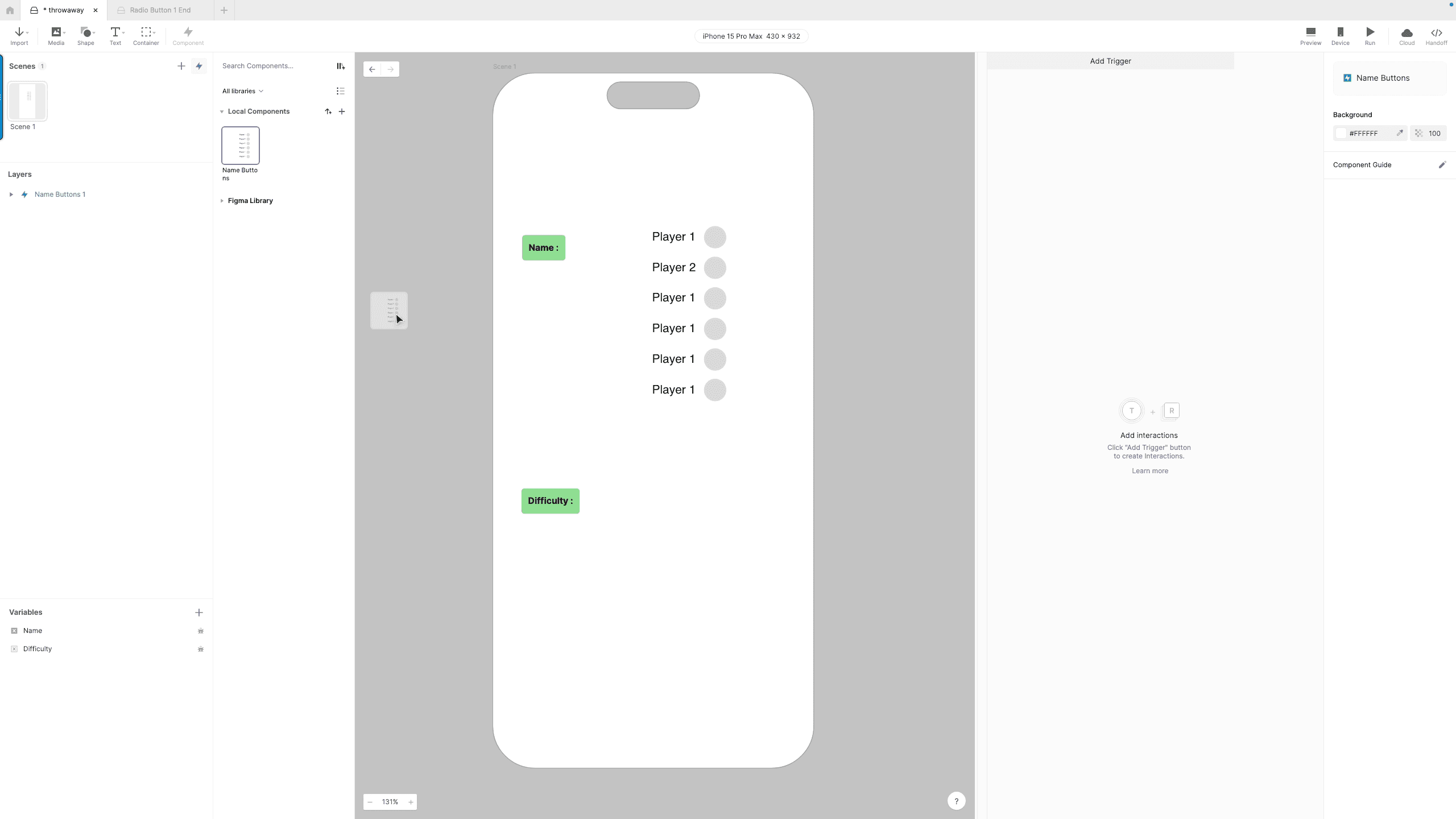
添加另一个实例
已存在的那个实例应重命名为“Name Buttons”。
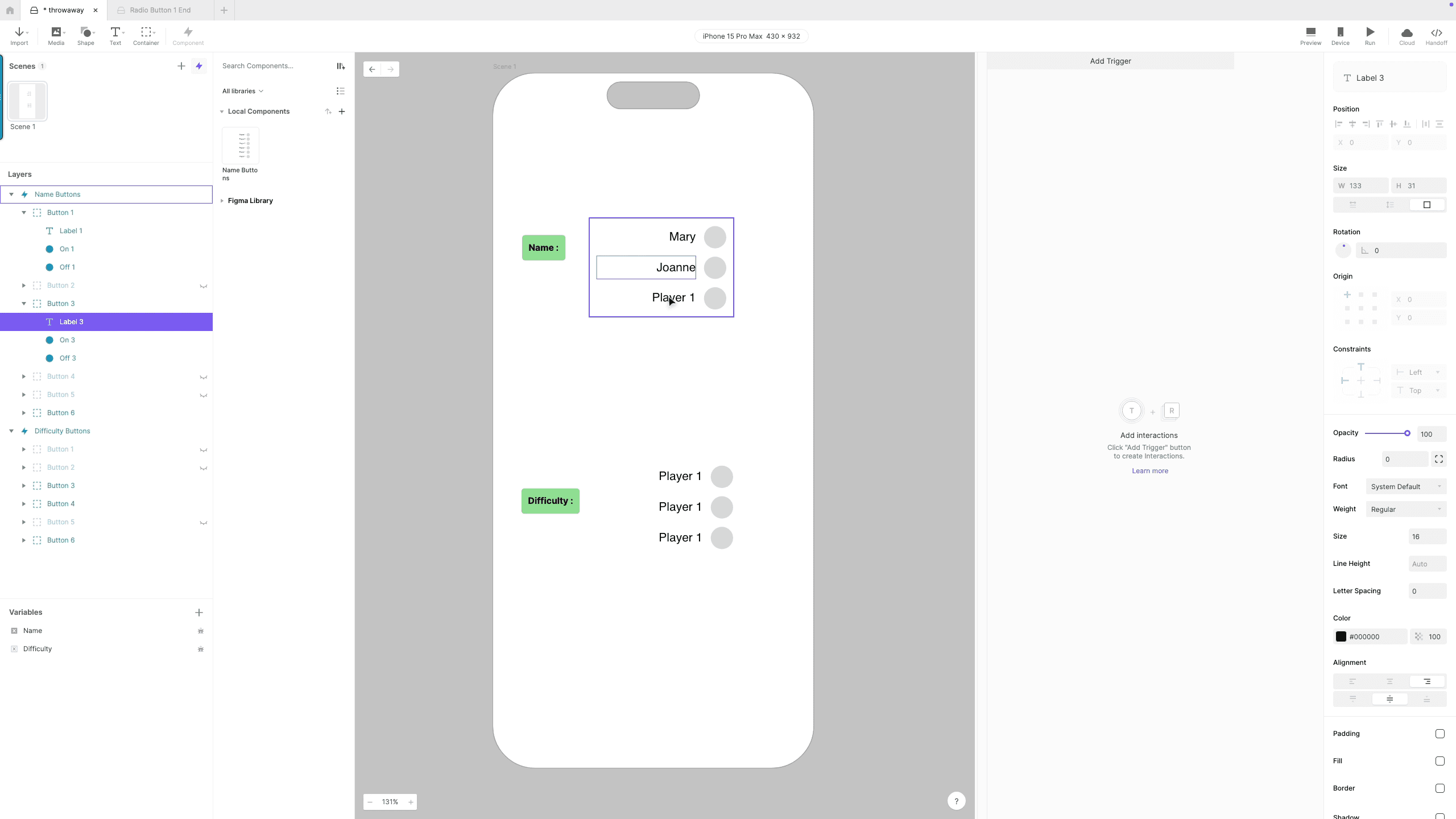
重命名标签
第 9 步:接收来自组件的消息
在场景中添加一个 Receive 触发器,以监听来自子组件的 NEWVALUE 消息。
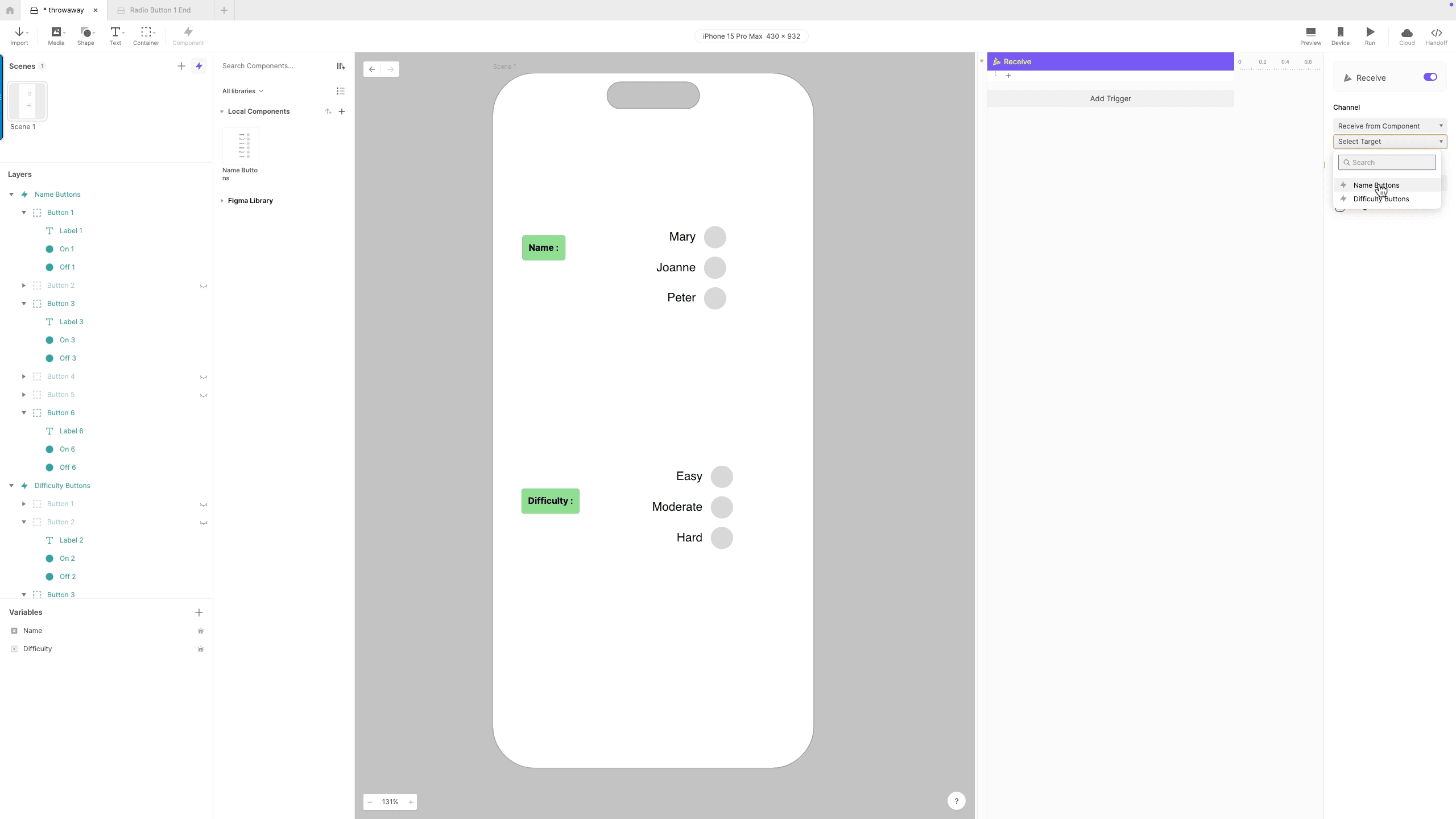
添加接收触发器
将其参数赋给相应的变量。
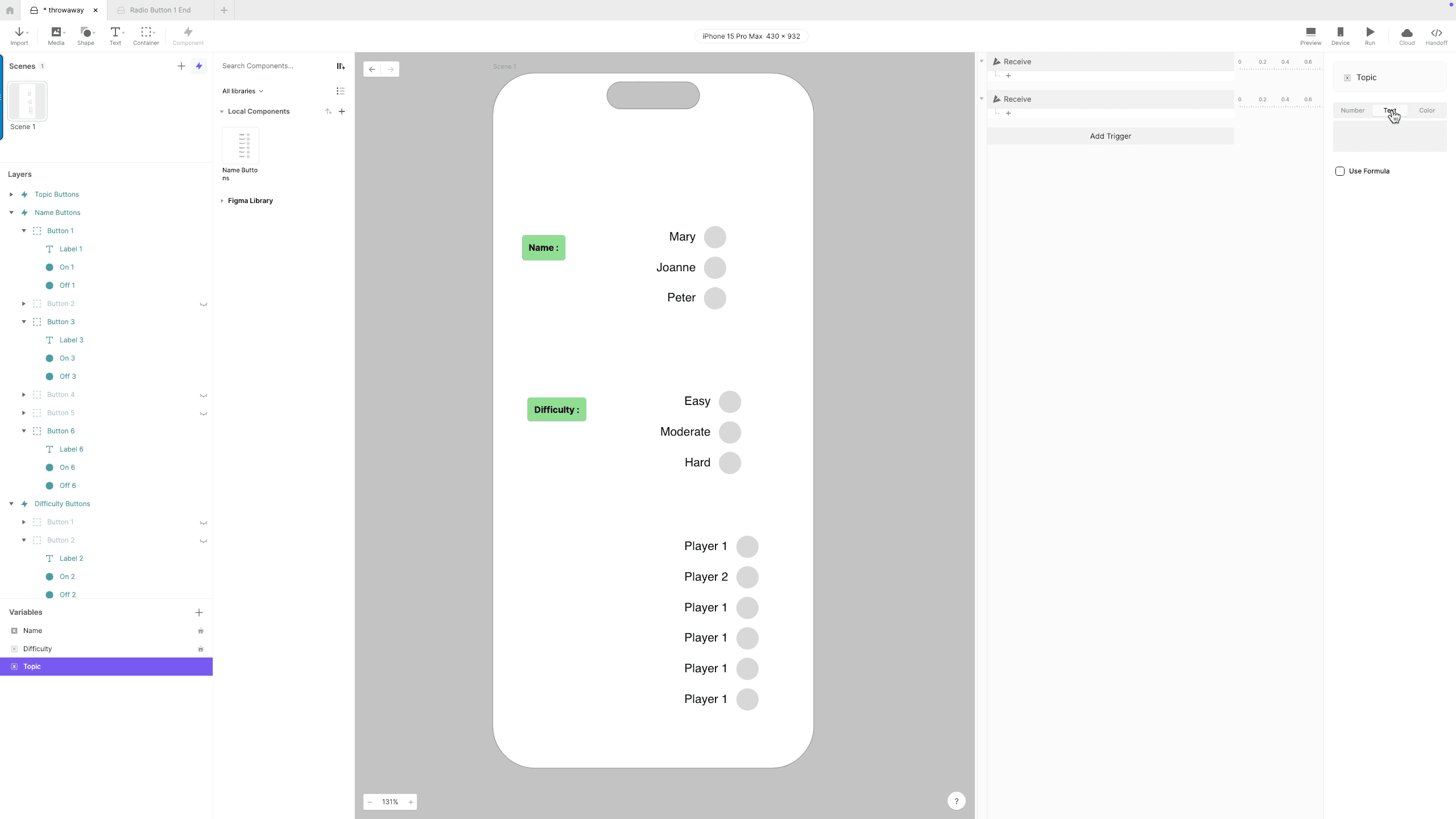
添加变量
然后,复制这个触发器,并将其配置为另一个子组件和另一个变量。
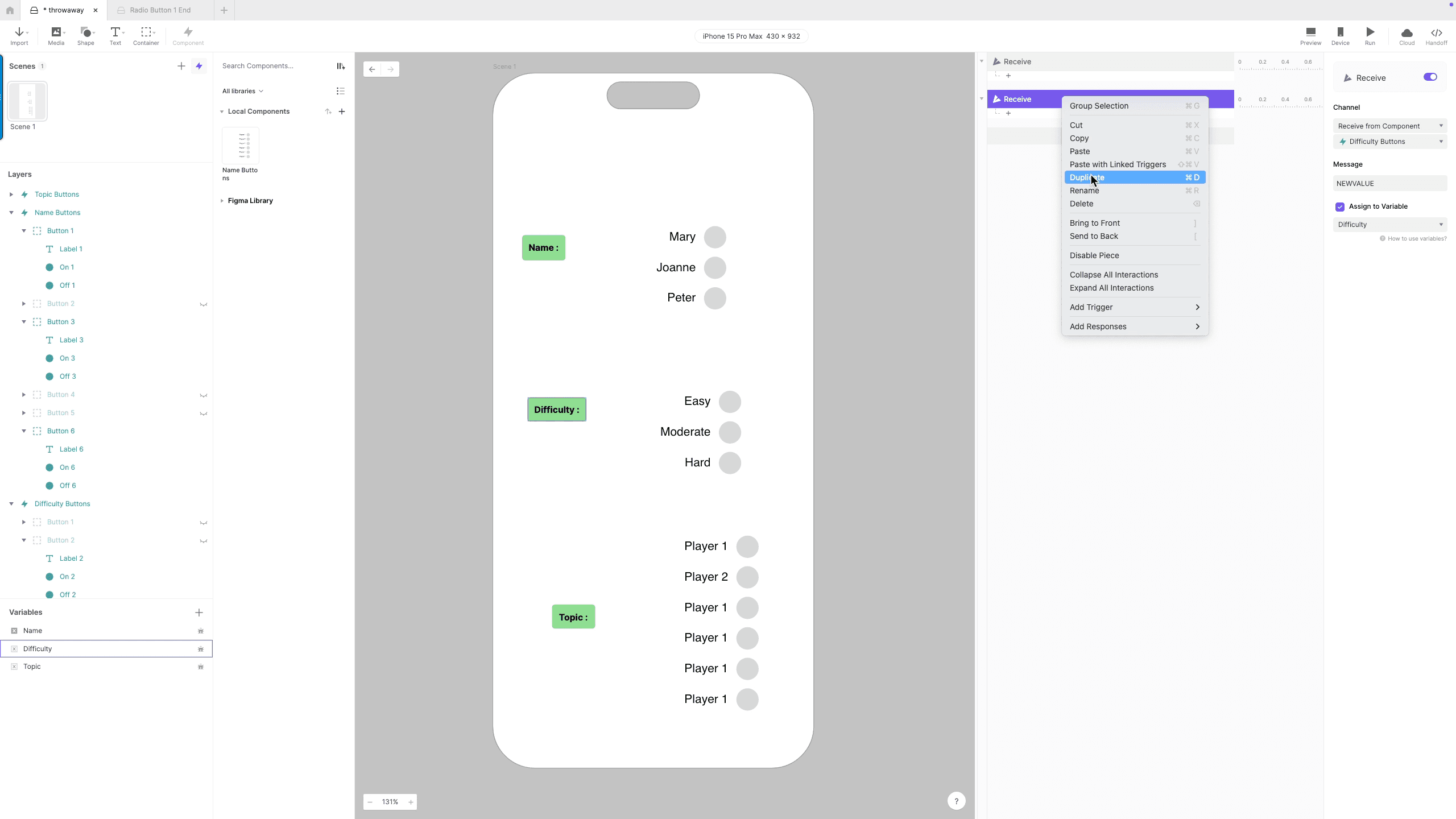
复制接收触发器
第 10 步:最终配置
在“Name buttons”实例中,决定你想要多少个玩家选项,并隐藏其余的单选按钮。根据需要更改可见按钮的标签。对“Difficulty buttons”这一组重复此过程。
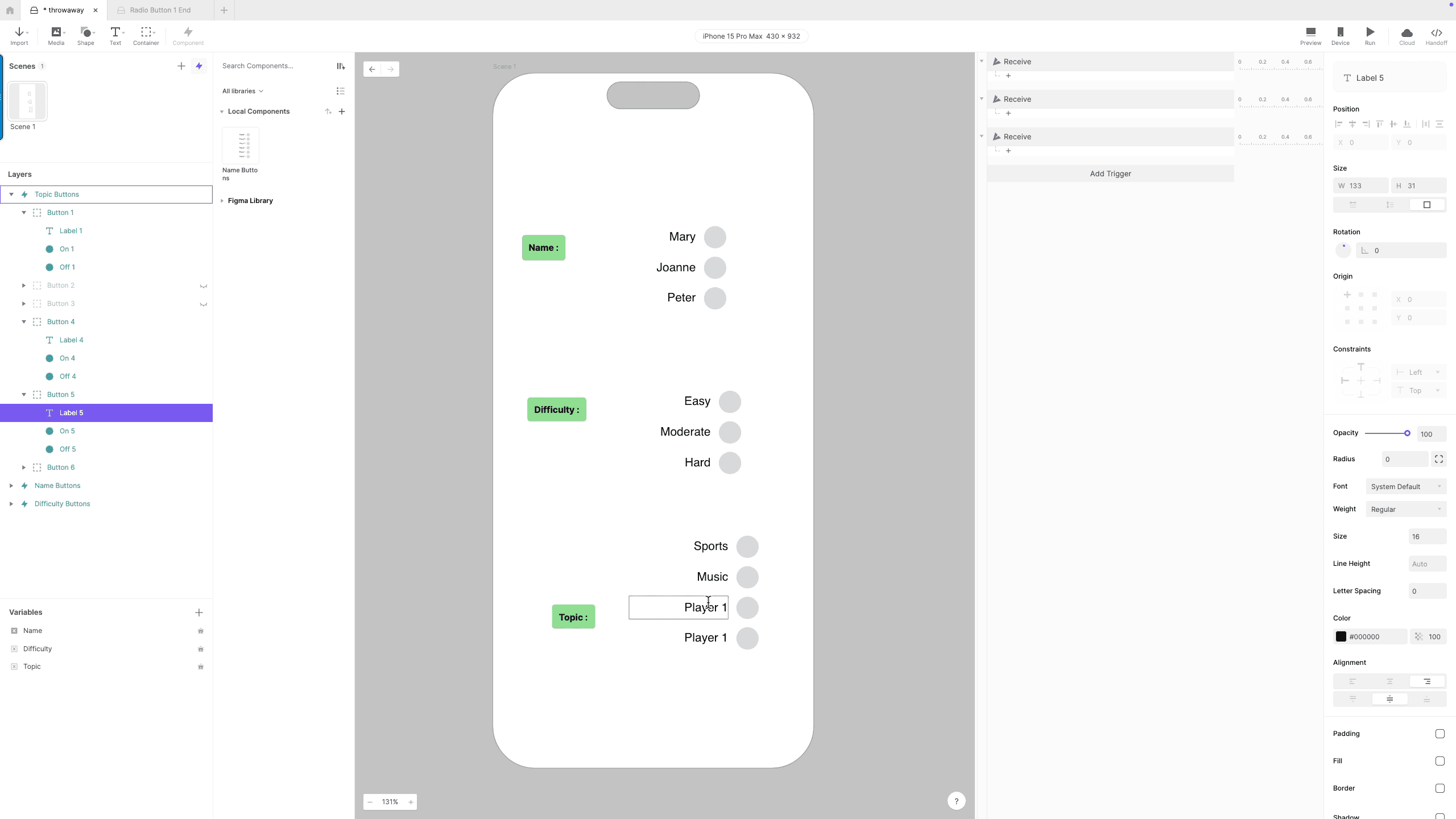
隐藏图层并重命名标签
现在你应该有一个可运行的原型,其中包含两组单选按钮。你可以预览该 pie,并看到正确的值被赋给“Name”和“Difficulty”变量。虽然按钮标签现在已经正确,但我们将在下一次继续探索更多自定义。
结论
如果将我们的起点与最终结果进行比较,你会发现现在我们拥有一个触发器非常简洁的场景,以及一个强大的组件,能够按需提供任意 2-6 个单选按钮。现在添加第三组按钮也变得很直接。
在下一篇教程中,我们会进一步增强这个组件,加入以不同方式显示已选按钮的能力,甚至可能纳入不同的选择行为。
视频教程
如需更深入的指南,请查看 David Gilmore 的这段视频演示中的完整操作流程: ProtoPie 可复用组件教程第 1 部分