摘要
InVision 是一款出色的原型工具,适用于简单设计和快速交付。UX 设计师创建一个基础但可用原型的速度令人印象深刻。
但如果你在寻找更深度和更复杂的能力,它就显得不足——缺乏对复杂交互与动画结合状态的支持。更糟的是,它不支持与其他工具集成。
ProtoPie 则是另一回事——它是一款高保真快速原型工具,提供丰富且复杂的交互、与大量软硬件集成的潜力,以及基于云的协作能力。
如今商业节奏很快。UX 设计师面临越来越大的压力,需要快速产出可用且逼真的原型来打动利益相关者。显然,这需要一款快速原型工具。问题是,哪一款才是最好的原型工具?
这常被视为两股截然不同力量的对决:ProtoPie vs InVision。
下面我们将更详细地探讨 ProtoPie 与 InVision 的差异:
什么是 ProtoPie?
什么是 InVision?
什么是 ProtoPie?
ProtoPie 是一款强大的无代码原型工具,帮助用户快速为其所有数字产品创建高保真交互原型。
ProtoPie 易于理解、使用方便。不信吗?问问我们的用户。“它通过不同组件加速工作流程,并通过传感器和变量让原型能力倍增,”一位用户说道。“你可以从任何常用设计工具导入自定义设计,无论是 Sketch、Adobe XD 还是 Figma。借助这个跨平台工具,你可以随时随地测试原型,不管是在桌面端、平板端,还是其他平台。”
用户甚至可以在云端分享原型,还能轻松评论并控制谁可以访问他们的原型。借助这款基于云的原型工具,用户可以与团队成员协作,更快推进迭代。本质上,ProtoPie 能以更有表现力、更有深度的方式阐释你的独特想法——简而言之,ProtoPie 让你的想法活起来。
什么是 InVision?
InVision 是一款流行的 Web 工具,用于为静态页面创建交互原型,适合不需要高保真微交互或复杂状态过渡的场景。
由于与设计工具 Sketch 相似,这款应用学习曲线较低。它提供简单连贯的工作流程,允许设计师上传静态截图,并以最简单的方式创建可点击原型。它支持时间轴动画,交互也快速且易理解。但问题在于:原型越复杂,性能就越卡顿。
使用 InVision 做原型时可以期待什么
InVision 采用了不同的原型方法。它不是通过高级交互和动画结合状态来实现,而是更多采用“屏到屏”的方式。上传屏幕后,会创建热点把各屏幕互相连接。链接每个屏幕时,你需要指定目标屏幕、动作/手势和转场。手势和动画选项包括:滑入、淡入、翻转,以及设置计时器并自动将一个屏幕跳转到另一个屏幕。
原型模式与页面间链接
Craft 是 Sketch 和 Photoshop 的插件。以 Sketch 为例,它允许你在 Sketch 内添加交互,然后将这些交互同步到 InVision 账号。Craft 允许用户在 Sketch 中进入“原型模式”,并为任意图层指定交互——只需在选中图层时按 K,即可将其连接到另一个页面,或同一页面的其他位置。它提供不同触发事件和不同动画选项,例如向右推入、向左滑动和流程跳转。
InVision 与 Sketch 完全集成,这意味着你可以修改 Sketch 文件中的设计,而无需担心 InVision 文件会受到负面影响。它还允许你在屏幕设计和添加热点之间快速切换。
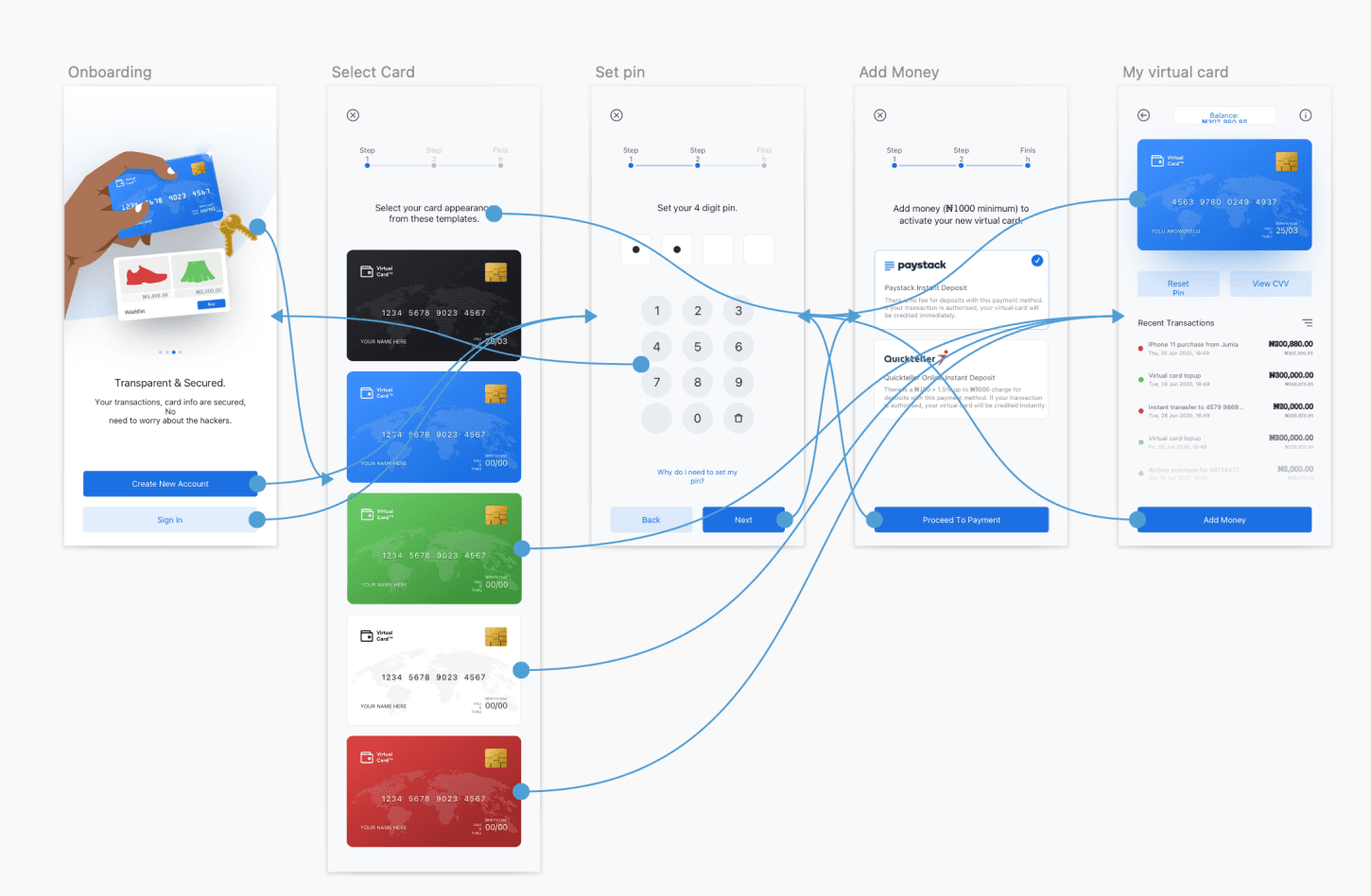
显然,这里存在一些问题。InVision 和 Craft 无法处理复杂性,尤其是在一个屏幕包含多个交互且你希望用户能点击遍历所有可能性时。
不过,InVision 很适合简单原型——比如展示一个屏幕如何流转到下一个屏幕。但不适用于单个屏幕内的复杂交互。归根结底,InVision 的核心是速度,而它的速度确实令人印象深刻——你可以在几分钟内创建一个可点击原型。
覆盖层屏幕
“Overlay(覆盖层)”功能允许将设计元素放置在某个屏幕之上,同时保持下方屏幕不变。这很实用,能减少需要构建的屏幕数量,尤其适用于汉堡菜单之类的场景。你无需为每个页面都创建一个显示菜单的屏幕,只需在按下汉堡按钮时使用“Overlay”功能即可。
Specs — 设计师与开发者协作
Specs 将手动创建规格说明和与开发者开会这两件事合并为一步。开发者可以直接进入并开始编码,无需通常那些反复来回沟通。
ProtoPie 也有类似功能——交互录制,并不逊色于 InVision。不过稍后再说,先回到 InVision。
如果你符合以下情况,你会更偏好 InVision:
你需要快速创建基础原型
你希望将文件与 InVision 桌面应用、Dropbox 和 Box 同步
你需要为原型快速添加动画
你需要在评论中附加文件
InVision 作为一体化产品设计环境表现不错,但如果你希望将不同工具集成进工作流,你会感到挫败。毕竟,大多数 UX 设计师不会只用一个工具完成所有事情——他们在一个项目中最多会使用十几种工具。InVision 无法与其他工具集成,这使它在当今市场上显得过时。
使用 ProtoPie 做原型时可以期待什么
ProtoPie 的全部魅力在你需要展示真实且复杂交互时最为明显。它允许你通过对象、触发器与响应流程演示交互,并提供在原型中控制智能设备传感器的能力——包括指南针、倾斜、声音和 3D Touch 传感器。
这就是为什么 ProtoPie 是市场上无需编码即可创建高保真原型的最佳选择。对于真实可用性测试或 UX 评估场景,当你需要通过变量和条件展示可处理逻辑与动态输入的高级用户旅程时,它尤其出色。
让我们详细看看是什么让 ProtoPie 与 InVision 拉开差距。
在原型中轻松控制智能设备传感器
借助 ProtoPie,你可以使用智能设备中的所有传感器,从麦克风、指南针到 3D Touch、接近传感器再到陀螺仪,全程无需代码即可创建逼真的高保真原型。
看看这个在 ProtoPie 中制作动画的 3D 游戏 Marble World。
将音频和视频嵌入你的原型
使用 ProtoPie 将音频和视频嵌入原型非常简单——例如,一个用于
的原型,其中视频会在原型中播放。
了解如何制作一个视频播放器原型。
你可以轻松控制媒体文件,使用变量来播放和暂停。不幸的是,尽管这是一个被高度呼吁的功能,InVision 仍不支持这一点。
用 ProtoPie 探索触摸屏的力量
ProtoPie 是目前最通用的原型工具,适合任何为手机和平板应用工作的设计团队。
在下面的演示中,观察当不同水果直接放在智能手机触摸屏上时,原型是如何响应触摸的。
使用公式和变量创建高级交互
变量和公式让你能够创建具有动态交互的原型——从计算剩余余额、验证电子邮件地址,到对象以复杂运动方式移动,例如抛物线路径。可能性真正是无限的。
使用公式和变量创建逼真的打字机效果。

下载这个 Pie 并亲自试一试。
通过我们的插件将 ProtoPie 连接到你最常用的设计工具
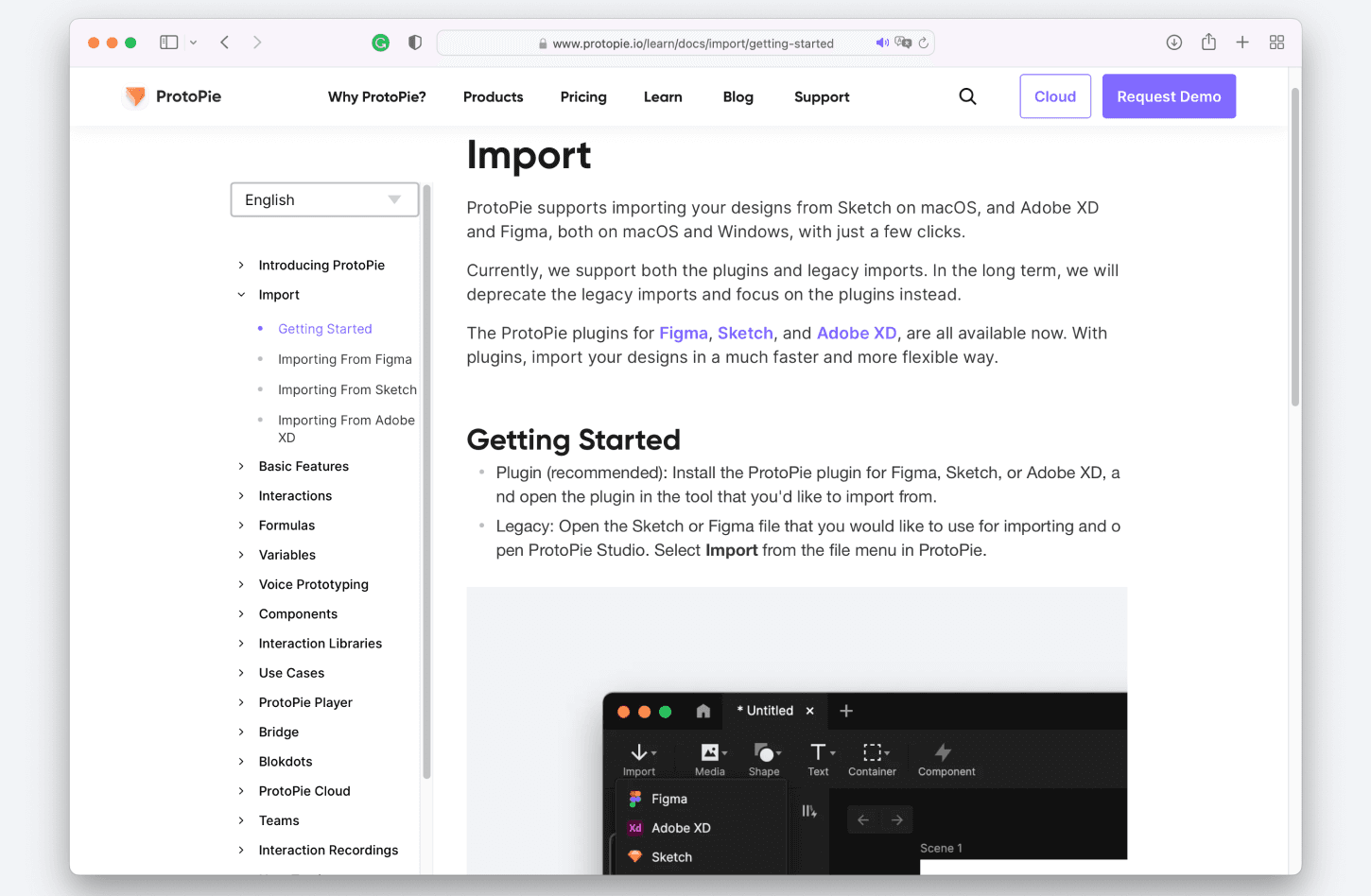
只需几次点击,ProtoPie 就允许你从 macOS 上的 Sketch,以及 macOS 和 Windows 上的 Adobe XD 与 Figma 导入设计。我们支持传统导入方式和插件,让你能够轻松、灵活地导入设计。
ProtoPie 的 Figma、Sketch 和 Adobe XD 插件现已全部可用。
ProtoPie vs. InVision:谁赢得这场较量?
必须承认,InVision 在早期是开拓者,教会了设计师如何做原型。但时代在变。如今,ProtoPie 正在教 UX 设计师如何精通原型设计。
InVision 是一款适合创建简单设计的实用快速原型工具,但在变化面前正迅速变得过时。利益相关者希望在批准之前看到一个可用、逼真的应用原型——真正握在手中的那种——他们不会接受更低标准。
这正是 ProtoPie 发挥作用的地方。它不仅周转速度快,还为复杂交互与丰富设计全面加速;在高保真原型制作和云端协作方面,ProtoPie 是市场上最好的快速原型工具。功能丰富、并具备众多软硬件集成能力,ProtoPie 并非面向大众——它面向设计团队和利益相关者,面向那些重视高保真原型价值的人。
开始探索 ProtoPie
准备好将你的原型设计提升到新水平了吗?今天就注册。
欢迎查看 ProtoPie 的 Discord 频道,听听我们用户的更多分享。