概览
高保真原型在 UX 设计中不断演变的角色
什么是 Figma?
何时应使用 Figma 进行原型设计?
什么是 ProtoPie?
何时应使用 ProtoPie 进行原型设计?
ProtoPie 相比 Figma 的十大优势
如何将 Figma 与 ProtoPie 结合使用
ProtoPie vs. Figma:结论是什么?
高保真原型在 UX 设计中不断演变的角色
随着客户需求不断变化,产品和 UI/UX 设计也持续跟进以应对这些新挑战。这就是为什么高保真原型工具会随着时间推移变得更加强大。
数据本身就很有说服力。根据 Digital Journal 的一份报告,UX 服务市场在 2022 年飙升至 192 亿美元的惊人估值。
这一变化中的格局提高了项目的重要性,使负责复杂数字体验的设计师承担更多职责。随着利益相关方要求设计团队在速度和创新方面表现卓越,高保真原型对于保持竞争优势变得至关重要。
因此,一个迫切的问题出现了:市场上最好的高级原型工具是什么,才能正面满足这些需求?
有趣的是,Figma 在 Config 2023 推出其“高级原型”功能后获得了广泛关注。这让付费用户可以使用 变量、表达式和条件判断。我们 ProtoPie 完全支持并由衷赞赏这一发展。借助 Figma 和 ProtoPie 这样的工具,设计师能够在高级原型设计中表现出色。感谢 Figma,我们很高兴看到高保真原型和交互设计正在获得设计师应有的关注。
然而,这一进展也让设计师产生疑问:作为设计领域中备受认可的两款工具,Figma 和 ProtoPie 在高级原型方法上有何不同?
让我们深入进行一次富有启发性的 Figma 与 ProtoPie 对比。
什么是 Figma?
根据 2022 设计工具调查,Figma 是全球最受欢迎的 UI 设计工具。虽然它本质上不是原型工具,但确实具备原型能力。
需要展示静态页面之间一系列基础过渡?在 Figma 中通过连接画框并添加简单交互即可轻松完成。它非常适合只有少量状态的简单可点击原型——重点在流程,而非真实交互本身。
即使只有少量状态,一旦继续增加,也会很快导致“面条式混乱(noodle chaos)”。状态越多,“面条线”越多。
从理论上说,将画框相互连接的布线模型是合理的。然而,当原型复杂度提升时,它会变得难以理解、管理和维护。
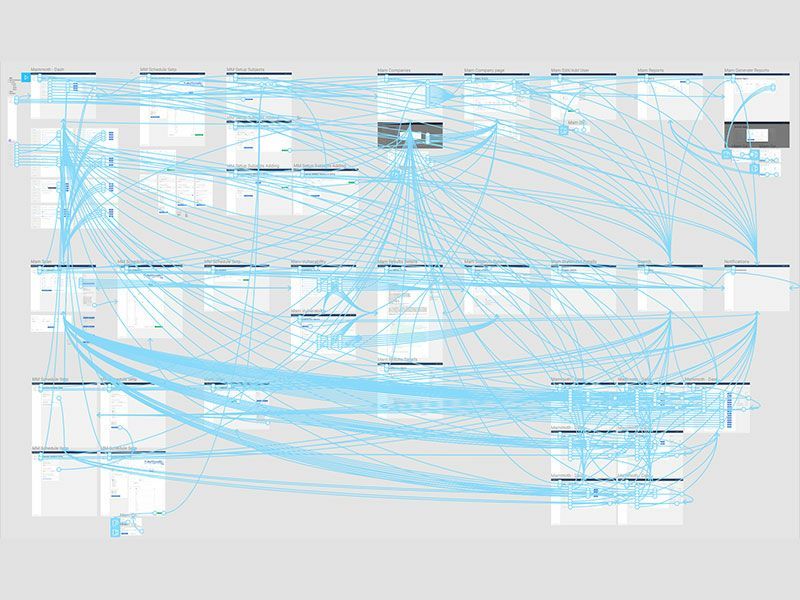
Figma 中有序的混乱。图片来自
对此,Figma 发布了其“高级原型”功能。这让其付费用户可使用变量、表达式和条件判断。Figma 开始逐步摆脱纯线性原型方式。
何时应使用 Figma 进行原型设计?
如果你的项目符合以下特定使用场景,Figma 是一个很好的工具:
“孤立”的基础交互。
包含少量状态画框的点击式原型。
用户流程的可视化预览。
早期阶段原型设计,无需重做交互。
简单的因果交互。
这正是 ProtoPie 发挥作用的地方。通过使用 ProtoPie 替代或配合 Figma,你可以为一个或 多个互联设备 创建真实、动态且多模态的原型。这使你能够验证涉及复杂交互的概念,例如在游戏中倾斜手机,或通过语音命令激活车载显示屏。
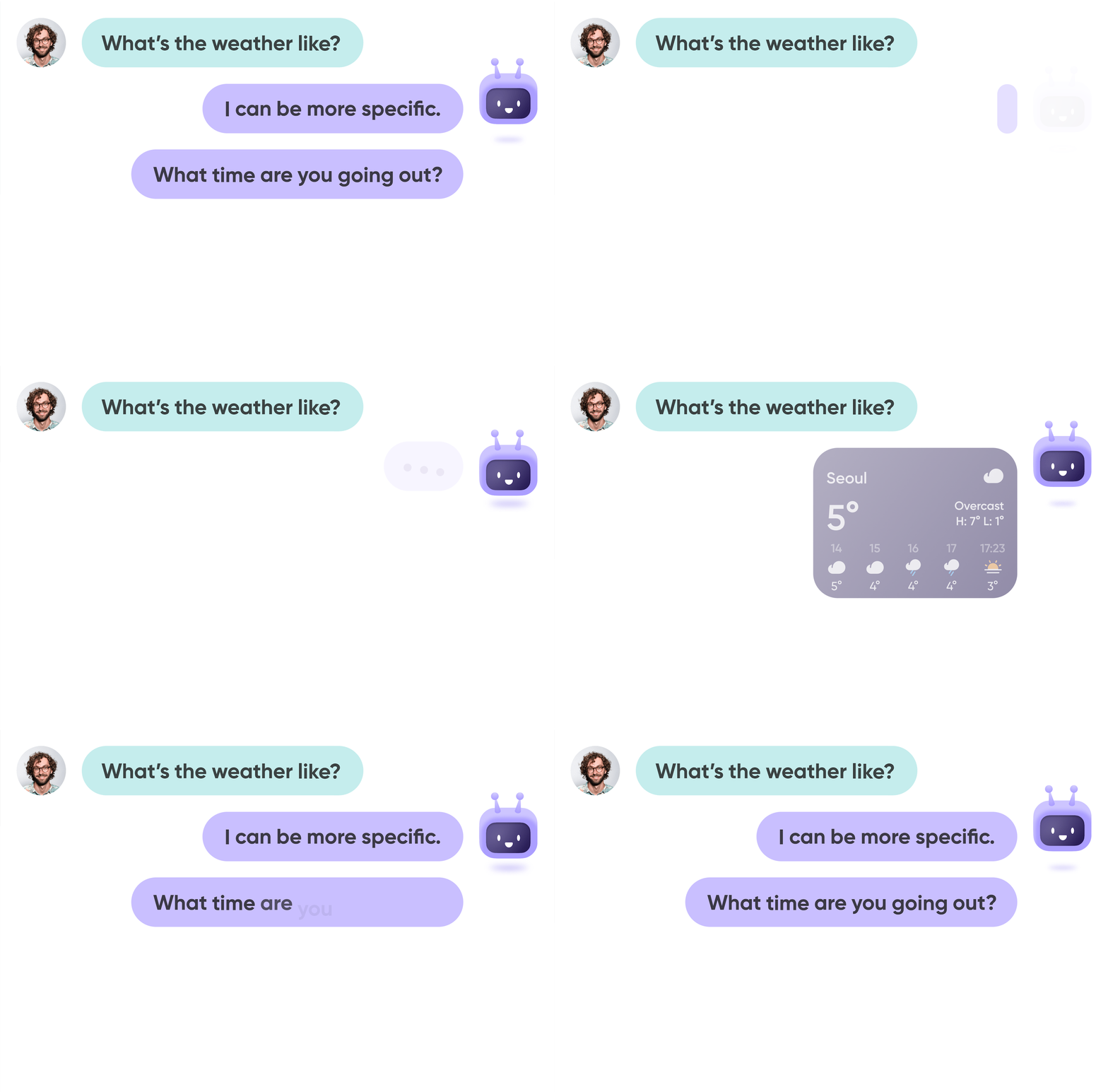
ProtoPie 广泛的语言支持使你能够创建如自然对话般的语音交互,即便是复杂使用场景也不例外。
单靠 Figma 可能并不是制作原型的合适工具,尤其在以下情形中:
多屏幕与多设备,
复杂但真实的微交互(超越点击与轻触),
或将原型连接到(自定义)硬件、API 等。
什么是 ProtoPie?
根据 2022 设计工具调查,ProtoPie 在高级原型类别中被评为设计师首选。我们希望将 ProtoPie 定位为最易用的高保真原型工具,把你的交互设计想法变成真实原型。
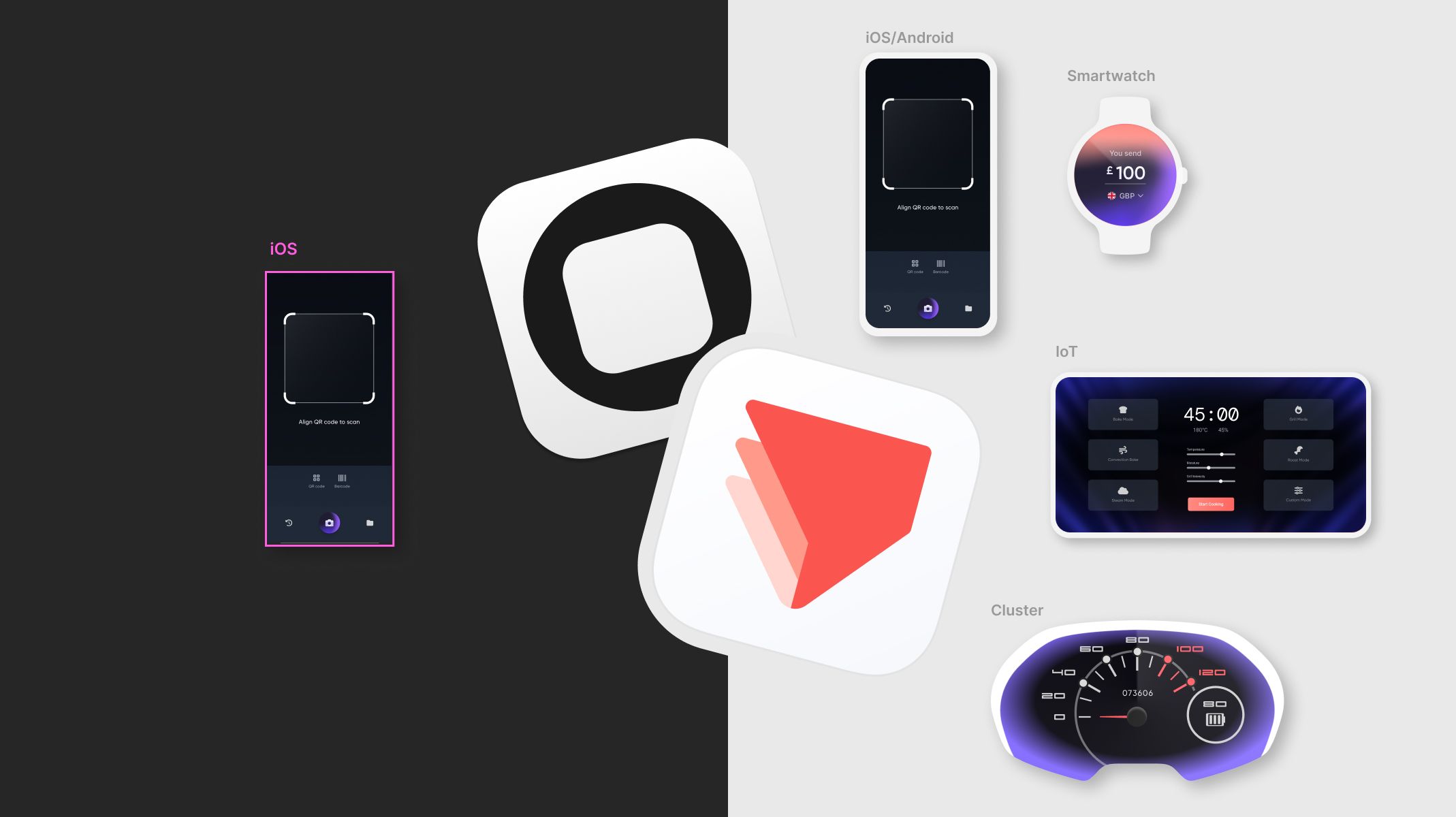
借助 ProtoPie,你可以为各行业的所有数字产品创建高度交互的原型:
移动端
桌面端
Web
IoT
车载体验
……以及更多。
不同行业的设计团队及其公司每天都在使用 ProtoPie——与其 UI 设计工具 Figma 配合——进行各种高保真原型设计。这些领先公司包括 Meta,Microsoft、Mercedes-Benz、Riot Games、The Washington Post,以及 更多。
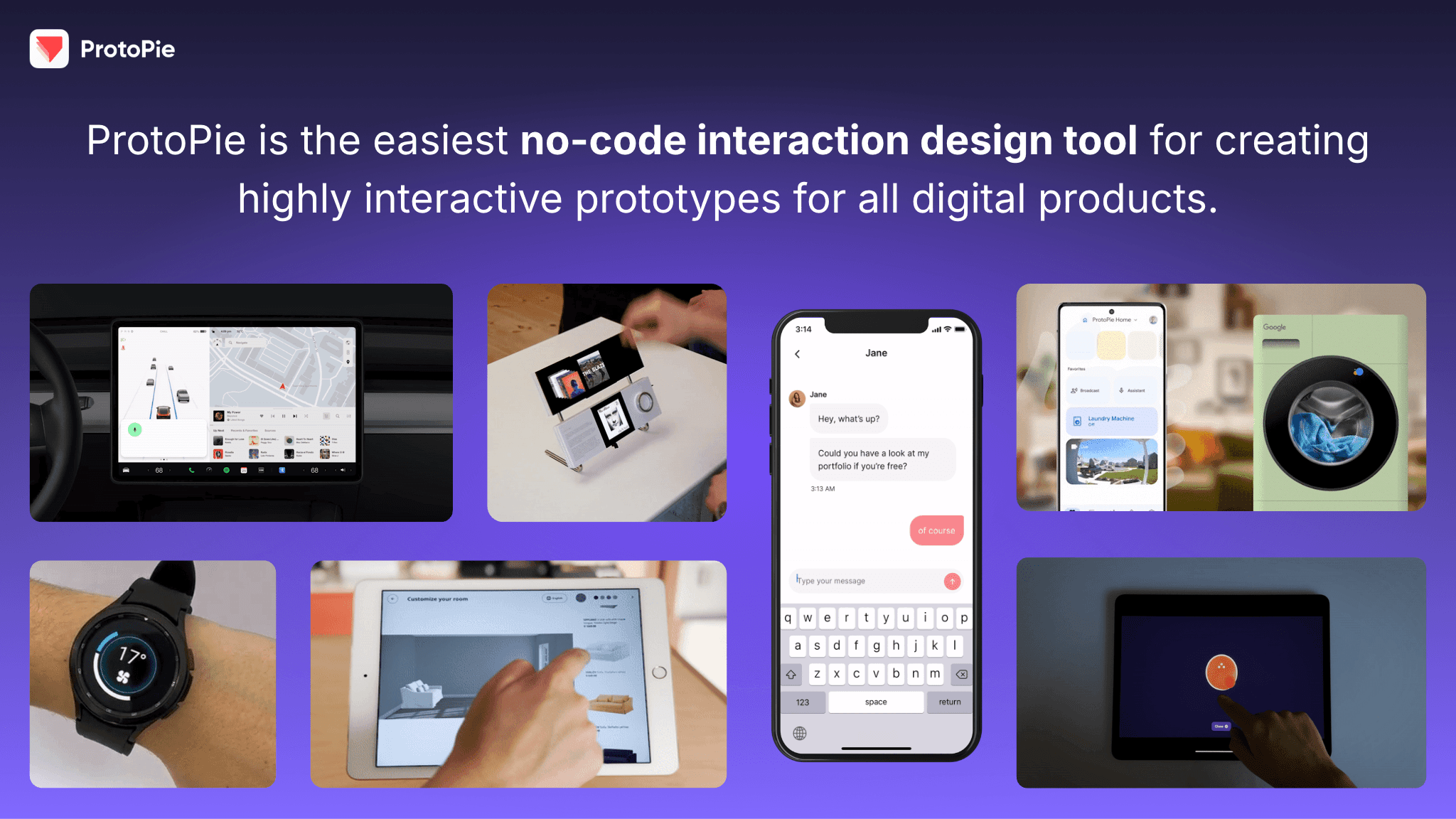
ProtoPie 是最易用的无代码交互设计工具,可为所有数字产品创建高度交互的原型。
何时应使用 ProtoPie 进行原型设计?
如果你的原型项目更符合以下情况,那么使用 ProtoPie 会更好:
具有多个状态和依赖关系的场景。
会触发其他交互的条件与因果交互。
既有特定触屏触发器,也有“非标准”触发器的交互。
多模态交互,例如涉及文本输入、语音、媒体播放、传感器等。
跨多个设备和屏幕的交互。
涉及自定义硬件、API、Web 与摄像头嵌入内容 等的交互。
互联的原型体验。
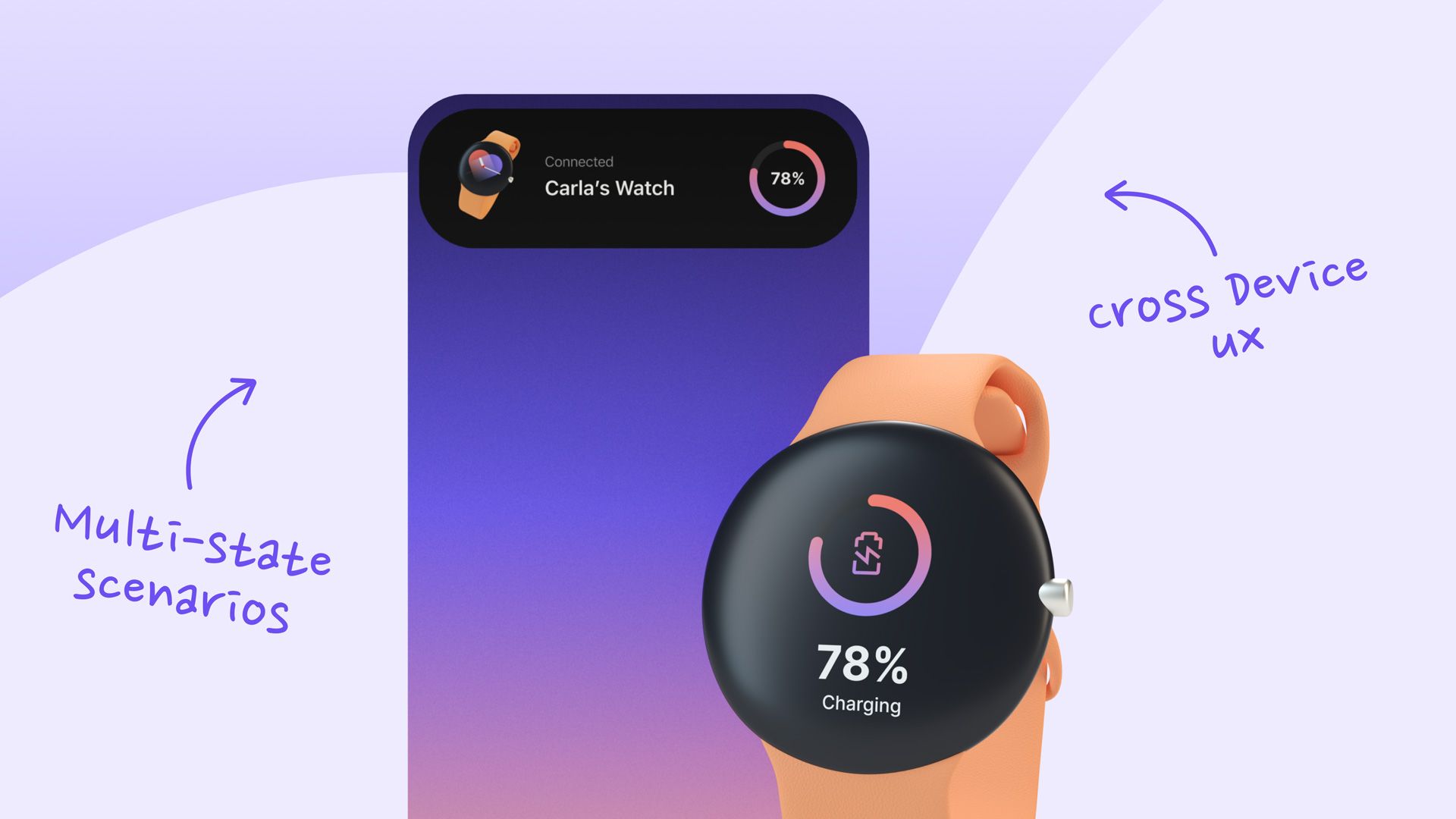
使用 ProtoPie 制作跨设备交互原型。
ProtoPie 相比 Figma 的十大优势
设计没有魔法棒。相反,设计师必须有选择地挑选自己要使用的工具。不用说,这些工具需要具备正确的优势和功能。ProtoPie 提供一系列关键特性,使其成为你首选的高保真原型工具。
让我们深入看看 ProtoPie 相比 Figma 的 10 大优势。
1. 利用丰富的触发器与响应实现多模态
Figma 的触发器列表较为有限,主要是标准的轻触和鼠标触发。这对于简单用户流程、交互和演示是可行的。但问题在于:如果你想做更复杂的内容,你会等到天荒地老。
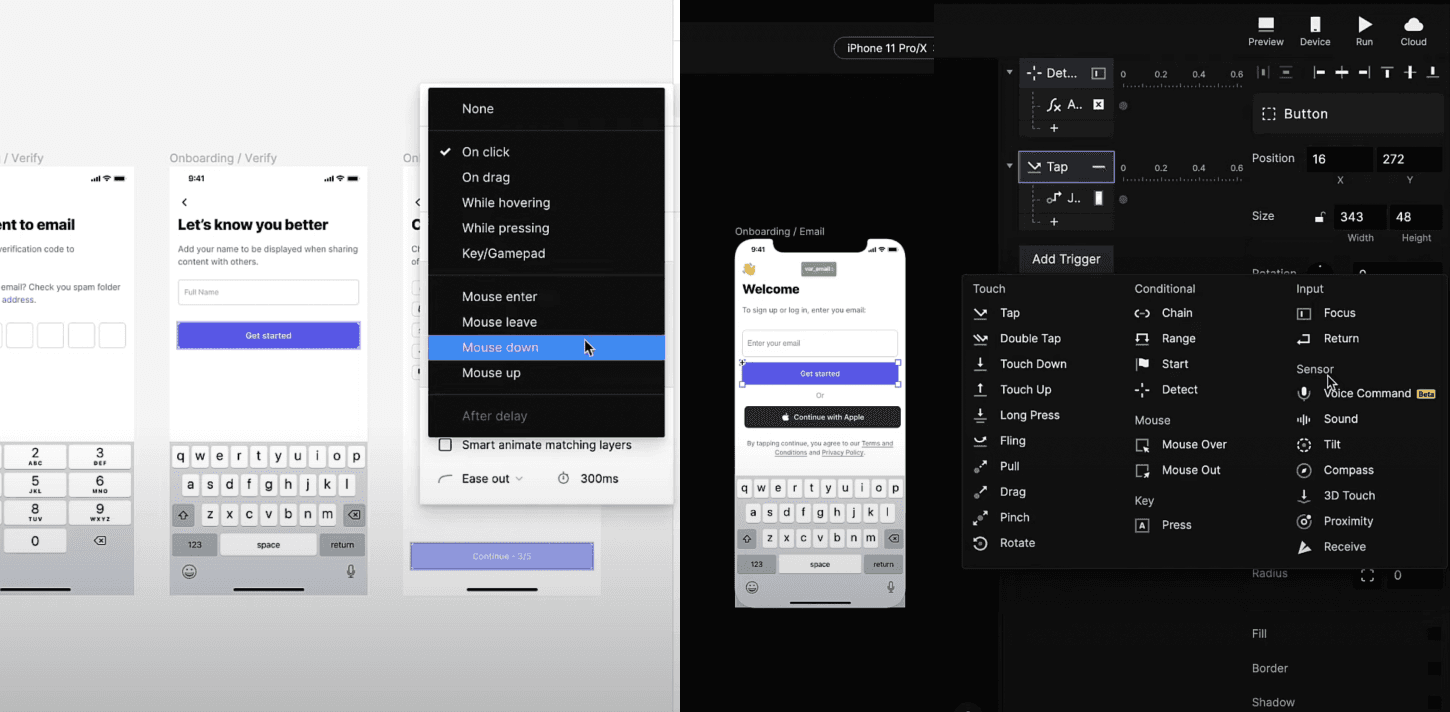
查看 Figma 与 ProtoPie 在交互触发器方面的差异。
ProtoPie 不同之处在于它拥有大量触发器和响应,可实现多模态交互。
仅触发器方面,ProtoPie 就有六大类别:触控、条件、鼠标、按键、输入和传感器。基础触控触发器涵盖从点击、滑动、拖拽到捏合或旋转手机的一切操作。并且你还可以组合使用。例如,仅在按住鼠标按钮时才生效的鼠标悬停交互。
更强大的是条件触发器。你可以串联一系列事件或检测输入数据——例如用户的电子邮件地址。还有用于检测鼠标移动位置(移入或移出元素)的触发器。可设置按键触发。以及从语音和声音到手机倾斜或指南针的传感触发器。
2. 为原型添加拖拽和可滚动区域
你可以在 Figma 中创建拖拽交互和可滚动区域。但它们仅限于特定元素。此外,它们无法影响同一画框中的其他元素或交互。
在 ProtoPie 中,拖拽交互和可滚动区域可以触发其他交互。例如,将图层向右或向左拖动可以减少或增加总分。你可以在单个屏幕上原型化这类交互。
了解滚动如何影响其他图层,例如 视差滚动。
3. 在原型中输入真实文本
高级原型必须模拟真实产品。如果你在设计一款智能手机应用,你的原型需要像最终产品一样运行,就像用户在真实手机上使用那样。
想象你正在原型化一个登录页面。在 ProtoPie 中,添加一个输入图层和一些附加交互。完成!
在 Figma 中,你必须通过构建复杂的连线来原型化键盘本身作为变通方案。否则,你就得让人们依赖想象来判断他们会如何输入。这不仅更麻烦、违背真实原型设计的初衷,还更耗时。

一个允许文本输入的移动端原型。
试试这个带文本输入的 示例原型 。
4. 在原型中播放音频、视频和 Lottie 文件
你的设计需要尽可能丰富——有时你需要在原型中插入媒体文件。因此,ProtoPie 支持音频、视频和 Lottie 文件。不仅如此,如果你使用企业版计划,还可以通过 自托管 URL 为原型用户添加动态媒体。

使用 ProtoPie 制作的带媒体播放功能的视频播放器原型。
另一方面,Figma 不提供让用户直接嵌入音频或 Lottie 的方式。但视频是可以的。如果你要创建富媒体原型,那么只有一个选择:ProtoPie。
试试这个带媒体播放的 示例原型。
5. 将“if/then”条件逻辑带入原型
条件是成功原型的核心,用于设定关键的“如果/那么”规则。想象你有一个可复用的切换按钮组件。例如,向右切换开启飞行模式,向左切换关闭飞行模式。开启飞行模式会导致某些图标出现和消失。同时,特定选项会变灰。
你可以在 Figma 中使用交互式组件和变体制作自己的可复用切换按钮。传统上,让切换按钮根据状态唯一地影响其他图层和交互一直比较困难。最新的高级原型功能——Figma 向其付费用户开放——允许你进行简单的“if/then”条件设置。
另一方面,这正是 ProtoPie 大放异彩、展现真正实力的地方。当你将条件交互与 ProtoPie 的公式和变量结合使用时,真正的魔力就会发生。
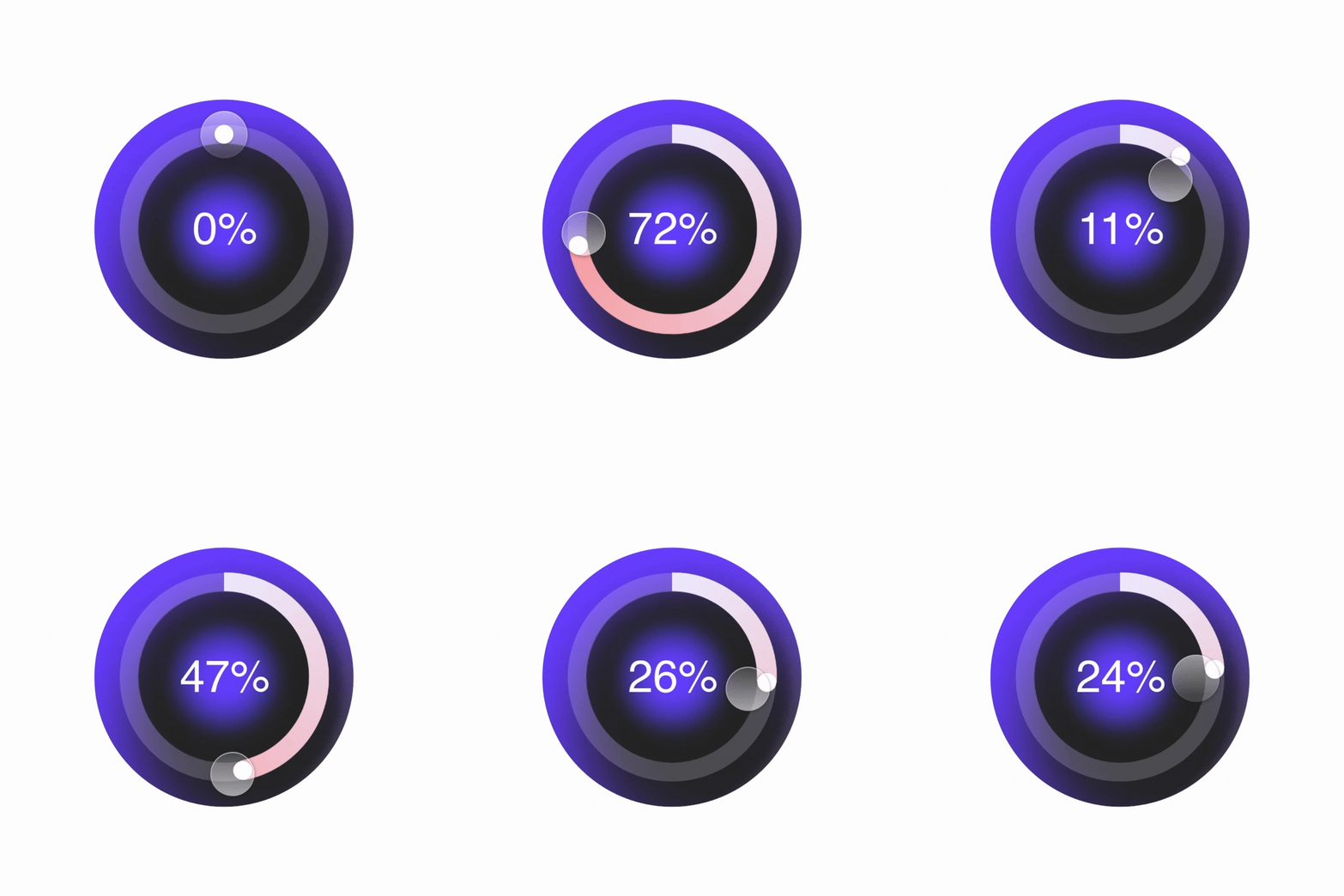
看看这个
试试这个带条件的 示例原型 。
6. 释放动态交互的力量
ProtoPie 的公式和变量是动态交互的核心。这也是 ProtoPie 区别于 Figma 或其他原型工具的关键之一。只需在交互中加入一个公式,原型就会立刻变得动态。
除了字面值,公式还可以由变量、算术与取模运算、文本拼接、图层属性以及函数组成。
值得一提的是,你可以在公式中使用对象的全部属性。例如,可以监控运动中对象的 x 位置,并在达到某个特定(计算后)数值时触发响应。
例如,你可以将公式用于以下动态交互:
当音量超过某个阈值时显示警告,
以及解析 JSON 格式的 API 响应。

查看银行账户余额的原型。
7. 充分利用智能设备内置硬件
你希望原型能与其所面向的硬件无缝交互。以智能手机和平板为例,它们配备了丰富的硬件能力。
ProtoPie 能最大化利用设备内置硬件,例如摄像头(用于拍照、扫描二维码和条形码)、麦克风、陀螺仪和接近传感器。原型化类似 Instagram 或 TikTok 的应用、语音助手、听写应用、手游以及增强现实(AR)应用——这一切都可以通过 ProtoPie 实现。
进一步了解摄像头、语音原型和传感器。
8. 在多设备间测试原型
我们生活在一个互联世界中。UX 不局限于单一设备。人们会与一整套互联设备生态互动。因此,设计师需要原型化多设备体验。
多设备场景的丰富示例:
从一部手机向另一部发送短信并显示通知。
在平板上追完最新 Netflix 剧集后,在智能电视上从上次中断处继续观看。
在平板上玩手机游戏,配合实体游戏手柄。
通过一个应用调整家用安防摄像头。
驾驶带实体方向盘的汽车,同时通过语音控制信息娱乐系统。
观看我们与 Riot Games 的直播回放,了解他们如何使用 ProtoPie 在移动端、桌面端和主机平台创建游戏体验。
Figma 原型无法让你做到这一步。要原型化上述场景并用于可用性测试,你需要 ProtoPie。想想看,人们每天都会面对无穷无尽的多设备场景。
9. 安全地分享与交付原型
除了保真度之外,高保真原型的价值还体现在你可以用它完成什么。
ProtoPie 改变了游戏规则,原因如下。使用 ProtoPie 制作的原型,基本上可以实现三件事:
在 ProtoPie 中与利益相关方分享原型是一个无缝流程。你可以完全控制谁能访问你的原型以及显示方式。让他人通过 ProtoPie Cloud 或 iOS、iPadOS 与 Android 上的 ProtoPie Player 与你的原型交互。
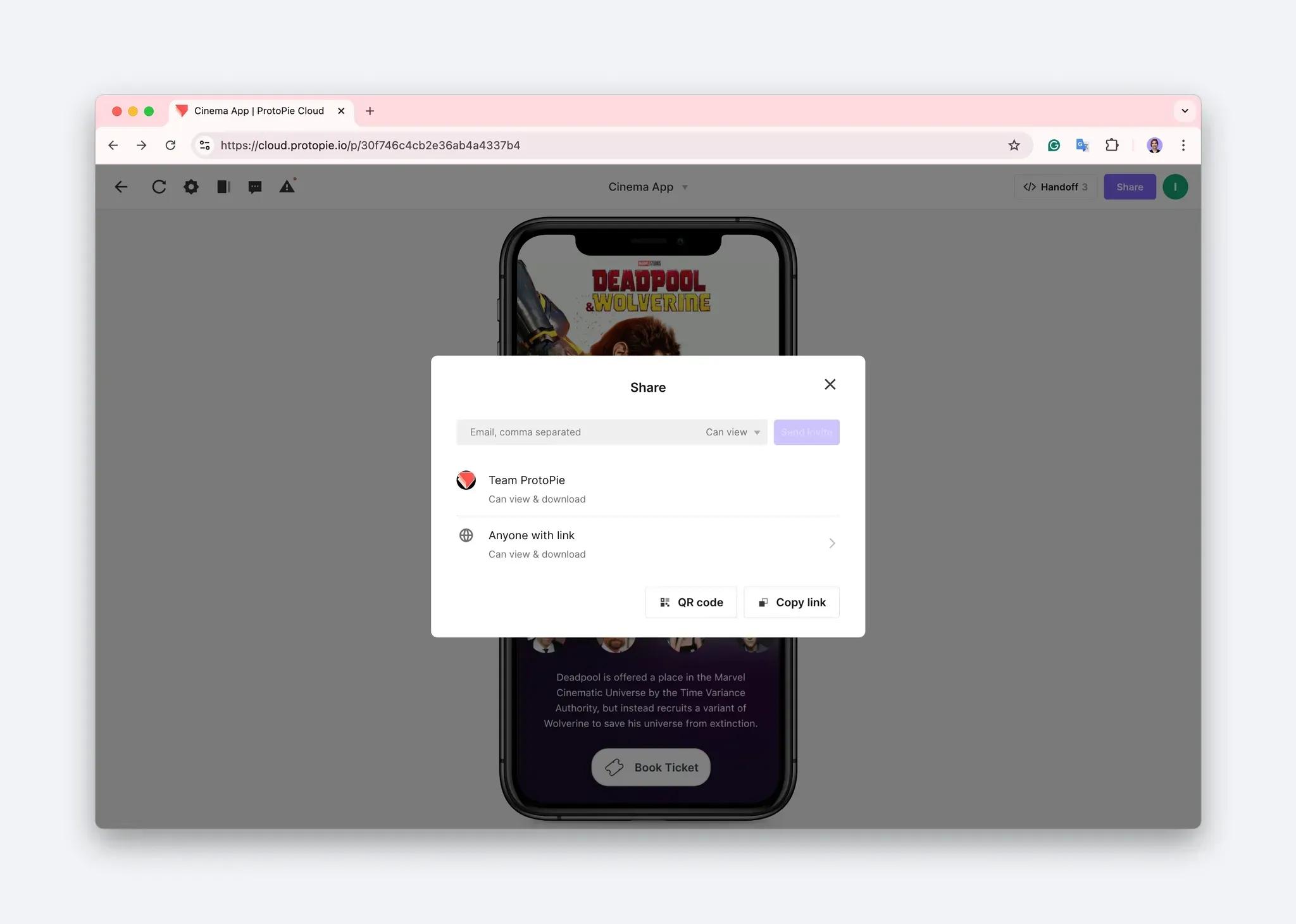
你应始终掌控谁可以访问原型,因为其中可能包含敏感信息。
借助 ProtoPie 的用户测试功能,我们帮助设计师与研究人员在同一生态中完成主持式用户测试(远程与线下),并让原型随时可用。这样你就能获得有价值的反馈,并最终节省时间和资源。
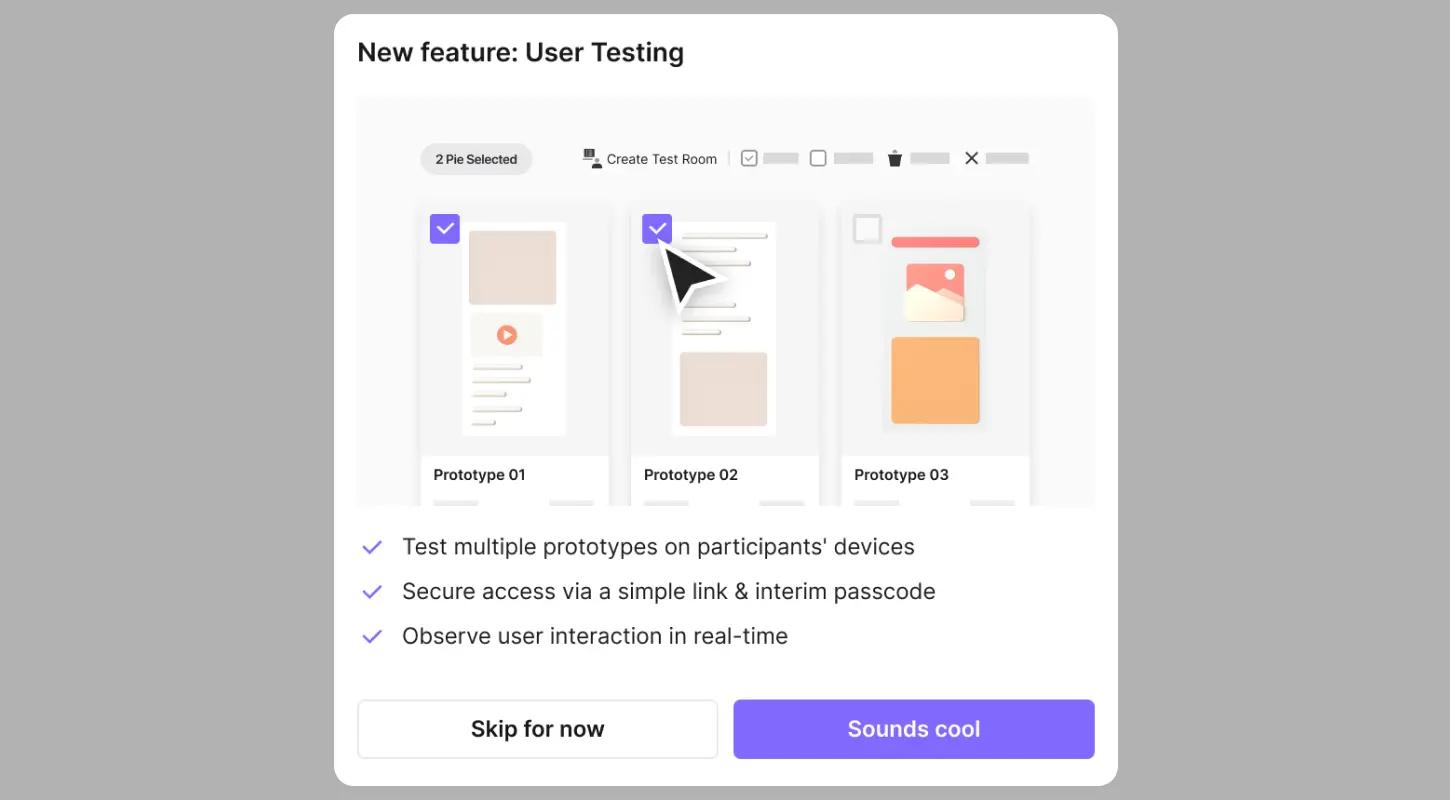
通过将原型投入测试来提升其价值。
通过 ProtoPie 的交付功能进一步提升原型价值。向开发者清晰说明要实现什么以及如何实现,为他们提供精确的交互规格。试试这个交互录制示例。
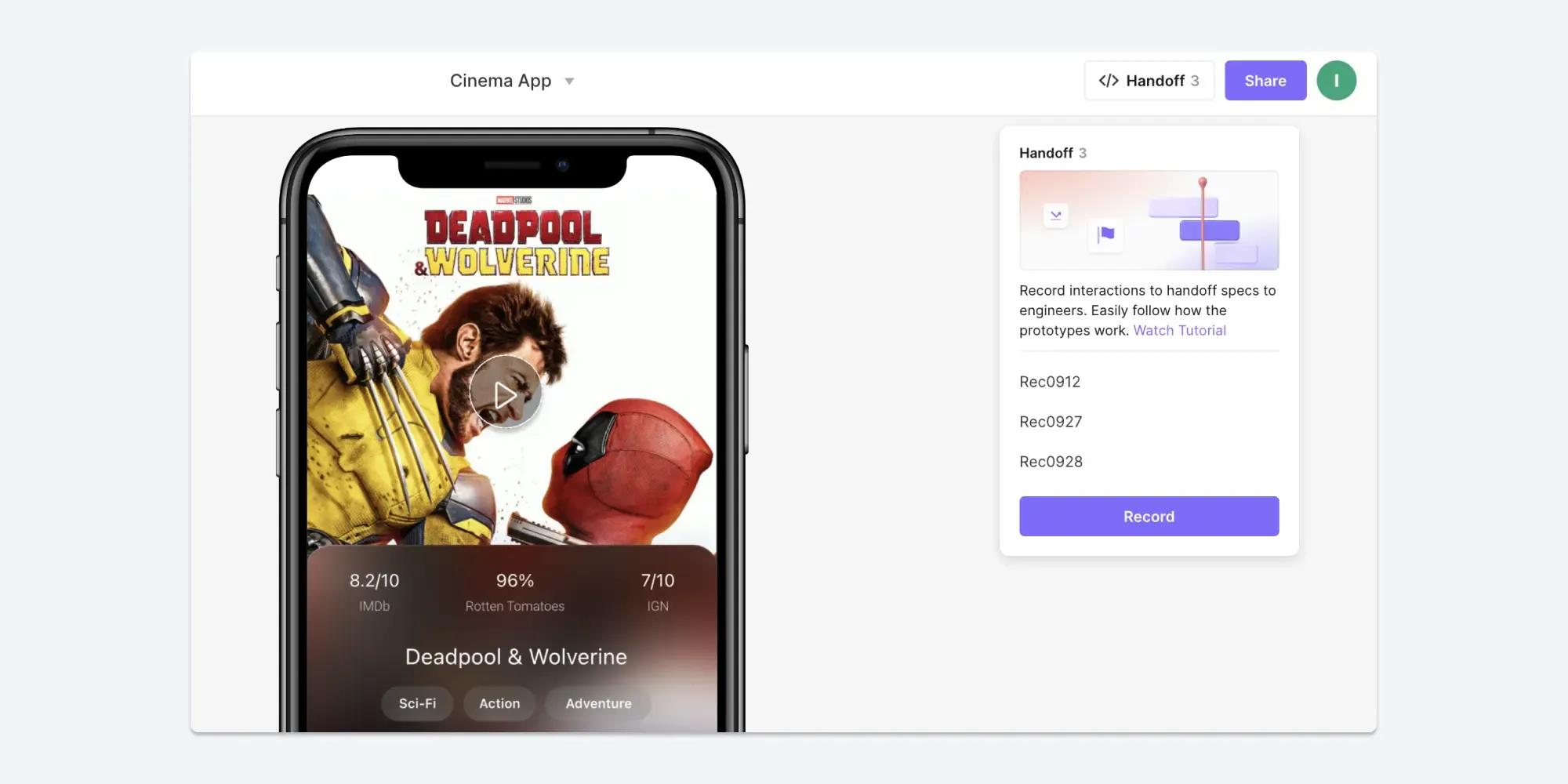
工程师所需的全部交互规格,一览无遗。
10. 使用 ProtoPie Connect 创建动态体验
ProtoPie Connect 是 ProtoPie 生态中的扩展应用,是创建交互式互联原型体验的颠覆者。无论你是在处理多屏协作、集成自定义硬件,还是接入 API,ProtoPie Connect 都能为动态原型开启无限可能。
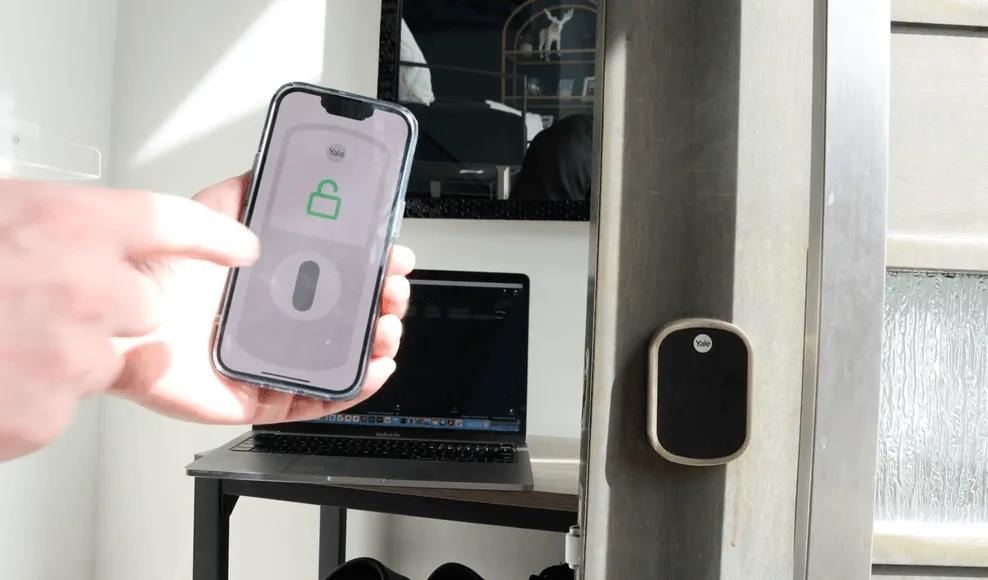
使用智能门锁、ProtoPie 和 Home Assistant 进行 IoT 原型设计。
如何将 Figma 与 ProtoPie 结合使用
尽管 Figma 很出色,但它在高保真原型方面仍经常不够用。要创建逼真、多模态、动态交互,你需要由 Figma 和 ProtoPie 共同组成的完整工具栈。
在高级原型方面,你可能会在 Figma 和 ProtoPie 之间做选择。但为什么要二选一?你不必做“非此即彼”的选择。实际上,Figma 和 ProtoPie 在搭配使用时效果最佳,因为它们各自服务于不同目的。看看这个如何使用 ProtoPie 与 Figma 构建交互式设计系统的示例。

将你的设计从 Figma 导出到 ProtoPie,并添加动态、条件交互。
在设计产品 UI 并进行视觉化构思时使用 Figma。将 Figma 设计导入 ProtoPie,创建动态、多模态、逼真的原型。在迭代过程中,根据需要在两者之间来回切换。
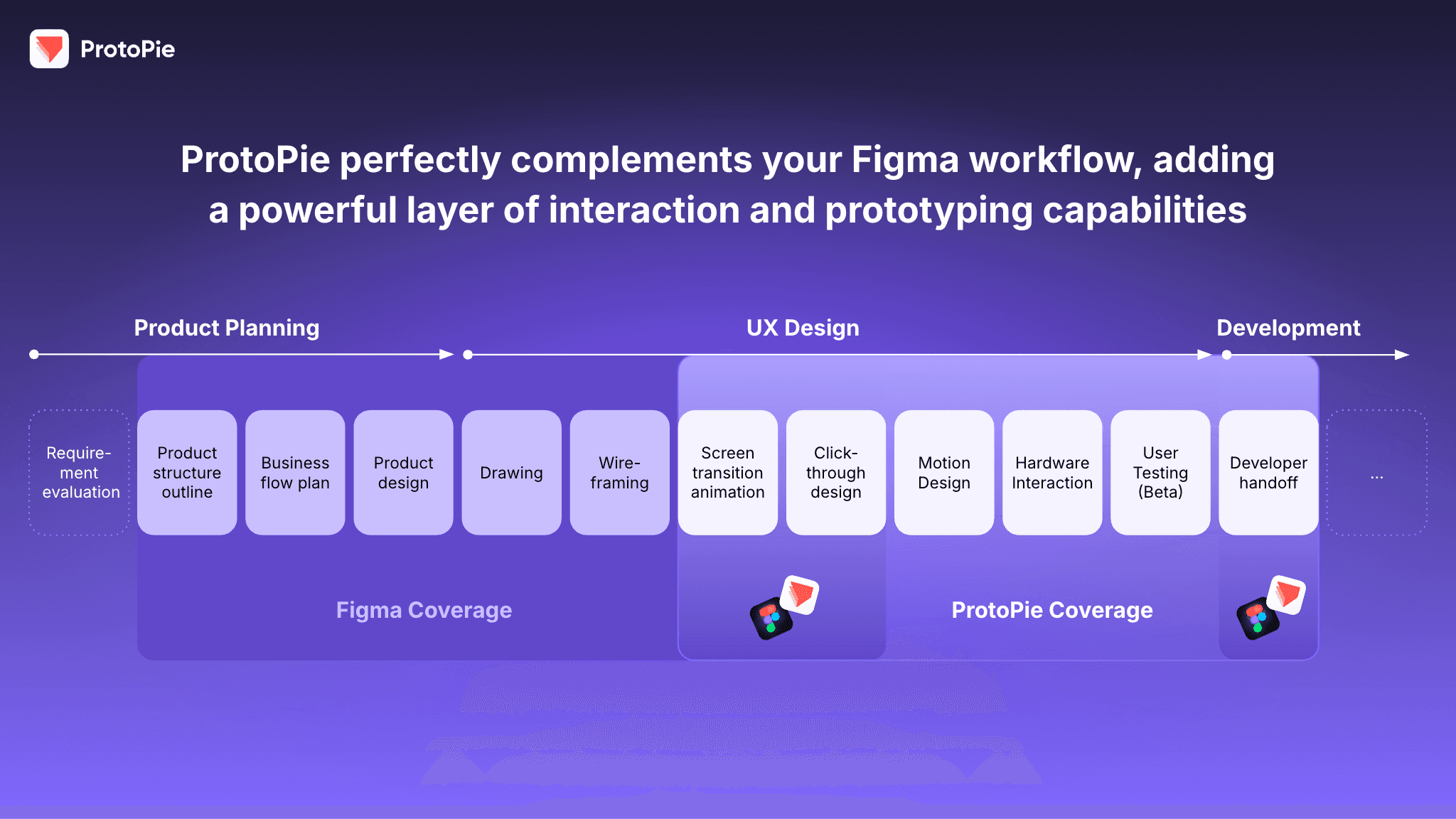
ProtoPie 是对你 Figma 工作流的完美补充。
ProtoPie vs. Figma:结论是什么?
ProtoPie 允许你为超越单一设备的多状态场景创建逼真、多模态、动态原型。尽管 Figma 近期推出了“高级原型”功能,这些要么在 Figma 中很难实现,要么仅靠 Figma 无法实现。
ProtoPie 提供 Figma 不具备的关键高保真原型功能(免费、开箱即用)。而 Figma 的“高级原型”功能仅对 Professional 及以上方案用户开放。
这不是“非此即彼”的选择。为了获得最大的原型效果,请将 Figma 与 ProtoPie 结合使用,以获得最高性价比。为什么?
Figma 与 ProtoPie 仍然服务于不同目的。
每个工具都有各自优势,并且相互补充。
了解如何
以实现最佳工作流程。
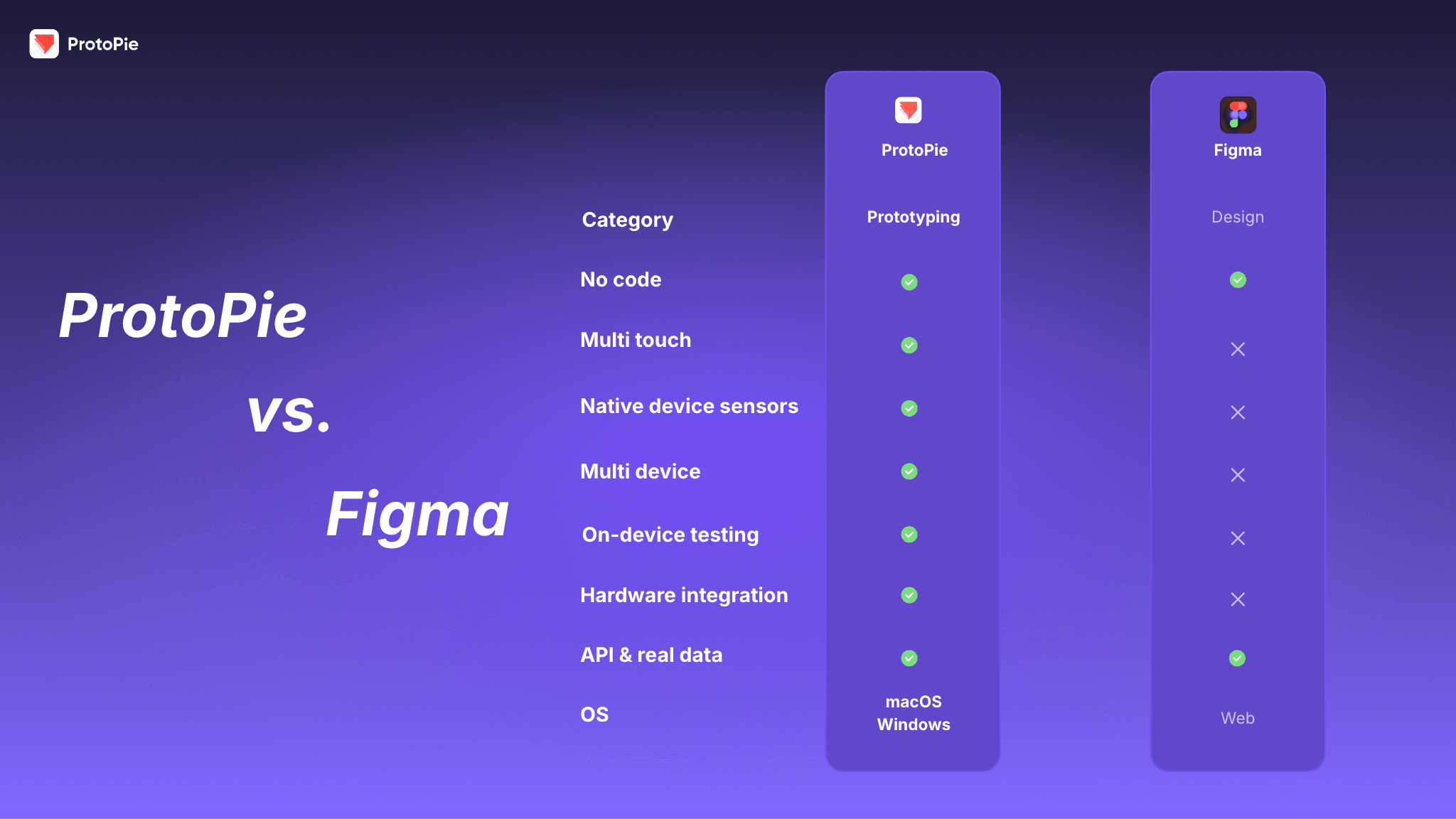
与 Figma 不同,ProtoPie 允许你为超越单一设备的多状态场景创建逼真、多模态、动态原型。
探索无限可能的无代码高保真原型
准备好同时受益于 Figma 与 ProtoPie 的强大能力了吗?将你的 Figma 设计转化为逼真的高保真 ProtoPie 原型——使用 Figma 不具备的功能。