

ProtoPie 中最强大的功能之一,就是你可以在原型中使用变量。在本课中,我们将全面讲解变量——它是什么、如何使用,以及当你想使用变量时需要注意的一些特定事项。
你需要准备的内容
为了跟着本教程一起操作,请下载这个示例 pie 文件并在 Studio 中打开:
你将学到什么
完成本教程后,你将学会:
什么是变量,以及为什么它被称为“变量”
在 ProtoPie 中,变量可以使用哪些数据类型
完成时间:≤10 分钟
什么是变量?
variable(变量)这个词是一个编程术语。它只是用于存储一小段信息的一种方式,比如名字、数字、颜色值等。你存储在变量中的内容可以改变——也就是会变化,因此才叫“变量”——具体取决于你的原型需求。比如,你可能在体验开始时把名字“Leah”存进一个叫“name”的变量里,但稍后又决定改为存储“Bern”。ProtoPie 允许你随时更改变量中存储的内容。
变量类型
在 ProtoPie 中创建变量时,你需要指定该变量将包含哪种类型的信息。ProtoPie 支持三种类型:
Number - 整数或小数,例如:
25、-403、3.14Text - 字母数字字符序列,例如:
Jeff、40 Bay Street、auston@mapleleafs.comColor - 十六进制颜色值,例如:
#FF0000
你选择的类型很重要。你只能用数值信息来设置或更新 Number 类型变量。同样,Text 类型也只能用文本信息来设置或更新。比如,你不能把 Jeff 赋给 Number 类型变量——Jeff 不是数字。因此,在创建变量时,你需要留意希望在变量中存储哪种信息。
💡 专业提示:如果你想进行数学运算或计数,那么 Number 类型最合适。对于任何文本信息——姓名、地址、邮箱等——请使用 Text 类型变量。如果你想存储颜色值(例如设计系统的颜色板),请使用 Color 类型变量。
你可以在 Pie 中创建任意数量的变量。所以如果你既需要一个变量存数字又需要一个变量存文本,可以分别为它们创建独立变量。
一个简单示例
看一下示例 Pie。在第一个场景中,我们有一个表单,要求用户输入他们的名字。还有一个名为 Simple greeting 的空文本图层。我们将创建一个变量,用来存储用户在 Your name 图层中输入的内容;当用户点击 Next 时,我们会在 Simple greeting 文本图层中显示该变量的值。
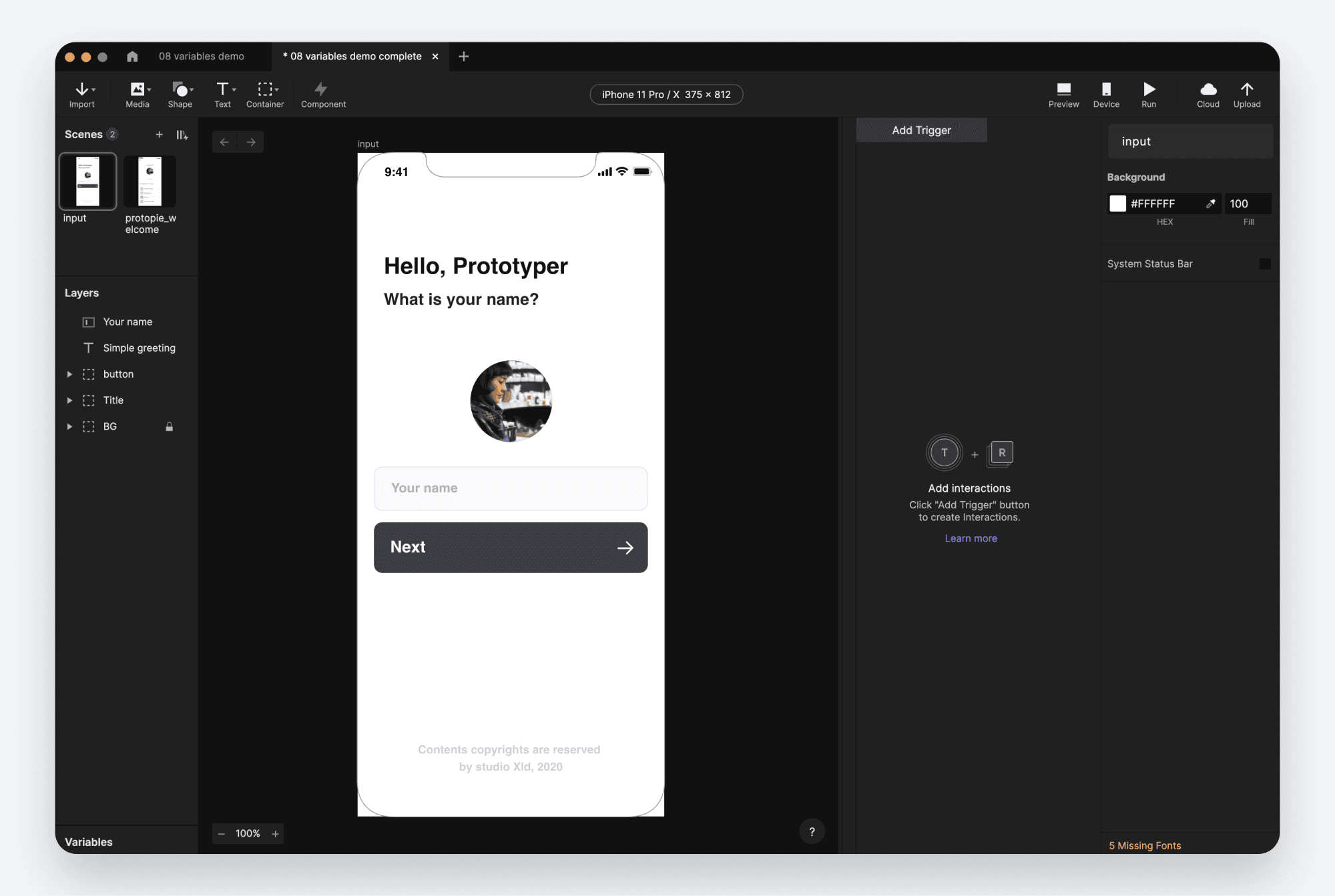
在 Studio 界面左下角找到 Variables 面板。默认情况下它很可能是折叠的。点击一次以展开面板。

点击
+图标创建一个新变量。你会看到两个选项:For All Scenes
For This Scene
我们稍后会演示这两个选项的区别。

现在先选择 For This Scene。
ProtoPie 会创建一个名为
variable1的变量。这个名字对于我们的用途不够直观,所以给它改个更有意义的名字。由于我们会用它来存储用户姓名,就把变量命名为 “name”。双击variable1并将其重命名为 name。

现在来使用这个变量。我们希望检测用户在 Your name 文本框中输入的内容,并把 name 变量的值设置为输入内容。
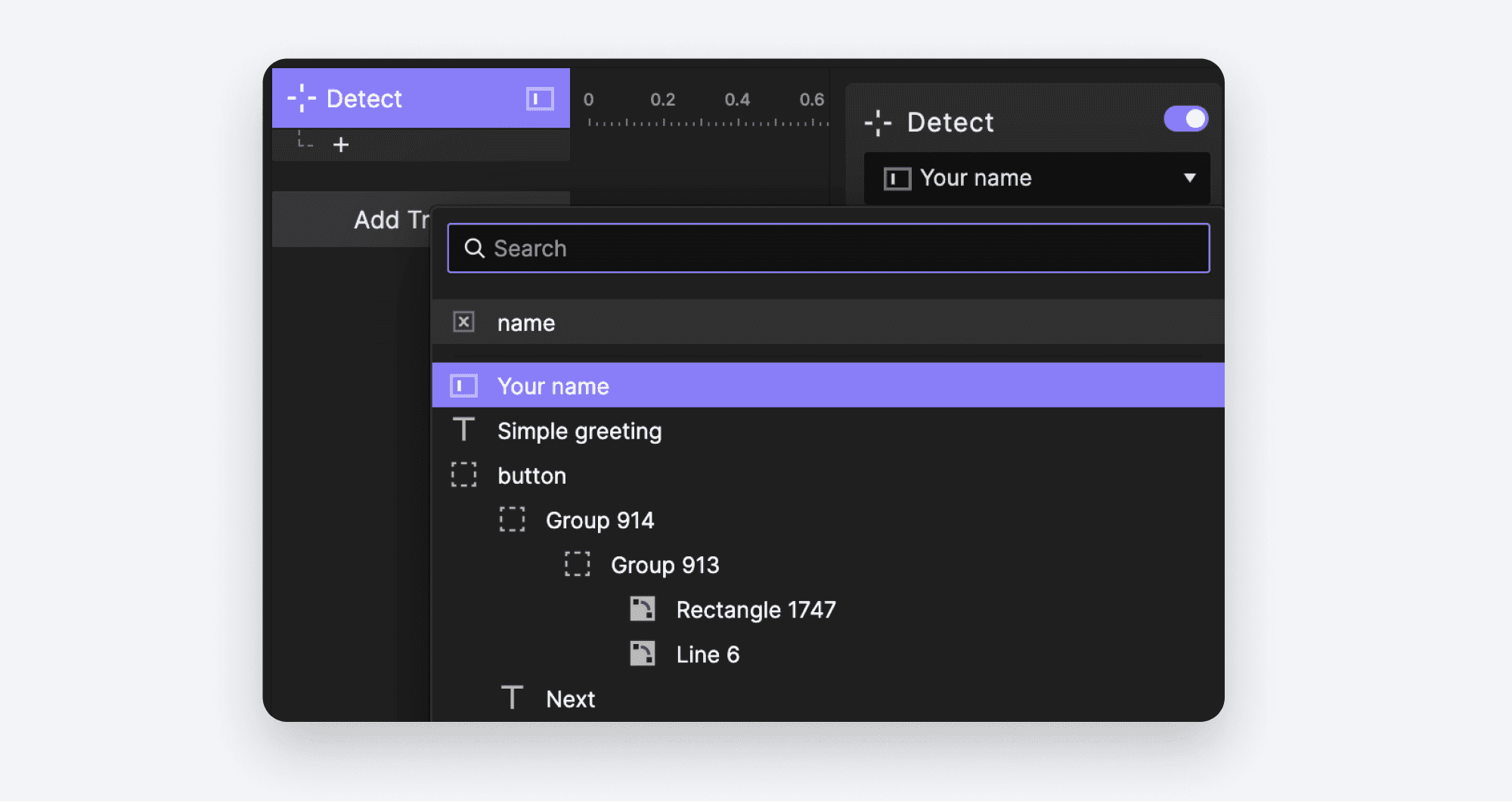
为 Your name 文本图层创建一个 Detect 触发器。
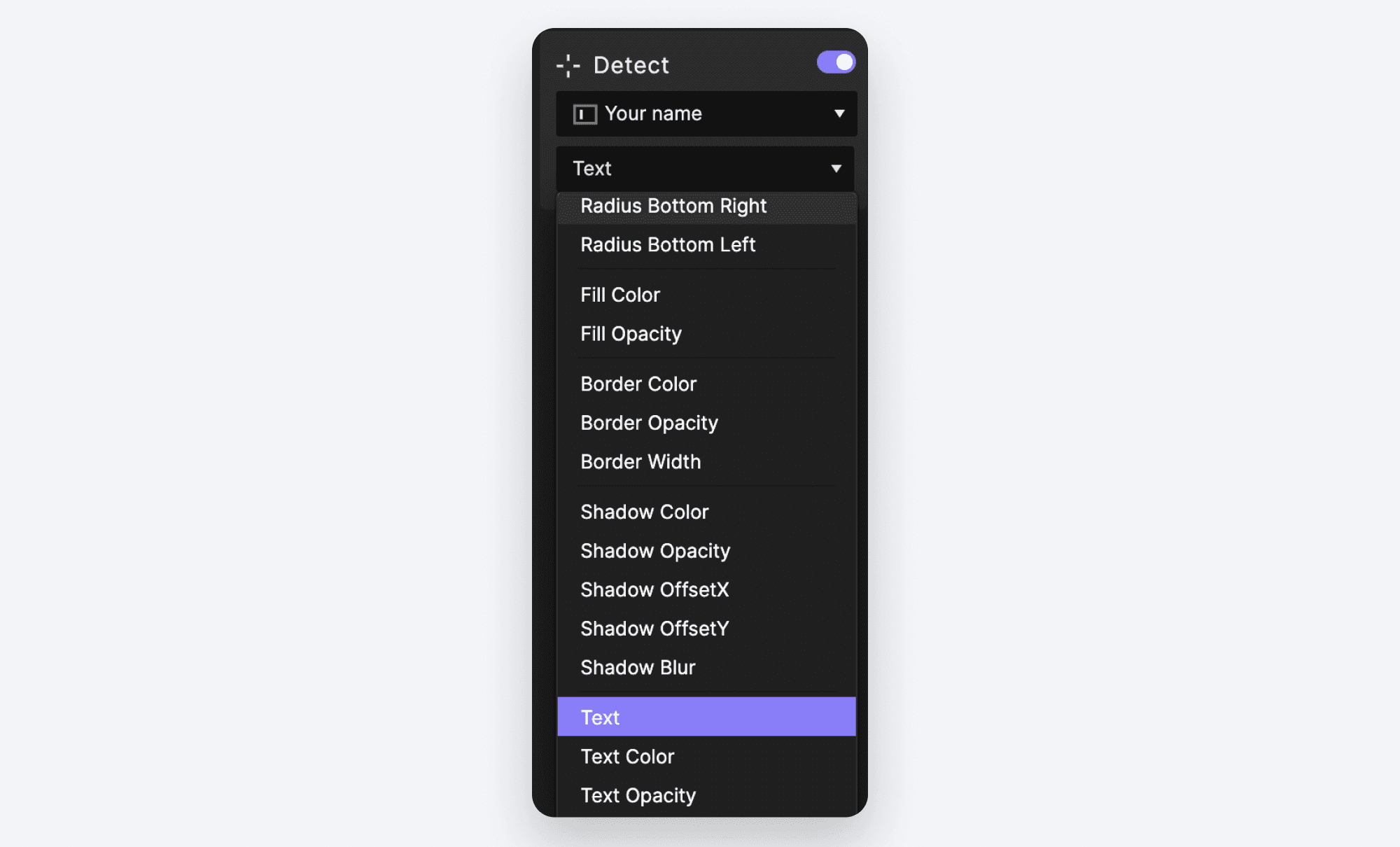
选择 Text 属性,作为我们要监测变化的属性。
添加一个 Assign 响应。当我们想更新变量——也就是赋值一个新值——时,就使用 Assign 响应。
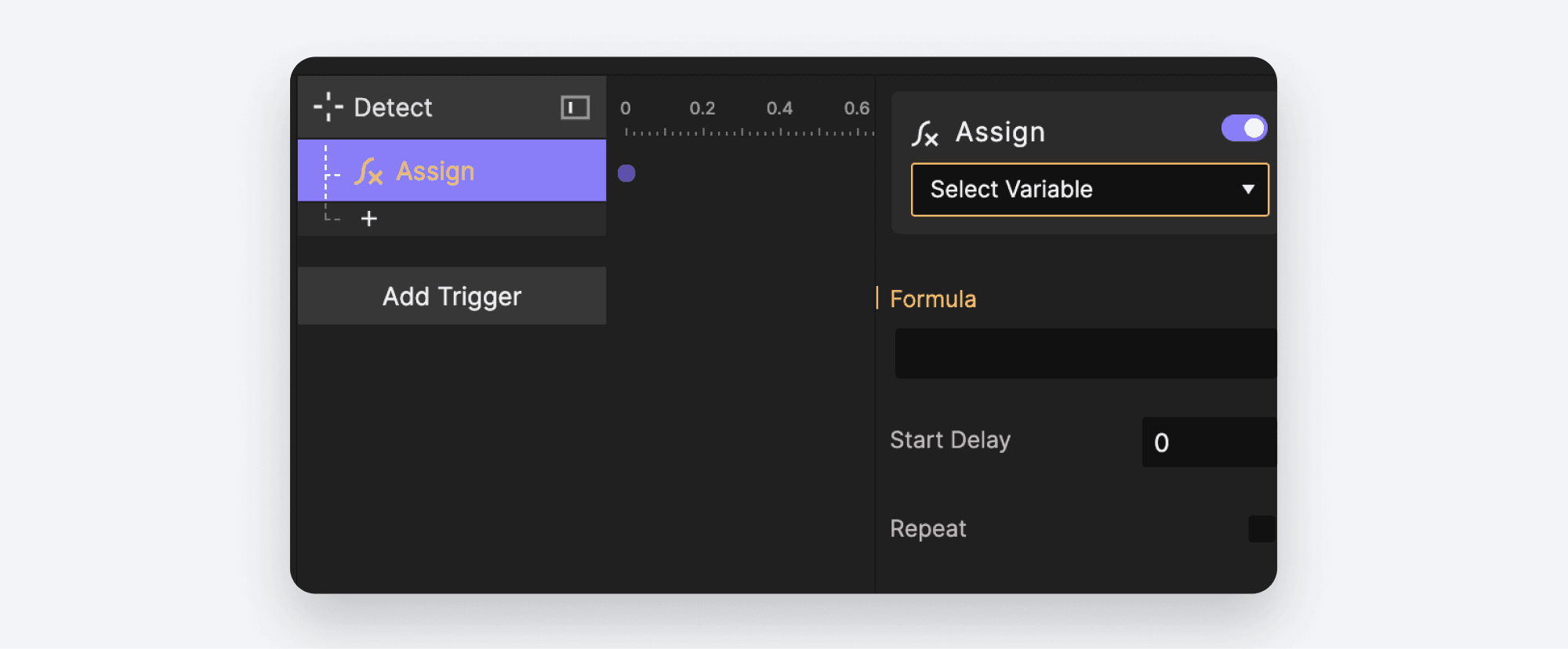
在 Select Variable 下拉菜单中,选择你刚创建的变量 name。
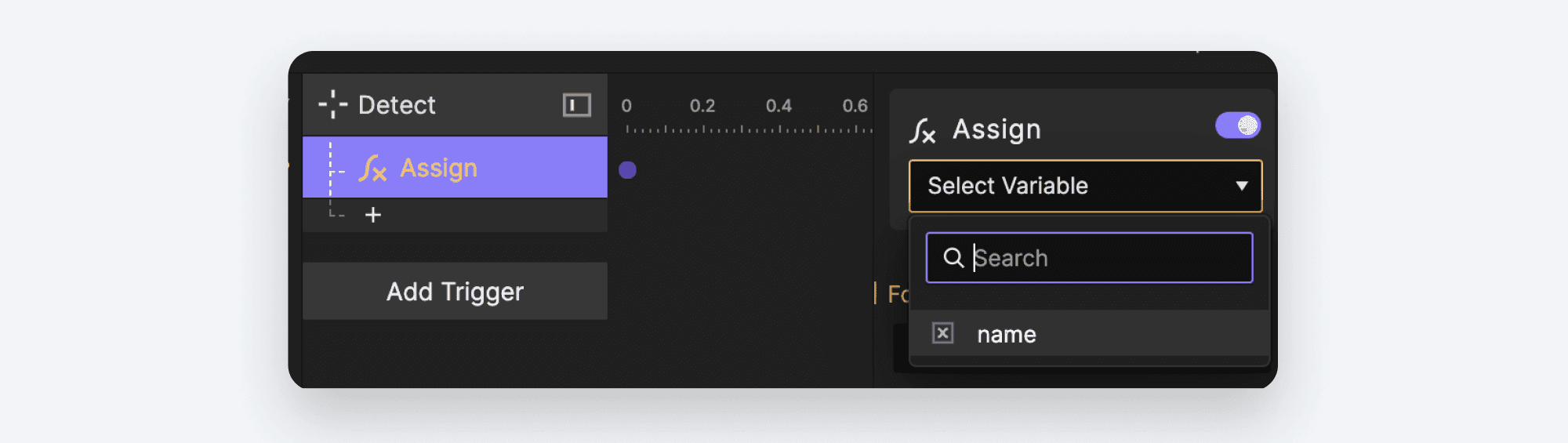
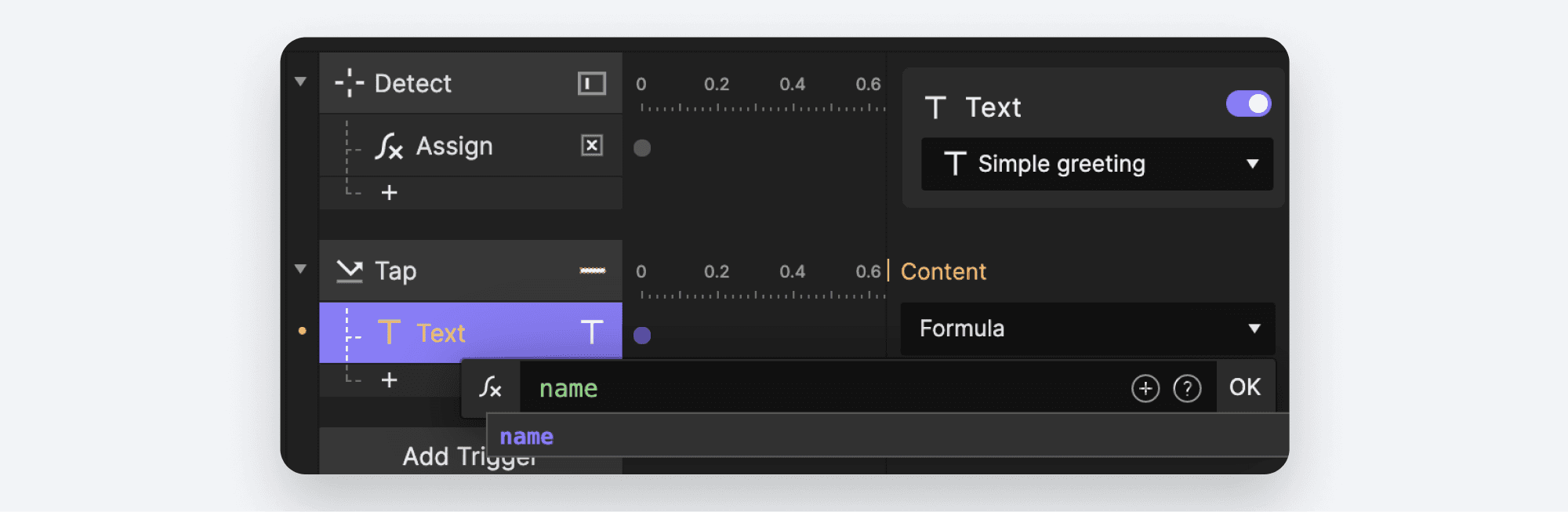
每当你给变量赋新值时,都需要通过 Formula 来完成。你在 Formula 框中指定的内容,就是被赋给变量的值。如果你还不清楚什么是 Formula,请先查看上一课 高级功能 - Formula 基础。 点击 Formula 框以显示 **∫x ** 图标。
在 Formula 输入框中,点击 ⊕ 图标并选择名为 Your name 的图层。输入
.字符以列出该图层的所有属性。向下滚动并选择 Text。点击 OK。
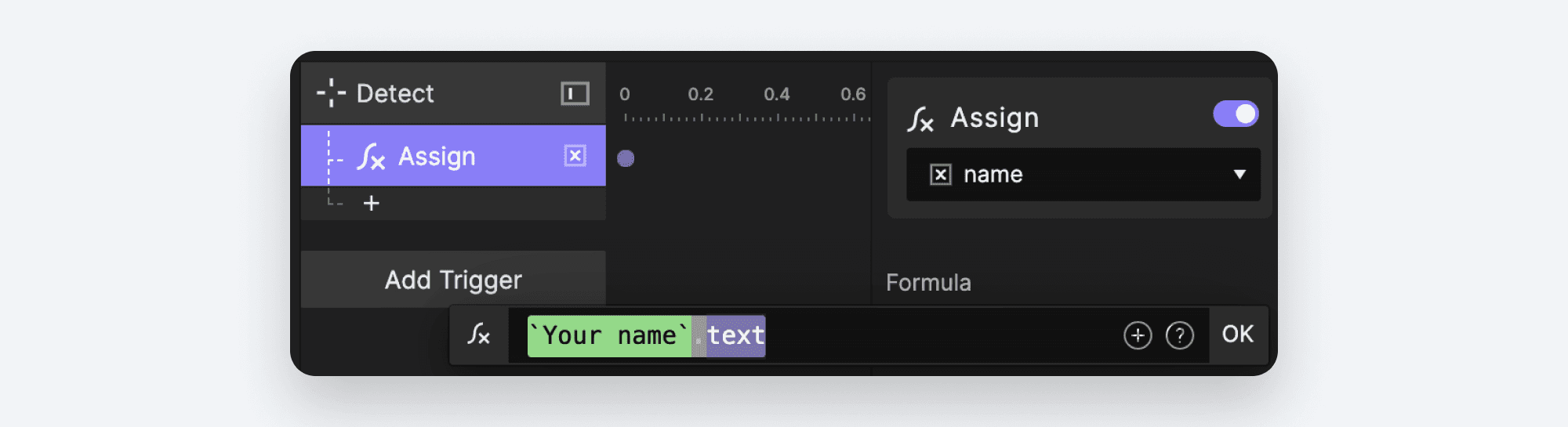
这个过程的最后一步,是在用户点击 Next 时显示 name 变量的值。
为 Next button 图层创建一个 Tap 触发器。
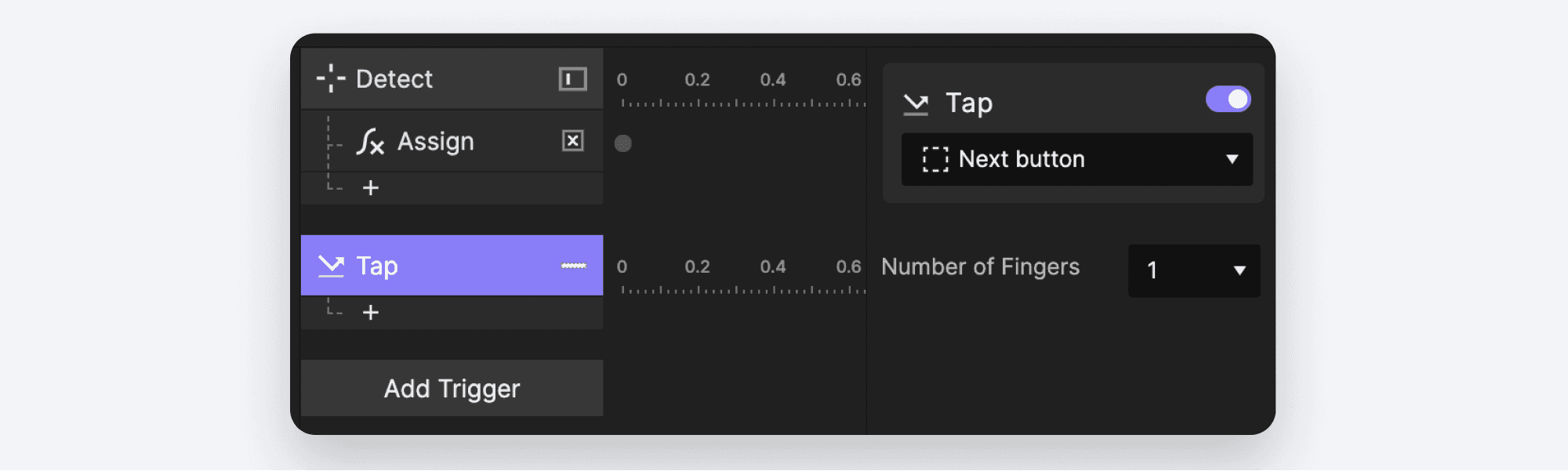
为 Simple greeting 图层添加一个 Text 响应。
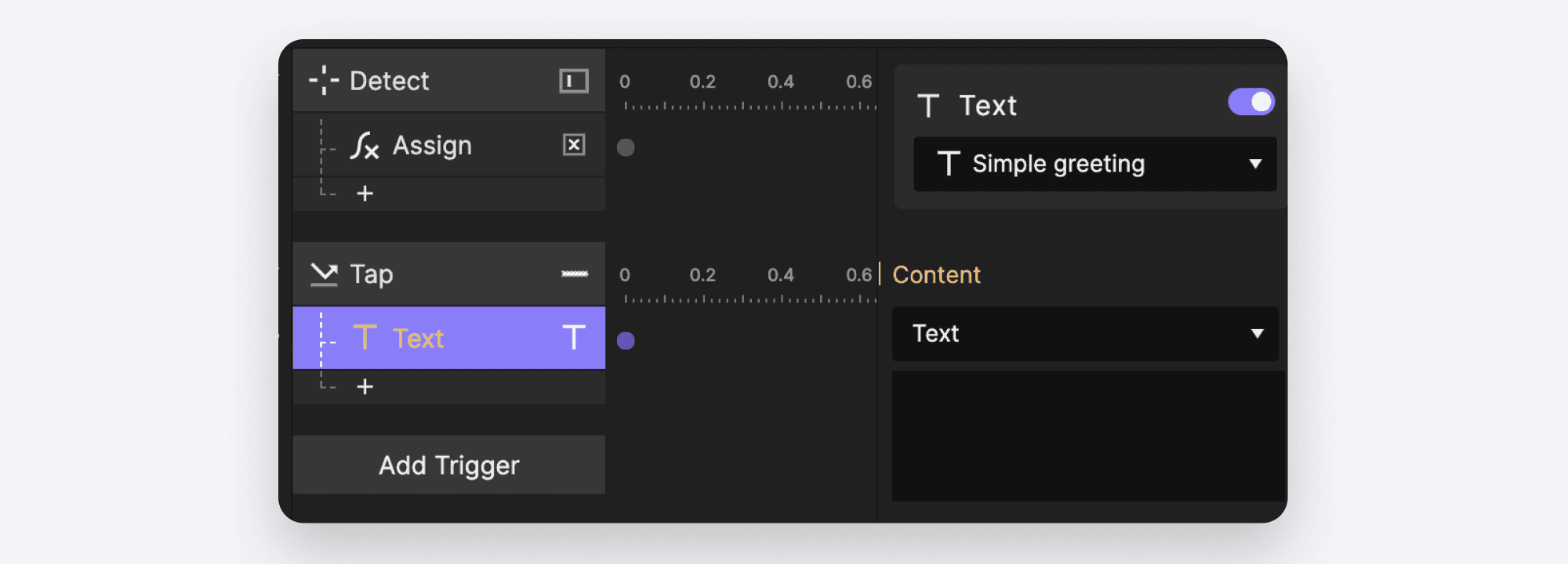
在 Content 下选择 Formula。
点击 Formula 下方的框以显示 ∫x 图标并展开 Formula 输入框。在 Formula 输入框中输入
name,然后点击 OK。
让我们预览一下。在输入框中键入你的名字,然后点击 Next。
发生了什么?你是看到自己的名字出现在 “Next” 按钮下方,还是看到了 "0"?
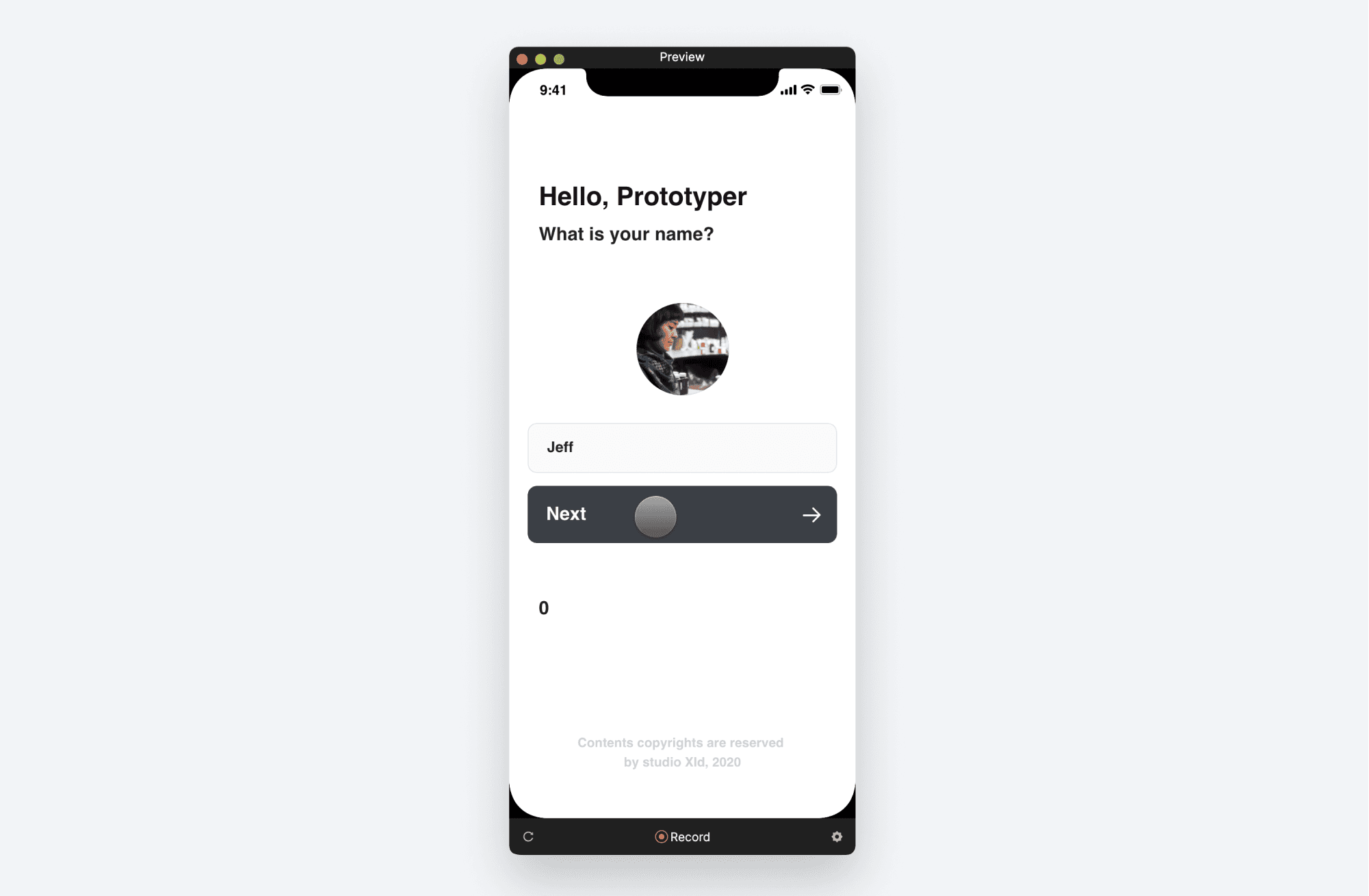
在上面的说明中,我故意跳过了一个步骤,因为我想演示当变量类型设置错误时会发生什么。现在我们来修复这个问题。
在 Variables 面板中点击 name 变量。

现在请看右上角。你可以在这里设置变量的类型。
默认情况下,ProtoPie 在创建新变量时会选择 Number。当我们在 Your name 文本框中输入姓名时,输入的是文本,这与 Number 类型不兼容。请将类型改为 Text。
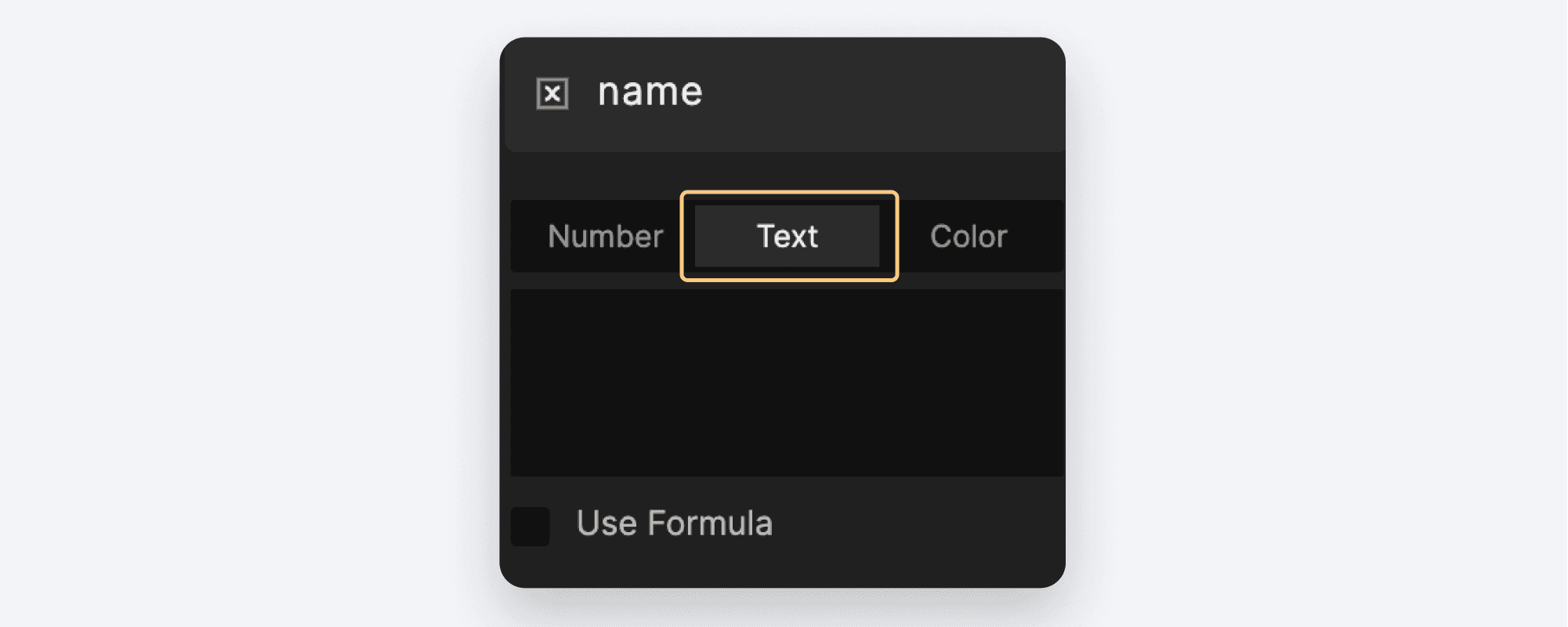
在这个控件中你也可以设置初始值。就本例而言,我们不需要初始值,所以保持为空即可。但在你未来的项目中,可能会有一些场景需要变量在体验开始时就具有特定值。这个框就是用来设置它的。
我们再预览一次。
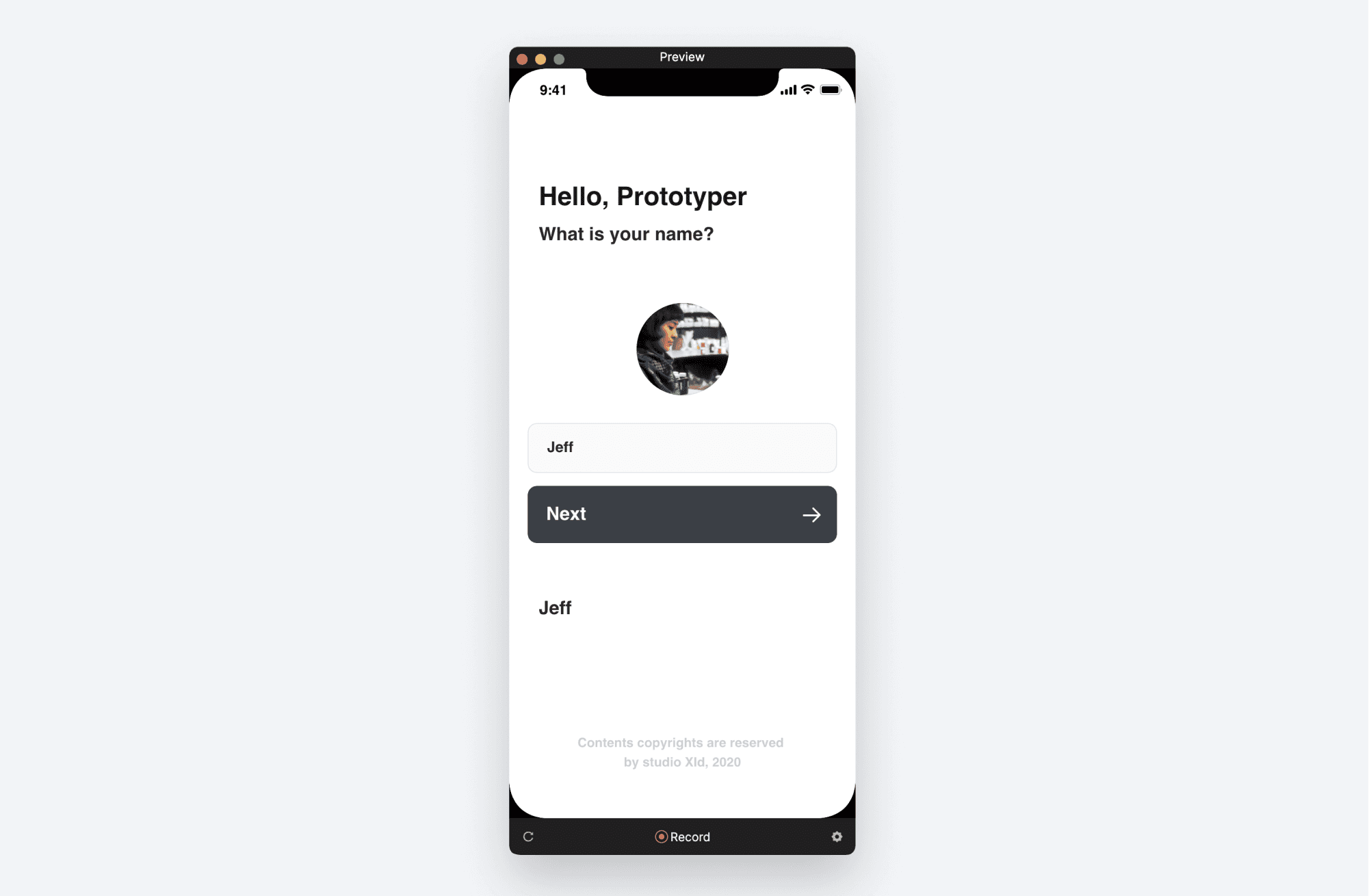
现在我们的体验应该可以正常工作了。让我们在下一课中更进一步。到时见!


