

在构建原型时,你会经常需要让用户在文本字段中输入内容。ProtoPie 让这件事变得非常简单。在本教程中,你将看到让用户输入一些文本并对其进行处理有多么容易。
概览
你将需要什么
你将学到什么
如何为交互式文本字段制作原型
步骤 1:添加文本输入框
步骤 2:自定义输入框
步骤 3:在你的设备上预览
步骤 4:添加交互
步骤 5:再次预览!
就是这样!简单得像香蕉奶油派一样!
了解更多关于交互式文本输入字段的信息
探索更多原型课程
你将需要什么
要跟着本教程操作,请下载这个示例 Pie 文件并在 Studio 中打开它。
我们还会在进行过程中直接在设备上预览体验。为此,你需要在手机或平板上安装 ProtoPie Player 应用。ProtoPie Player 是一款强大且免费的应用,它允许你或任何与你共享 Pie 的人像使用原生移动体验一样在其设备上运行你的原型。
你将学到什么
完成本教程后,你将学会如何:
在你的 Pie(原型)中添加文本输入框
自定义文本输入框
响应用户按下键盘回车键以表示输入完成
构建并调用一个网页 URL——这将是对 ProtoPie 高级功能 Formulas(公式)的预览,我们将在下一篇文章中更详细地讲解。
在你的设备上预览体验
完成时间:≤15 分钟
如何为交互式文本字段制作原型
要学习如何创建动态文本输入字段,请查看视频教程或按照下面的详细分步指南操作。
步骤 1:添加文本输入框
打开示例 Pie 文件。它有一个背景图层,看起来像 Google 的图片搜索界面。
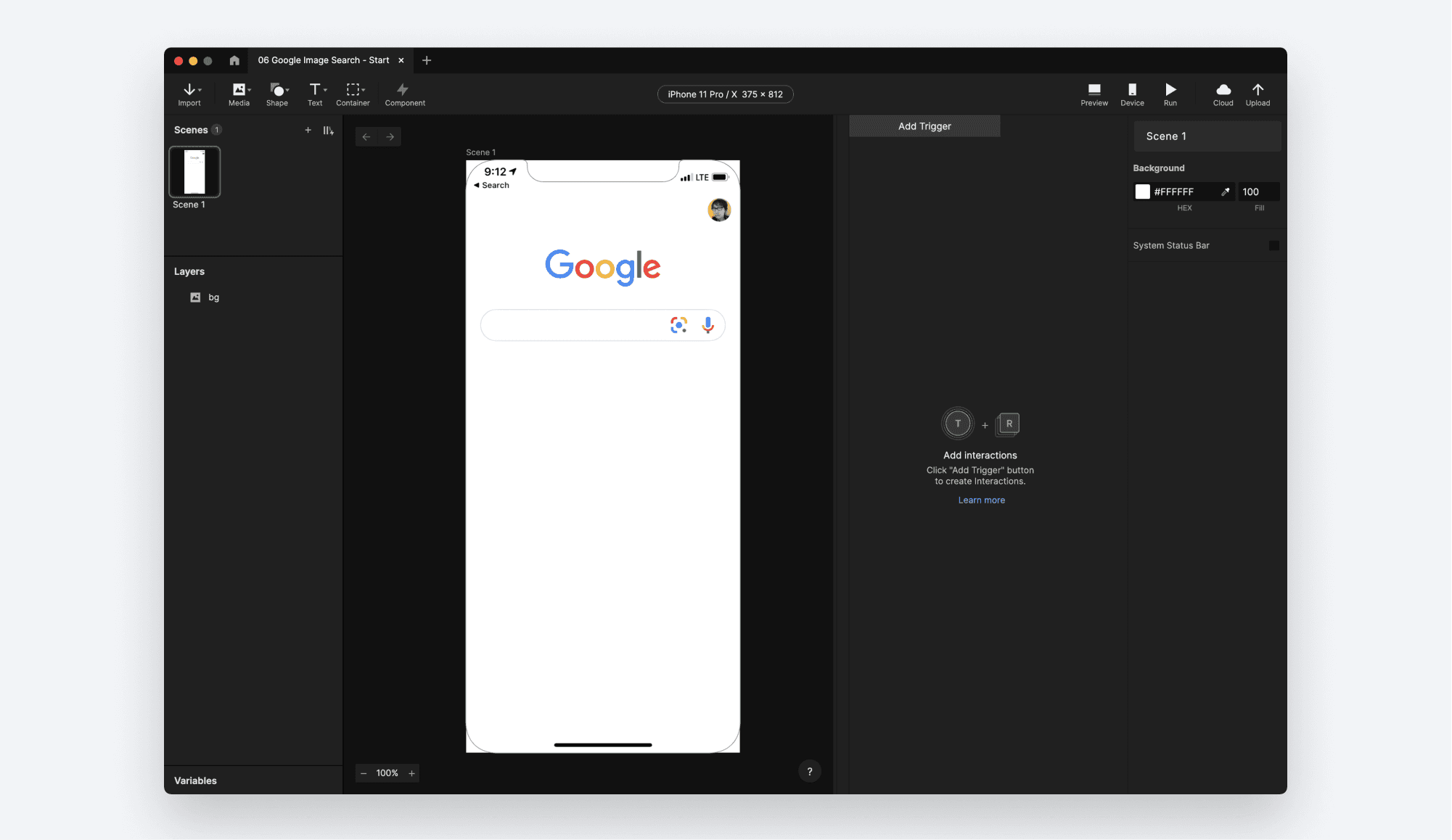
我们将让搜索字段真正可用!
在左上角图标组中找到 Text 菜单项。点击它并选择 Input.****
在画布上任意位置拖拽绘制你的输入字段。
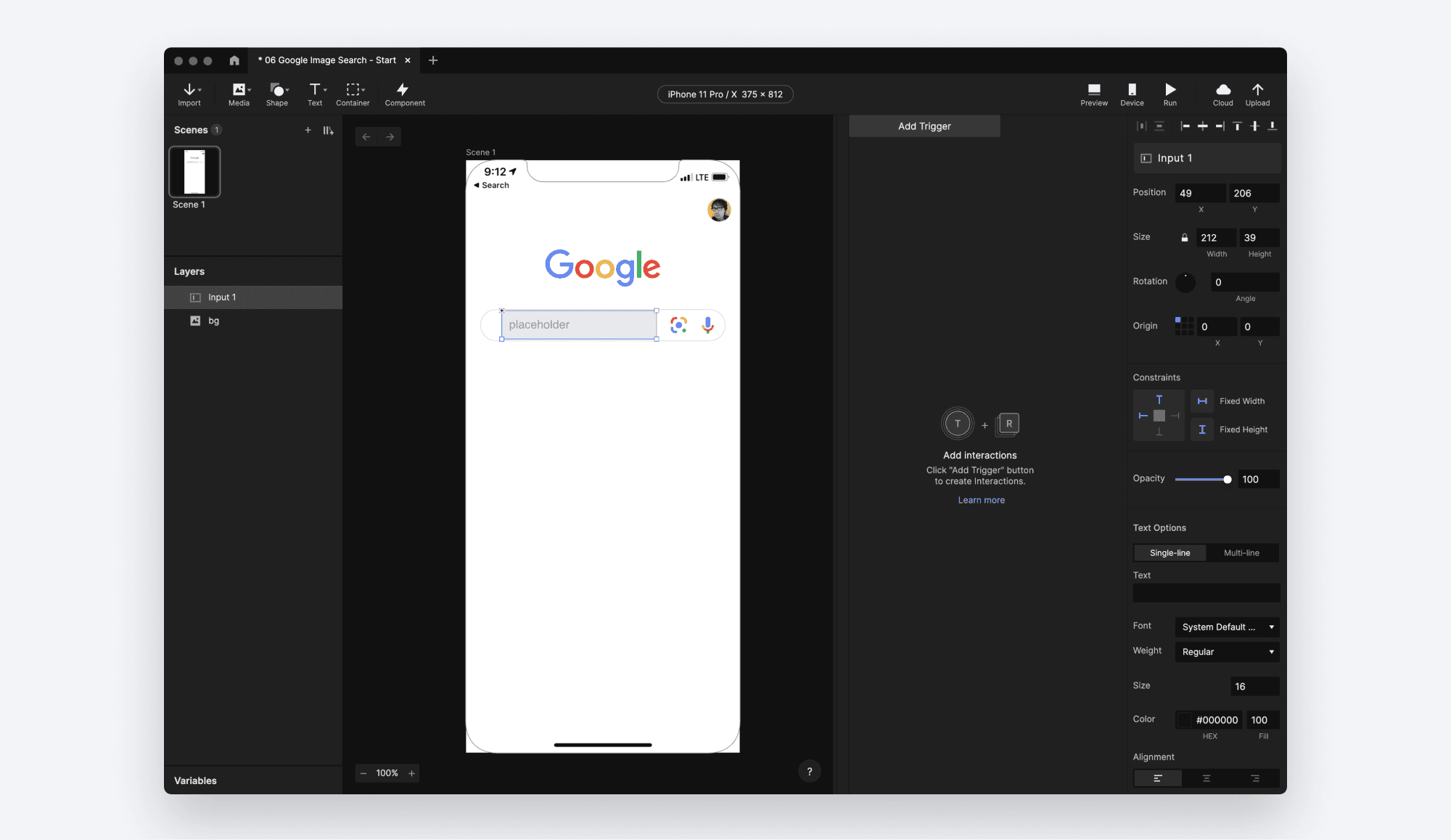
不用担心是否完美。我们将在下一步中精确定位它。
我们希望输入框能完美地放入背景中的胶囊形区域。
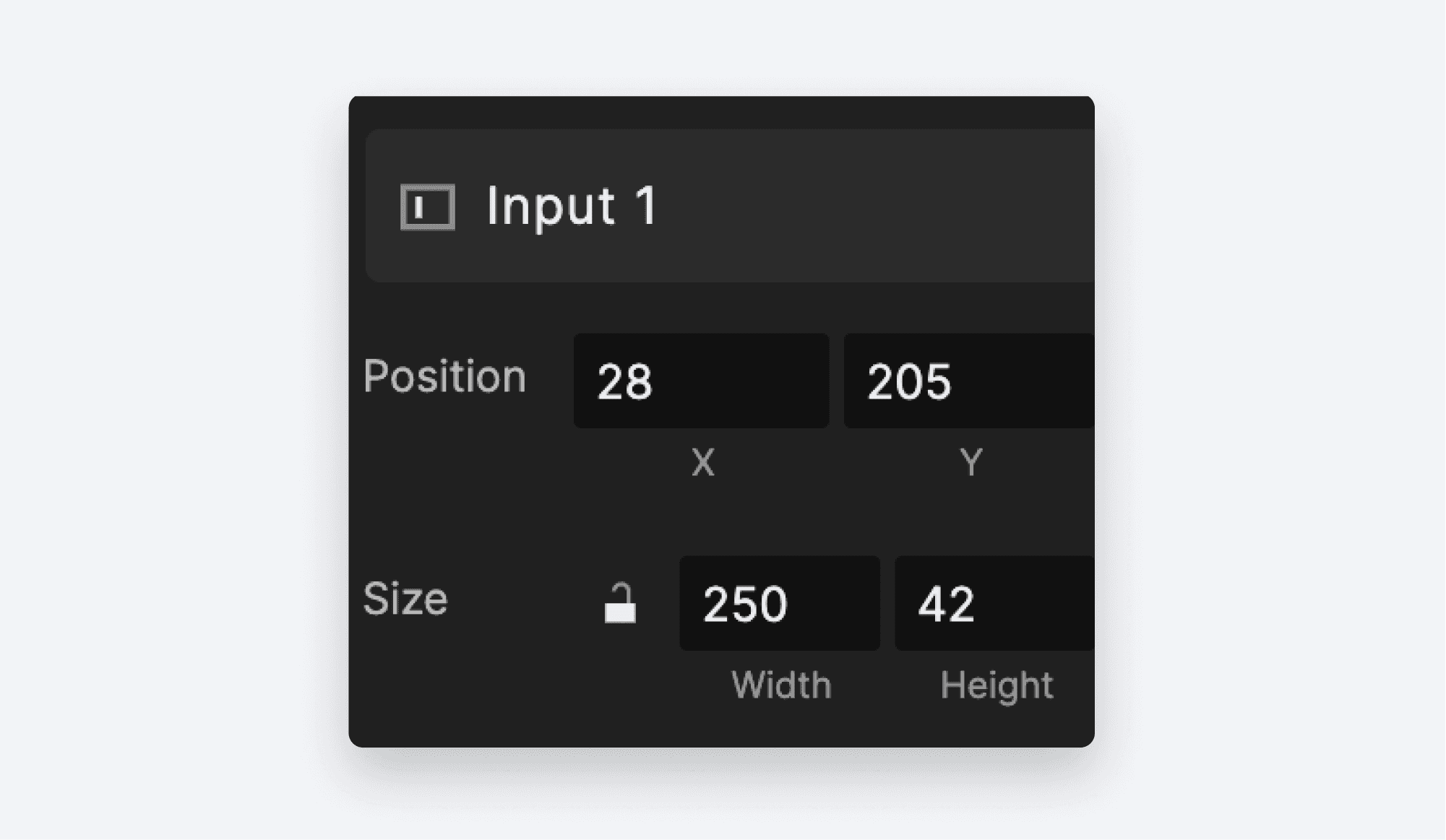
你可以拖动控制点来完成,或者直接使用这些数值。
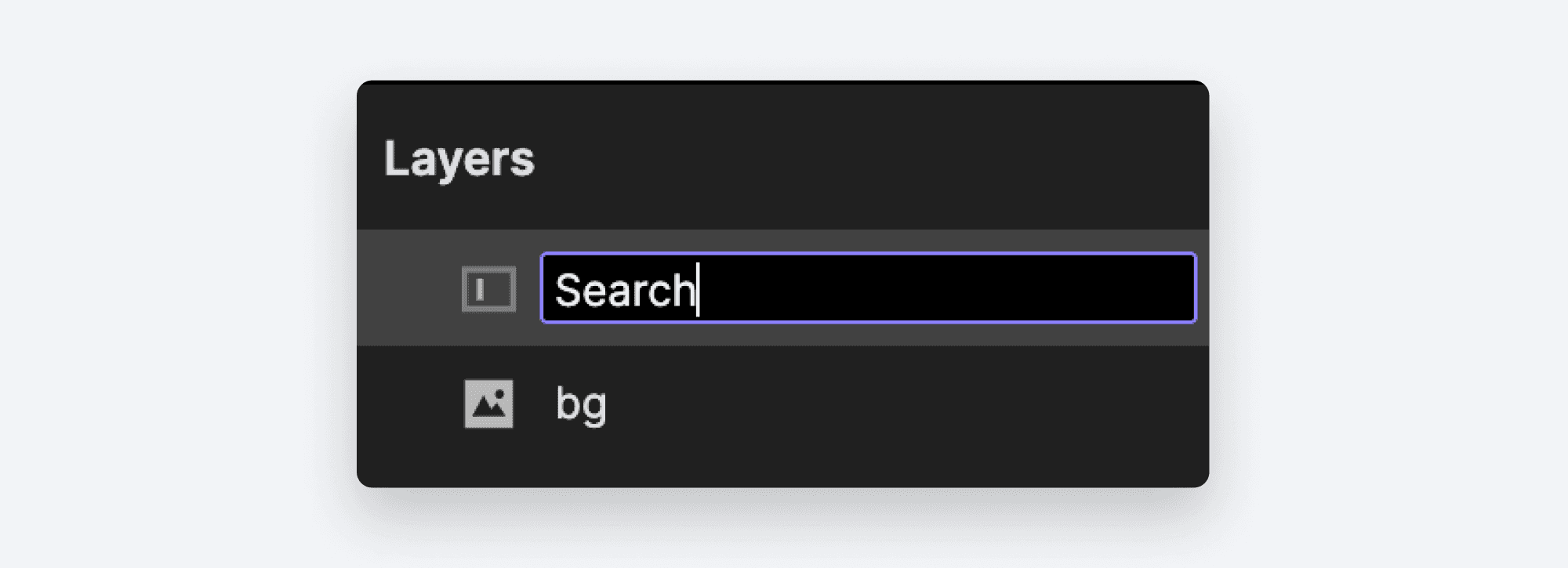
我们来把文本框重命名为更有意义的名称。双击图层,并将其命名为 Search. 稍后确保它精确命名为
Search(区分大小写) 非常重要,因此如果你命名成了小写 s 的search或任何不是Search的名称,请现在修正。
步骤 2:自定义输入框
我们希望输入框与背景无缝融合。在属性面板中取消 Fill 旁边的勾选,以移除文本框的灰色背景色。
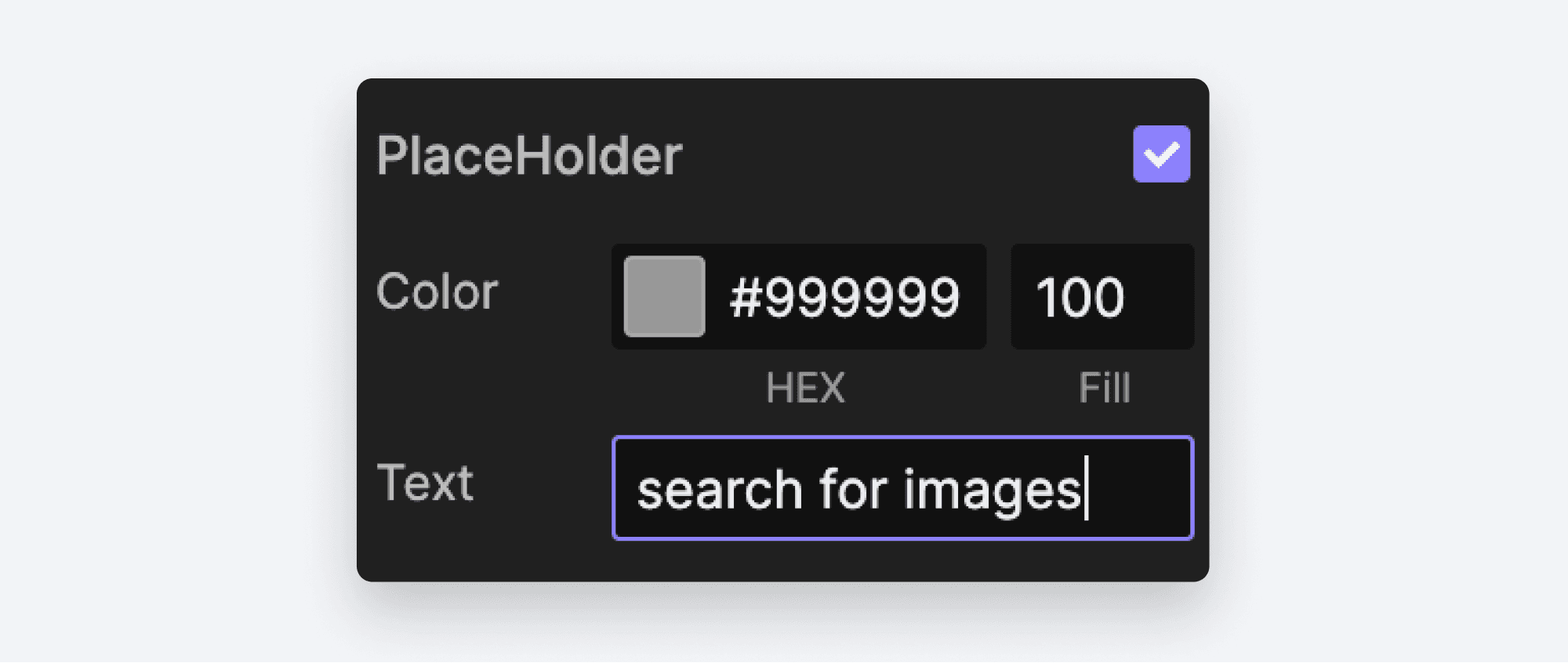
当前文本框的占位文本是 "placeholder"。你可以在属性面板的 PlaceHolder 区域中修改它。将其改为
search for images。
💡 专业提示:你也可以在这里更改占位文本的颜色和不透明度。
我们还有更多自定义选项。例如,你可以选择聚焦字段时显示哪种键盘,以及输入框是否应为密码字段。
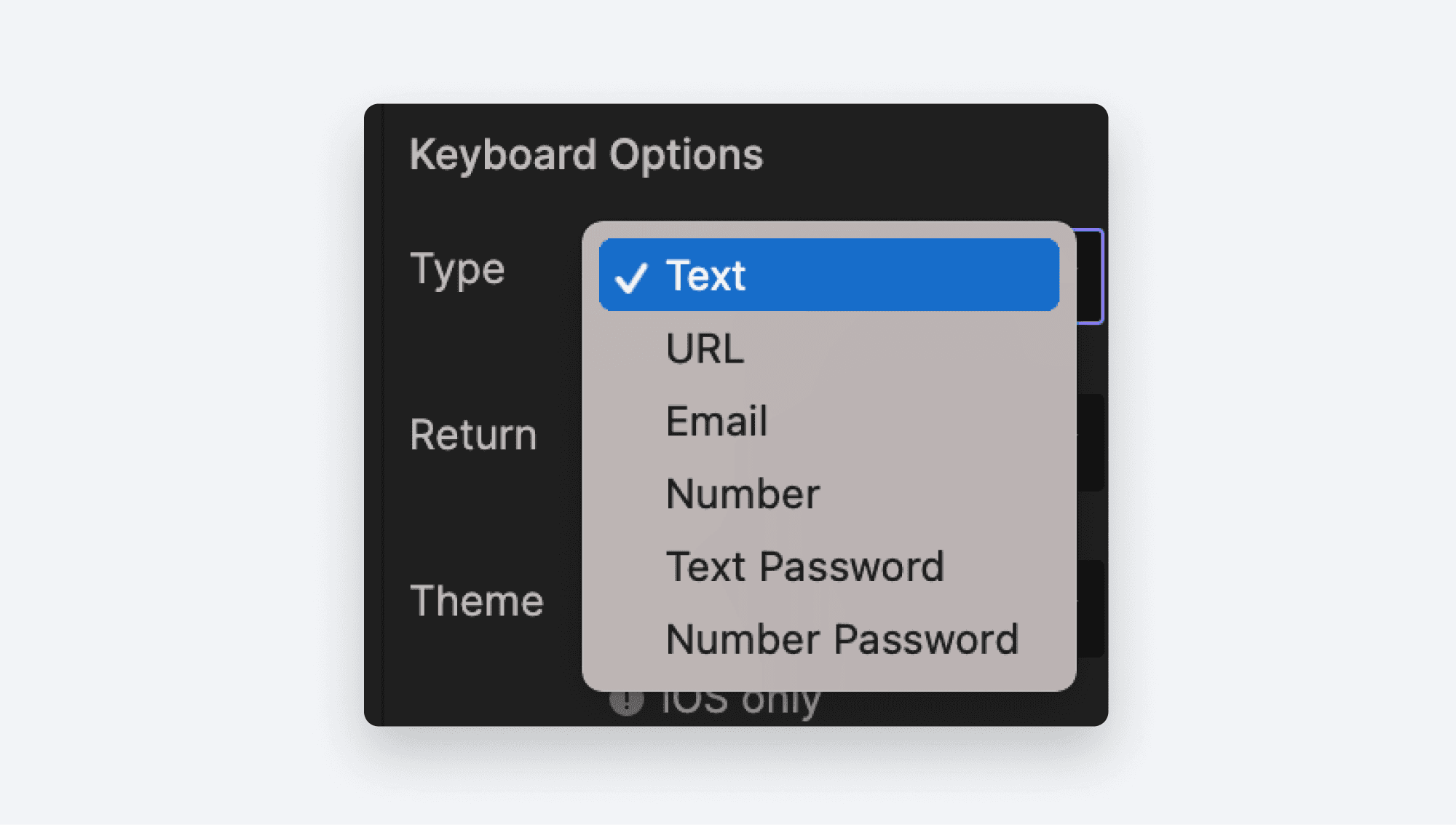
向下滚动到 Keyboard Options,并查看 Type 旁边的下拉菜单。
选择** Text**、URL、Email 或 Number 会让键盘适配你希望收集的信息类型。例如,如果选择 Number,聚焦字段时会显示数字键盘。选择任一密码选项会隐藏已输入文本,而不是显示输入的字符。
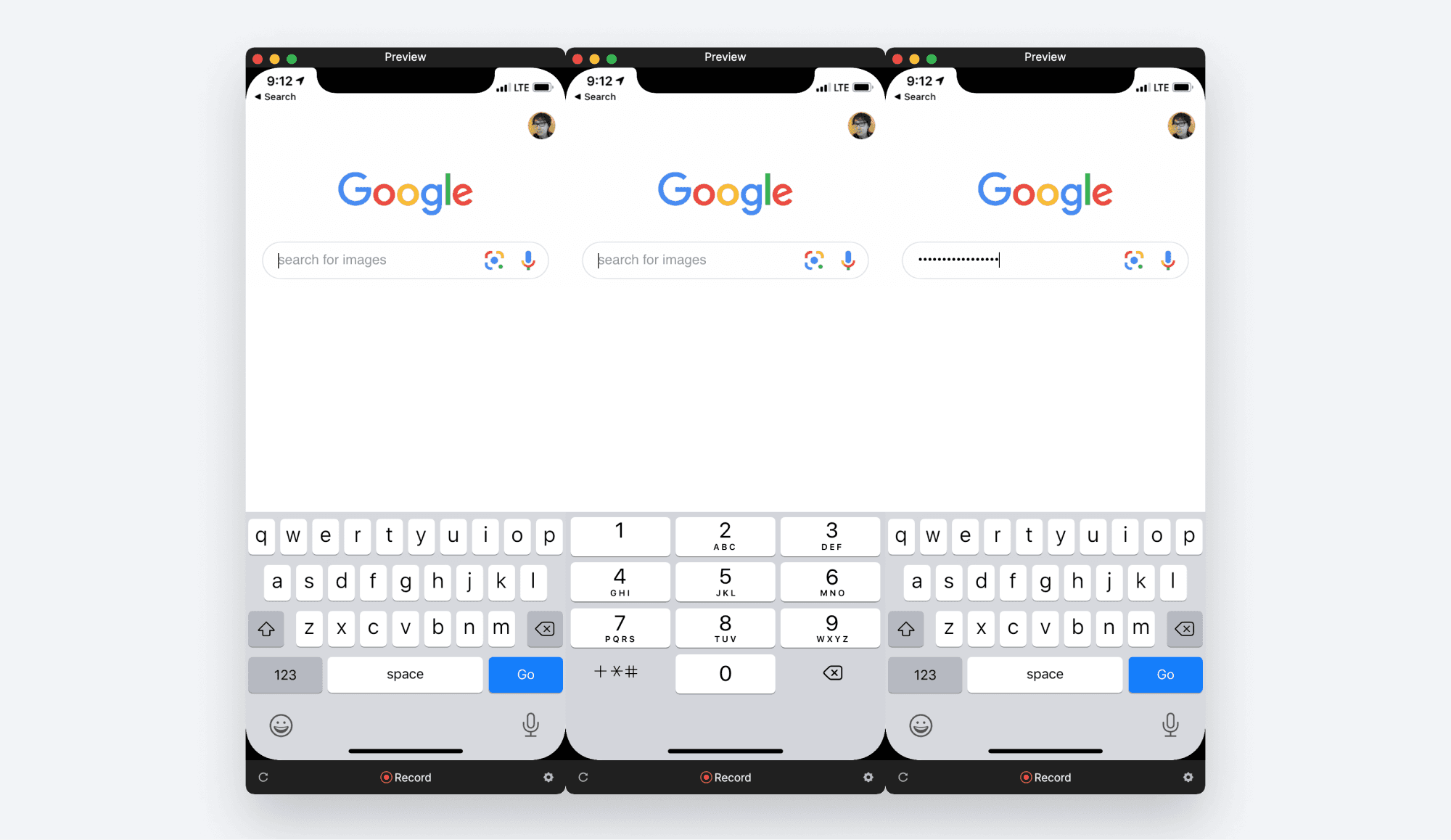
从左到右:Type 选择了 Text、Number 和 Password。
在我们的案例中,我们要获取搜索词。因此将 Type 选择为 Text。
Keyboard Options 下的第二个选项是屏幕键盘上 Return 键的标签文字。
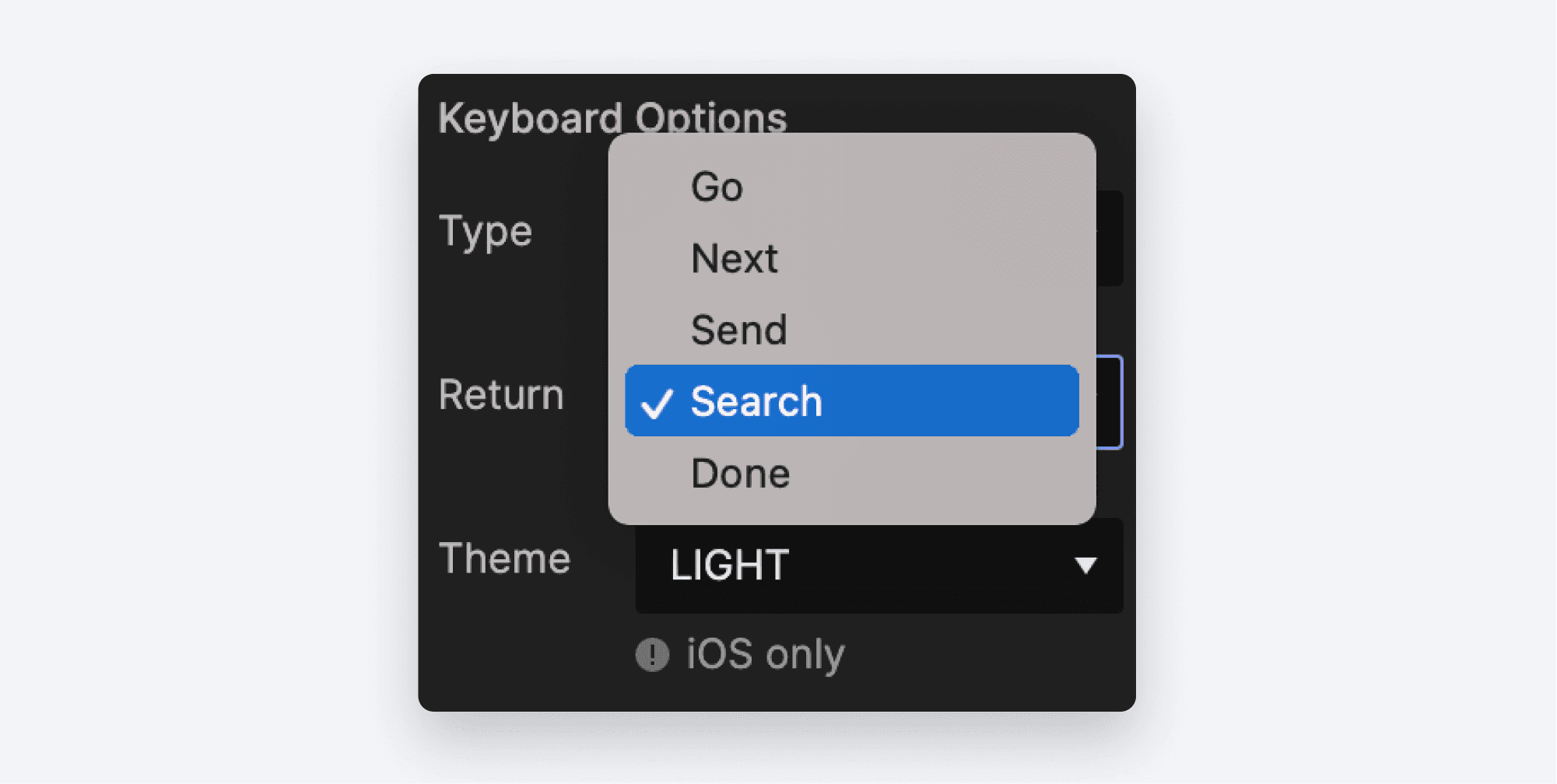
由于我们在制作搜索交互,所以选择 Search。
最后,如果你是为 iOS 设计,还可以选择浅色或深色主题。
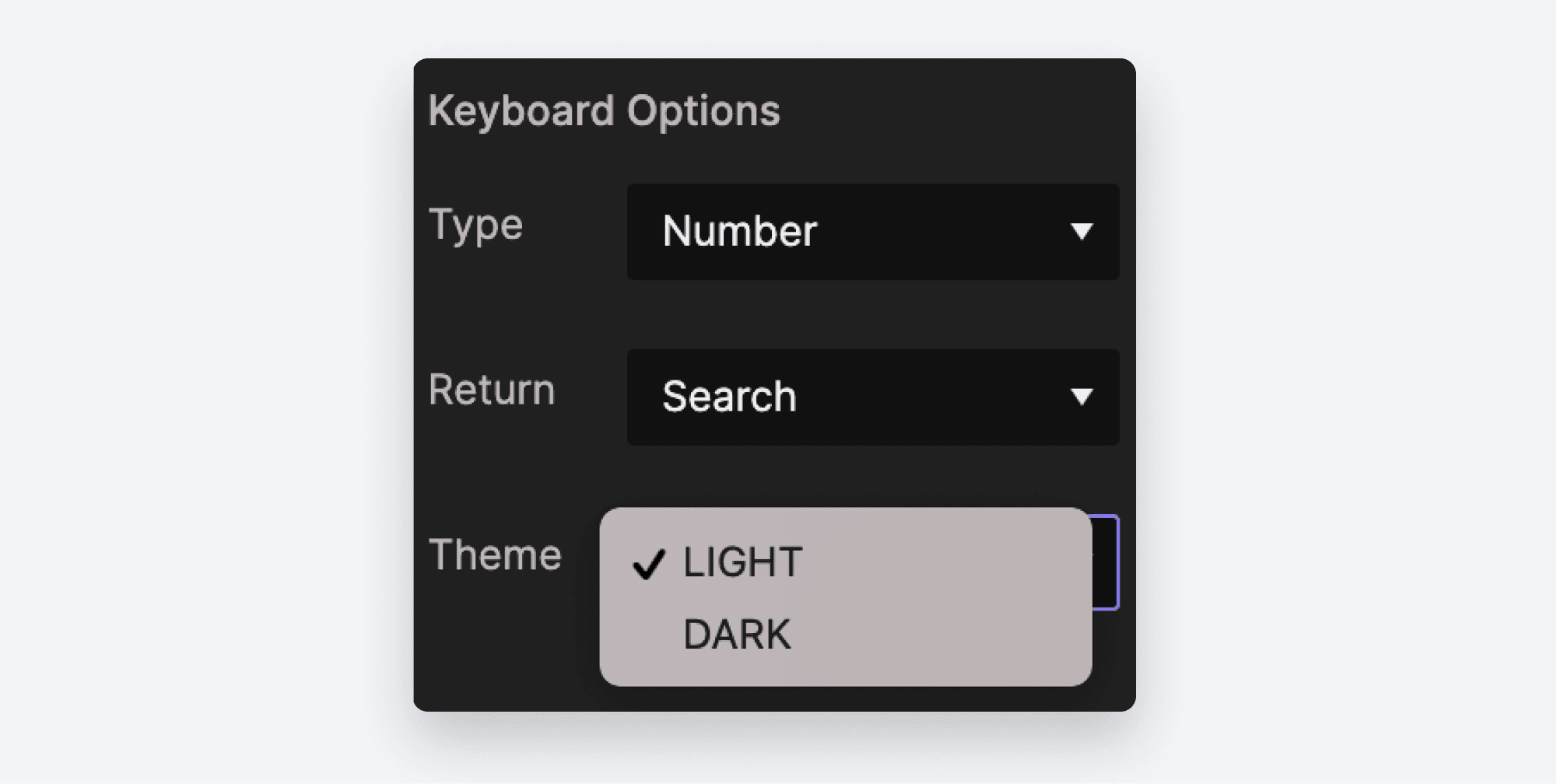
选择你喜欢的即可。
步骤 3:在你的设备上预览
在 Studio 预览中,点击文本框。你应该会看到屏幕键盘出现。你的第一反应可能是点击屏幕键盘按键来输入内容。如果你试一下,会发现行不通。这只会导致文本框失去焦点并隐藏键盘。
在桌面电脑上的 Studio 中预览文本输入时,你需要使用物理键盘输入。屏幕键盘在 Studio 中只是占位图像。
我们改为在设备上运行,这样就可以直接使用设备键盘输入。我们将使用设备上的 ProtoPie Player 应用来完成。如果你还没安装,请使用上方“你将需要什么”部分中的链接,在设备上安装 ProtoPie Player。
在 Studio 中点击右上角图标组里的 Device。这会显示一个二维码。让它保持可见,我们马上会用到。
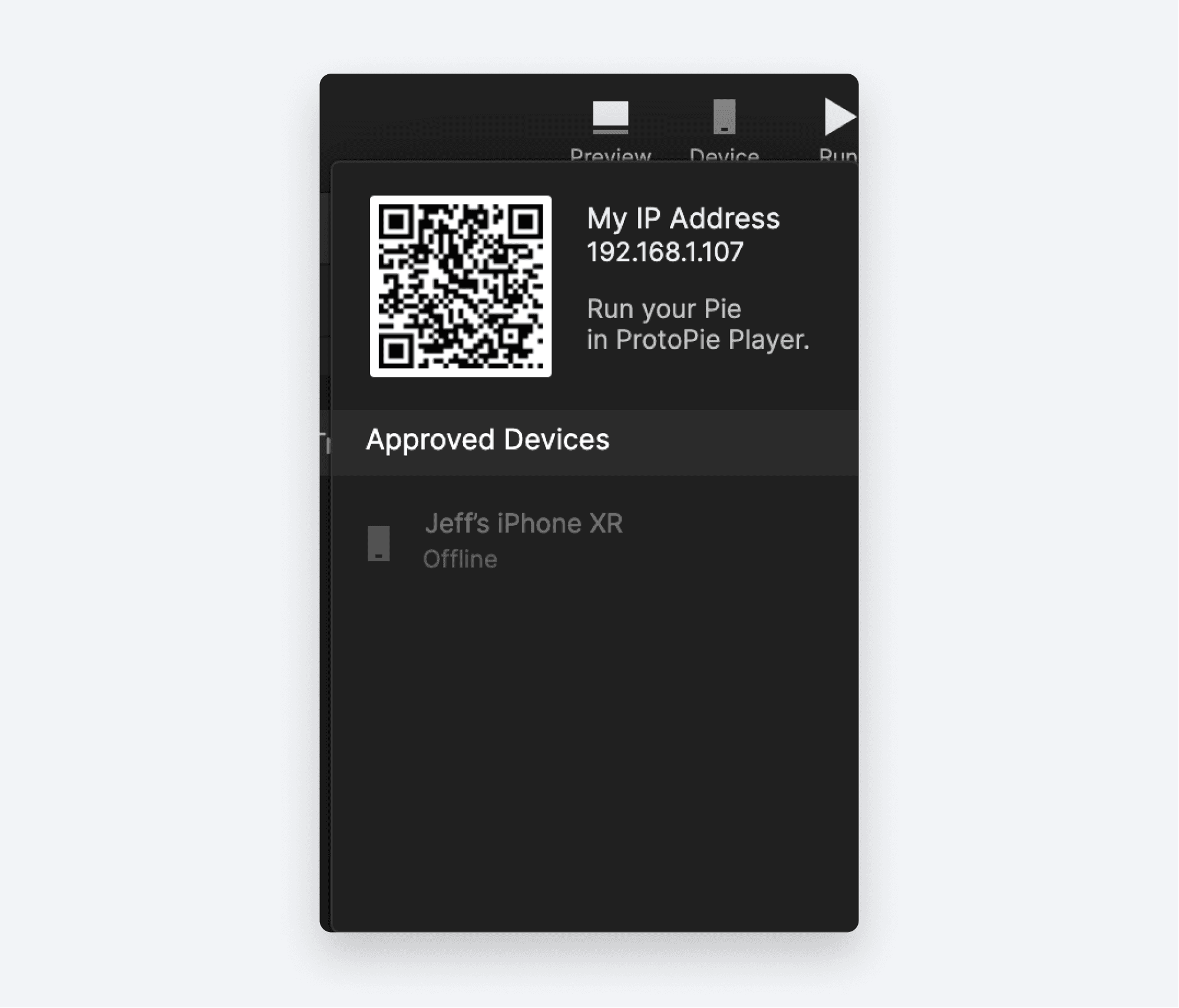
在你的设备上启动 ProtoPie Player 应用。你会看到这个界面:
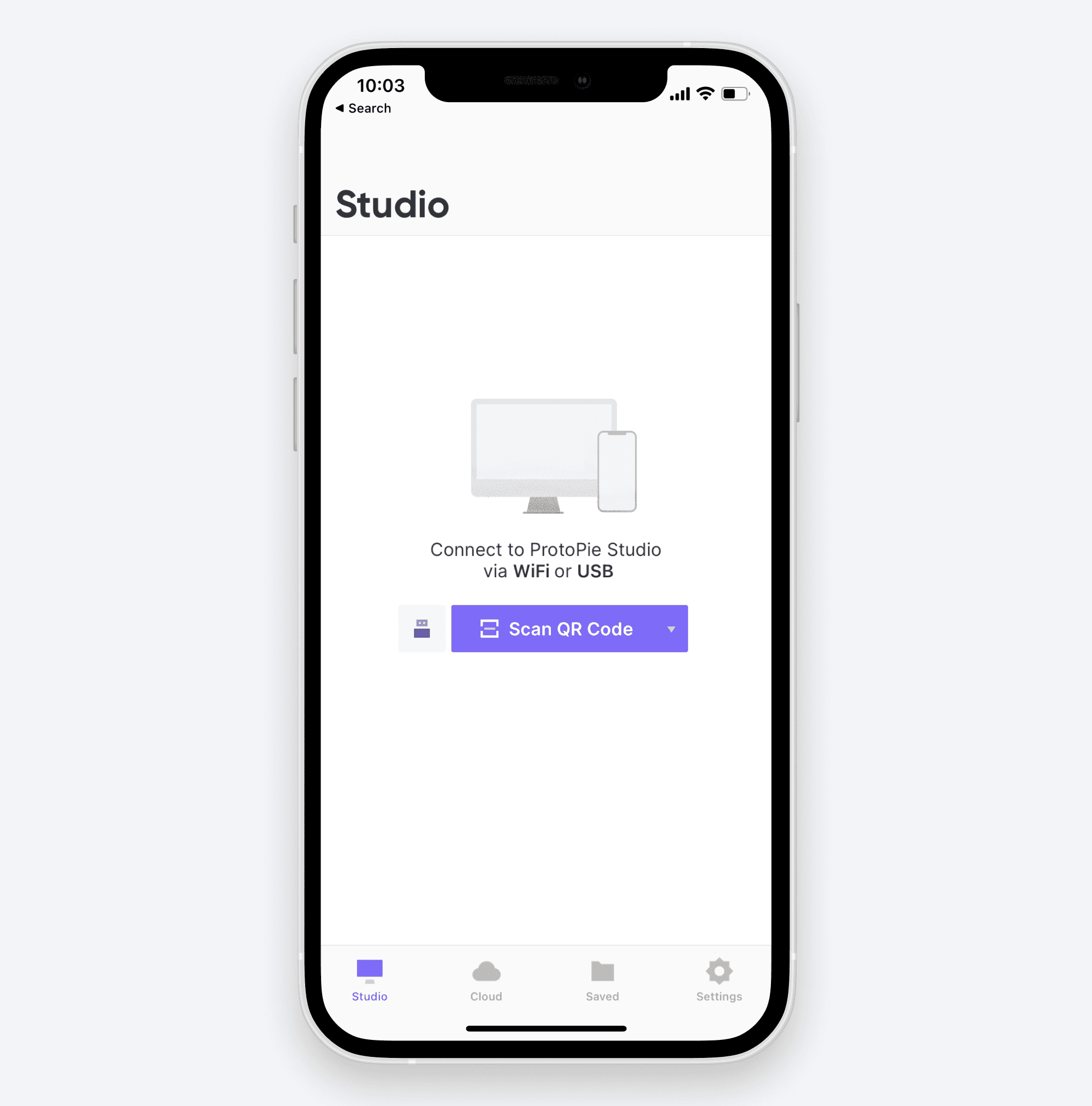
点击 Scan QR Code 并扫描你刚刚显示的二维码。你的 Pie 现在应该会在设备上启动。
💡 **注意:**要让它正常工作,你的设备需要与运行 Studio 的电脑处于同一 WiFi 网络,或者通过 USB 数据线连接到运行 Studio 的电脑。如果 Pie 无法在设备上启动,请再次检查你的手机是否通过这两种方式之一连接。
在设备上点按文本框。会显示可输入的真实键盘。根据你使用的设备,你会看到原生 iOS 或 Android 键盘。
步骤 4:添加交互
我们希望当用户点击键盘上的 Search 键(表示输入完成)时触发操作(记得我们在步骤 2 中把 Return 键标签改成了 Search)。我们将使用 Return 触发器在该事件发生时执行操作。
在 Studio 中添加一个 Return 触发器。在属性面板中,将其配置为关联到
Search输入图层。
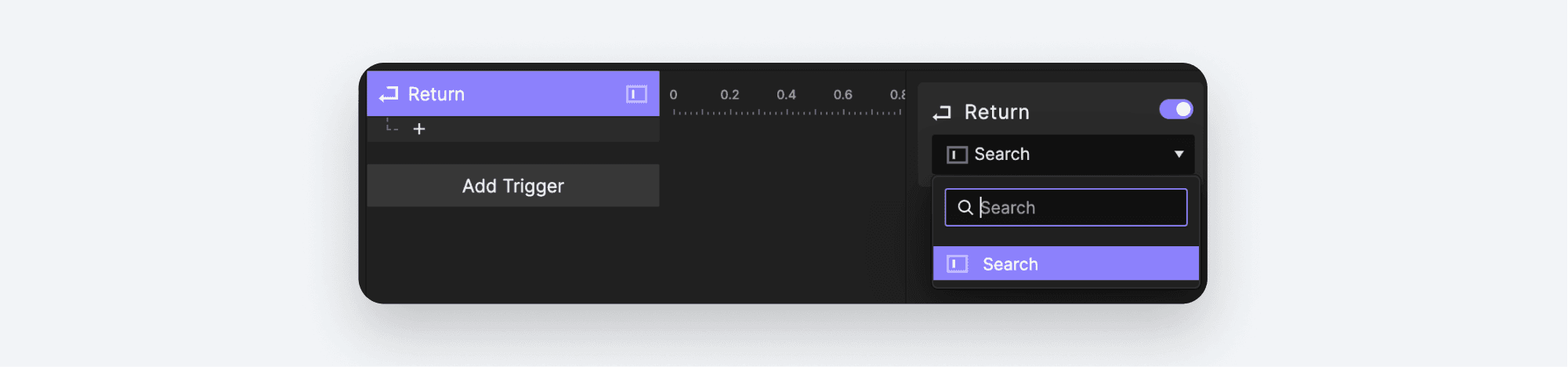
你在此触发器下添加的任何响应,都会在输入图层聚焦且用户点击 Return(即 Search)按钮时触发。
接下来这部分可能看起来有点晦涩。我们将使用 ProtoPie 的一个高级功能——Formulas(公式)——来构建 URL 并发送到浏览器。如果这看起来很陌生不用担心。我们会在下一篇文章中更详细讲解 Formulas。现在只需按步骤操作。
添加一个 Link 响应。Link 响应可用于在浏览器标签页中打开指定 URL。
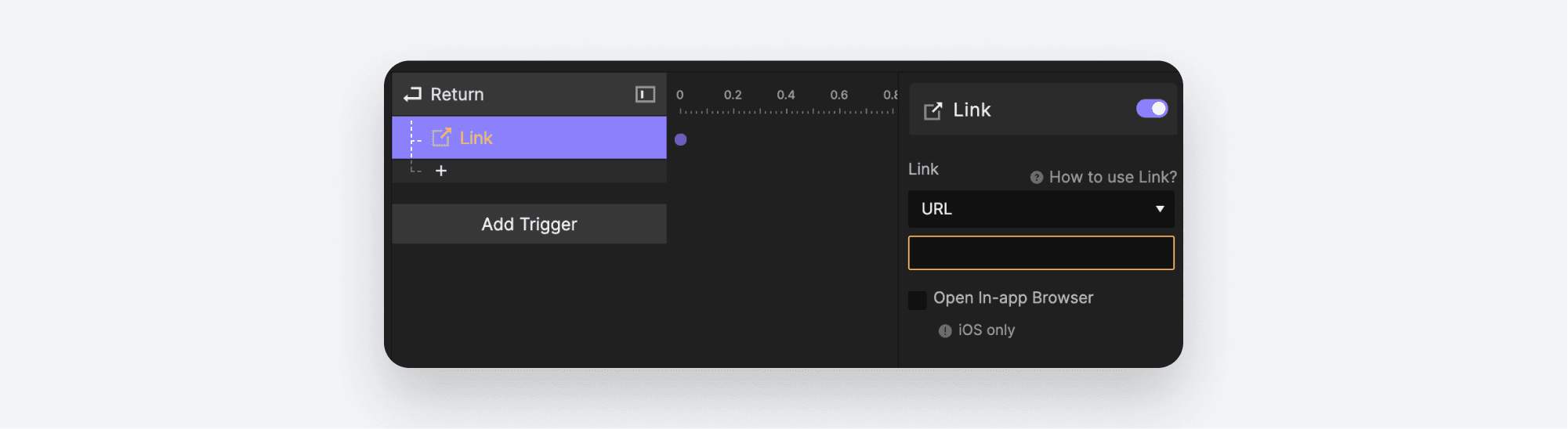
我们希望用用户输入的内容动态构建 URL,以执行 Google 图片搜索。由于在用户按下 Return 之前我们不知道其输入内容,所以需要即时构建。为此我们将使用 Formula。在 Link 下的列表中选择 Formula.
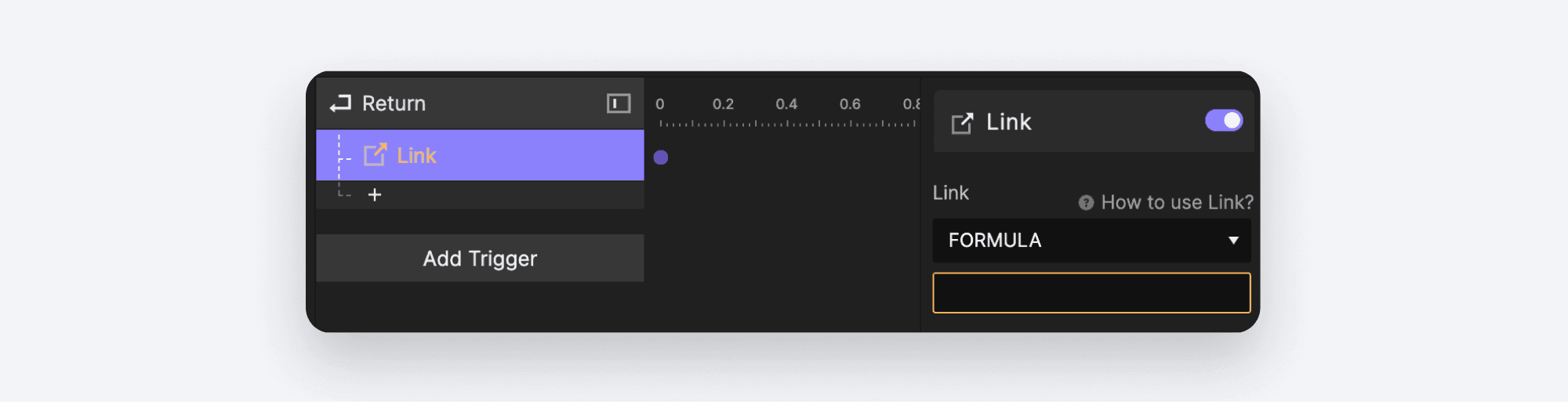
当你点击这个下拉菜单下方的输入框时,会看到一个小的
∫x图标。这意味着你可以为链接 URL 创建公式!点击
∫x图标。字段会展开,给你更多输入空间。
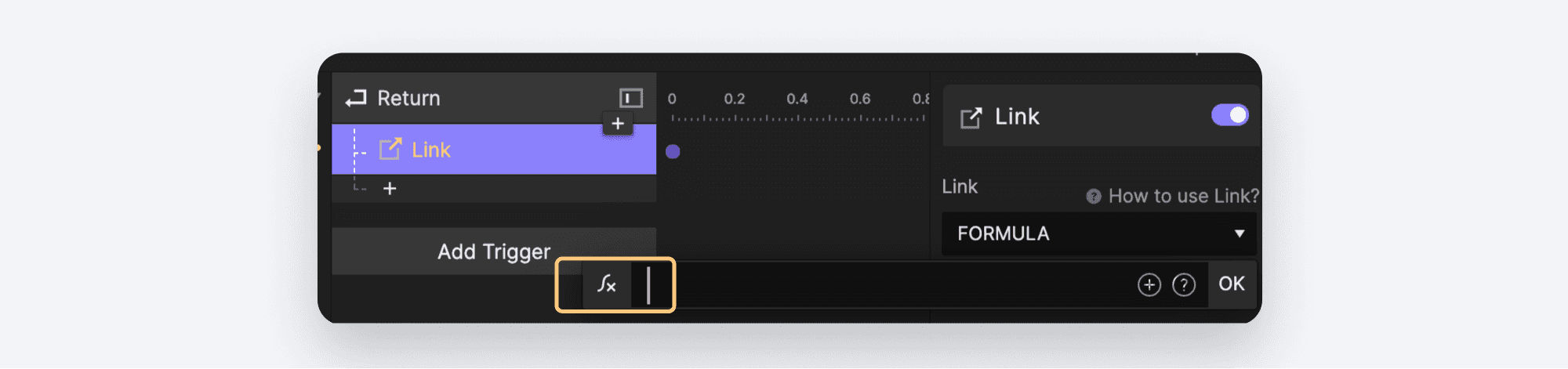
将以下文本精确输入(包括引号)或复制粘贴到公式字段中:
"https://www.google.com/search?q=" +Search.text + "&tbm=isch"
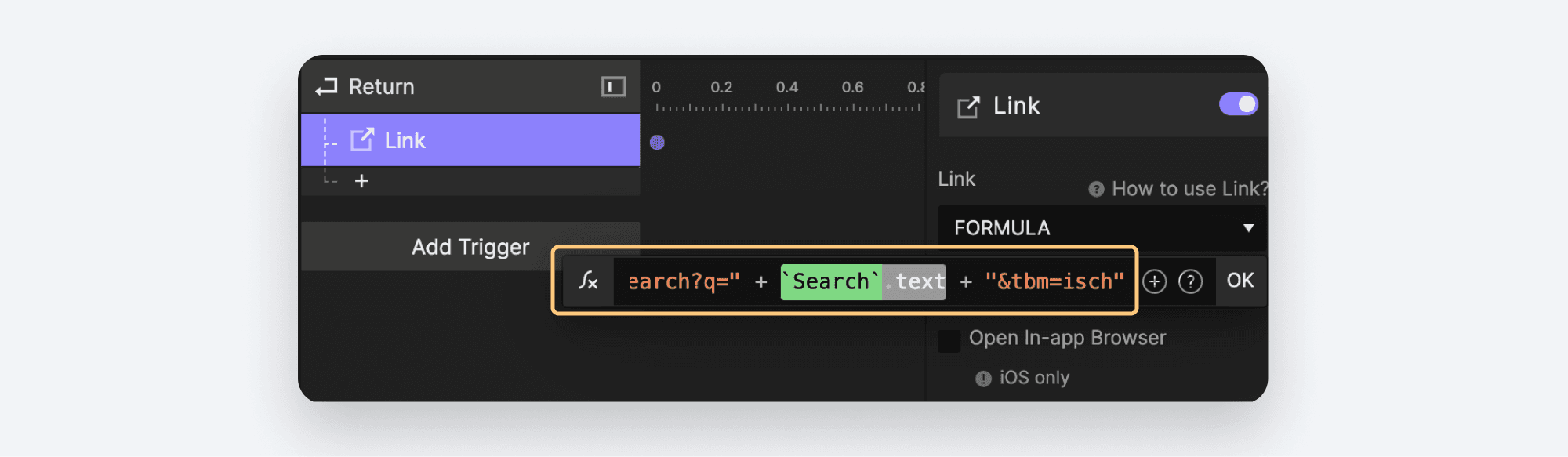
点击 OK。
继续之前,我再稍微解释一下我们刚才做了什么。每当你在输入框中输入内容时,你输入的值都会存储在该图层名为 text 的属性中。我们通过拼接三段文本创建了这个公式:
一段已知文本——这部分始终相同:
"https://www.google.com/search?q="一段未知文本——Search 输入框的 text 属性:``Search
.text另一段已知文本——同样始终相同:
"&tbm=isch"
💡 注意:还记得第一步中我们把输入图层精确命名为 Search 吗?在公式中我们通过名称直接访问了 Search 图层。以这种方式使用图层名称时,名称是区分大小写的。
再次提醒,如果这看起来很复杂,不用担心。我们会在下一篇文章中更深入讲解 Formulas。这里的关键点是:用户在输入框中输入的任何内容都会作为该图层的属性存储,并可在你的 Pie 中使用。
步骤 5:再次预览!
要将最新更改更新到你的设备,请点击右上角图标组中的 Run。
现在你应该能够执行图片搜索了。输入你想搜索的内容,然后点击 Search.****
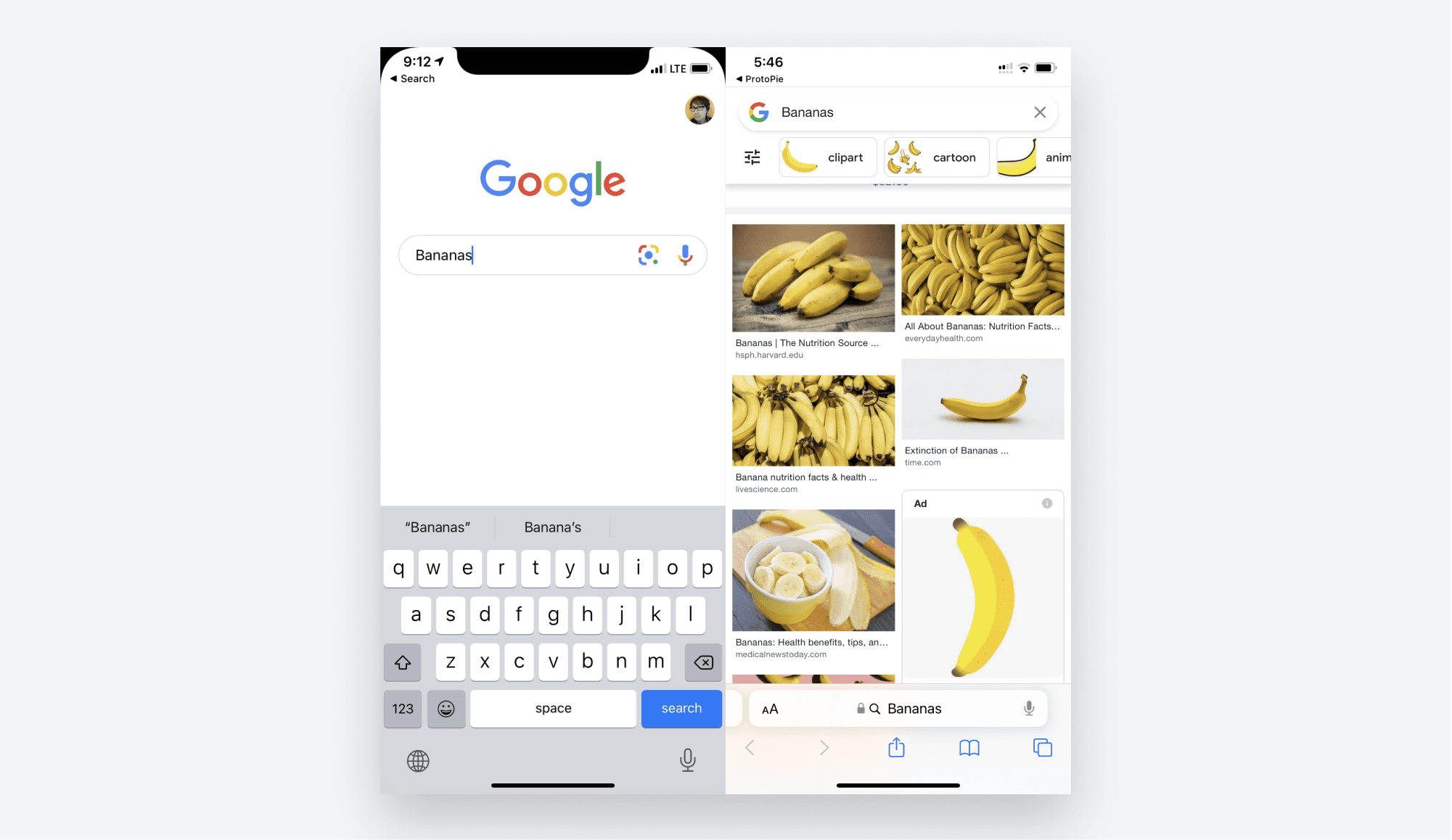
你会注意到执行搜索时,设备会切换到浏览器应用来显示结果。如果你使用的是 iOS,还有一个可以调整的地方。
点击 Return 触发器下的 Link 响应。
在属性面板中勾选 Open In-app Browser。
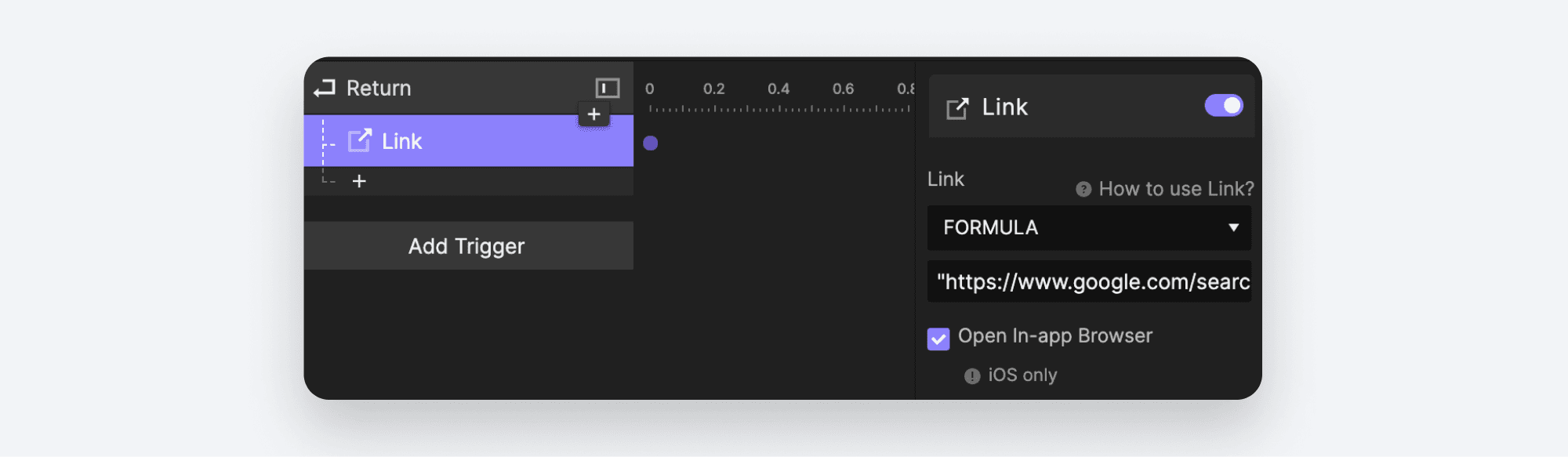
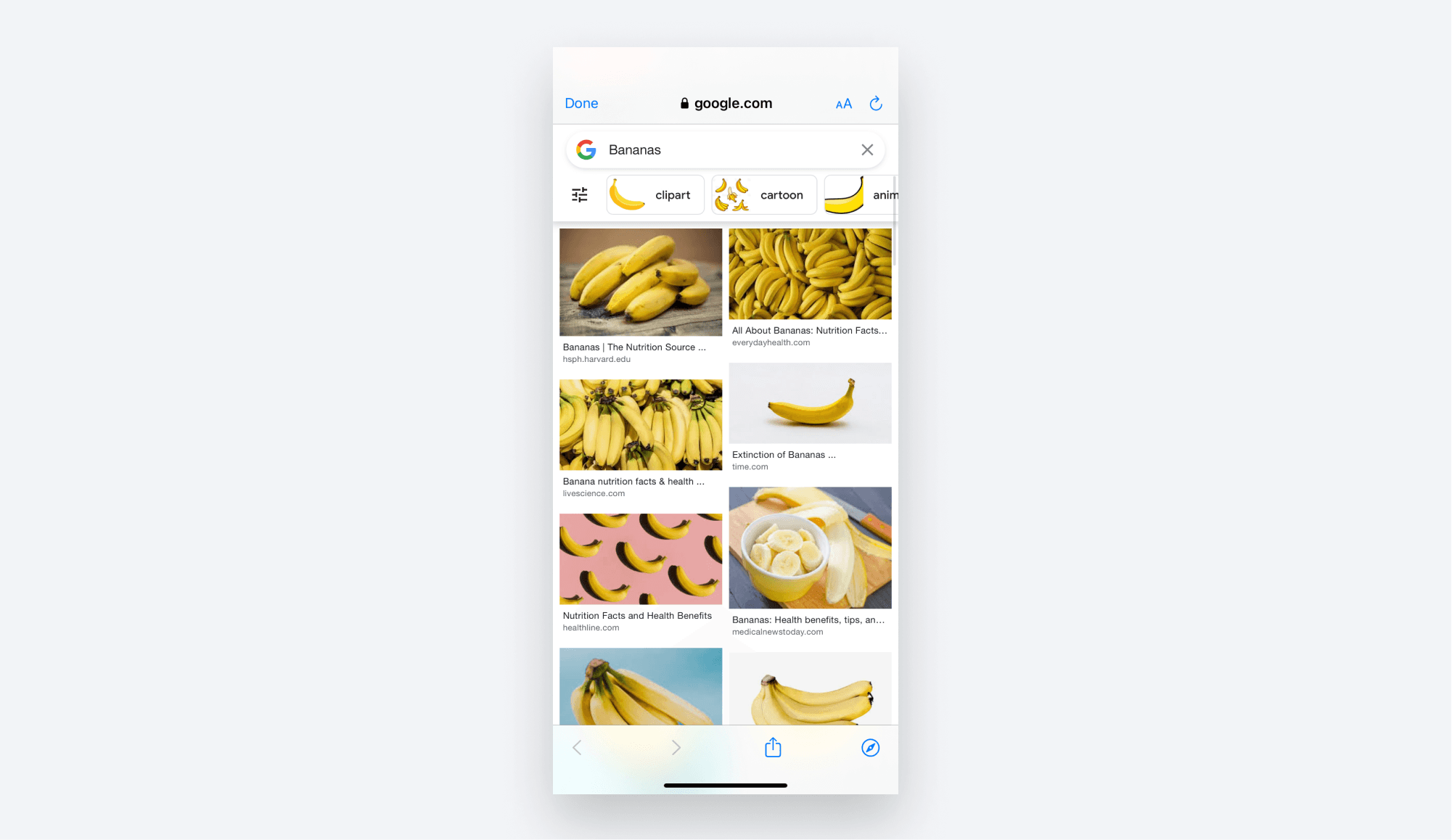
再次点击 Run 以重新加载并将最新更改更新到设备。当你执行搜索时,浏览器标签页会在 ProtoPie Player 应用内打开,你可以点击 Done 返回 Search 输入框。
就是这样!简单得像香蕉奶油派一样!
在本教程中,你学习了文本输入字段的相关内容以及如何配置它们。你还学到了可以通过访问输入图层的 text 属性来使用用户输入的内容。最后,你体验了 Formulas——ProtoPie 的高级功能之一——的强大能力。我们将在下一篇文章中深入讲解 Formulas!
了解更多关于交互式文本字段的信息
** **
探索更多原型课程
如果你一直在跟完整个系列,你会记得上一篇文章讲的是语音与讲话功能。它们在移动设备上都表现得非常出色。看看所有课程,提升你的原型设计技能。
第 6 课:如何创建输入交互
还想要更多?注册 ProtoPie School,成为原型设计高手并免费获得证书!
使用 ProtoPie 创建交互式文本字段
准备好开始原型设计了吗?那就免费下载 ProtoPie,开始创建带有交互式文本输入的原型吧。


