
发布
•
5
阅读时间
ProtoPie的新变化?借助自动布局,导入与设计功能全面升级
调整动态布局,从 Figma 导入自动布局属性,或使用方向、换行等灵活控件创建自己的布局。现已进入 Beta 测试。

尤利娅·索罗多克, ProtoPie 的产品营销经理
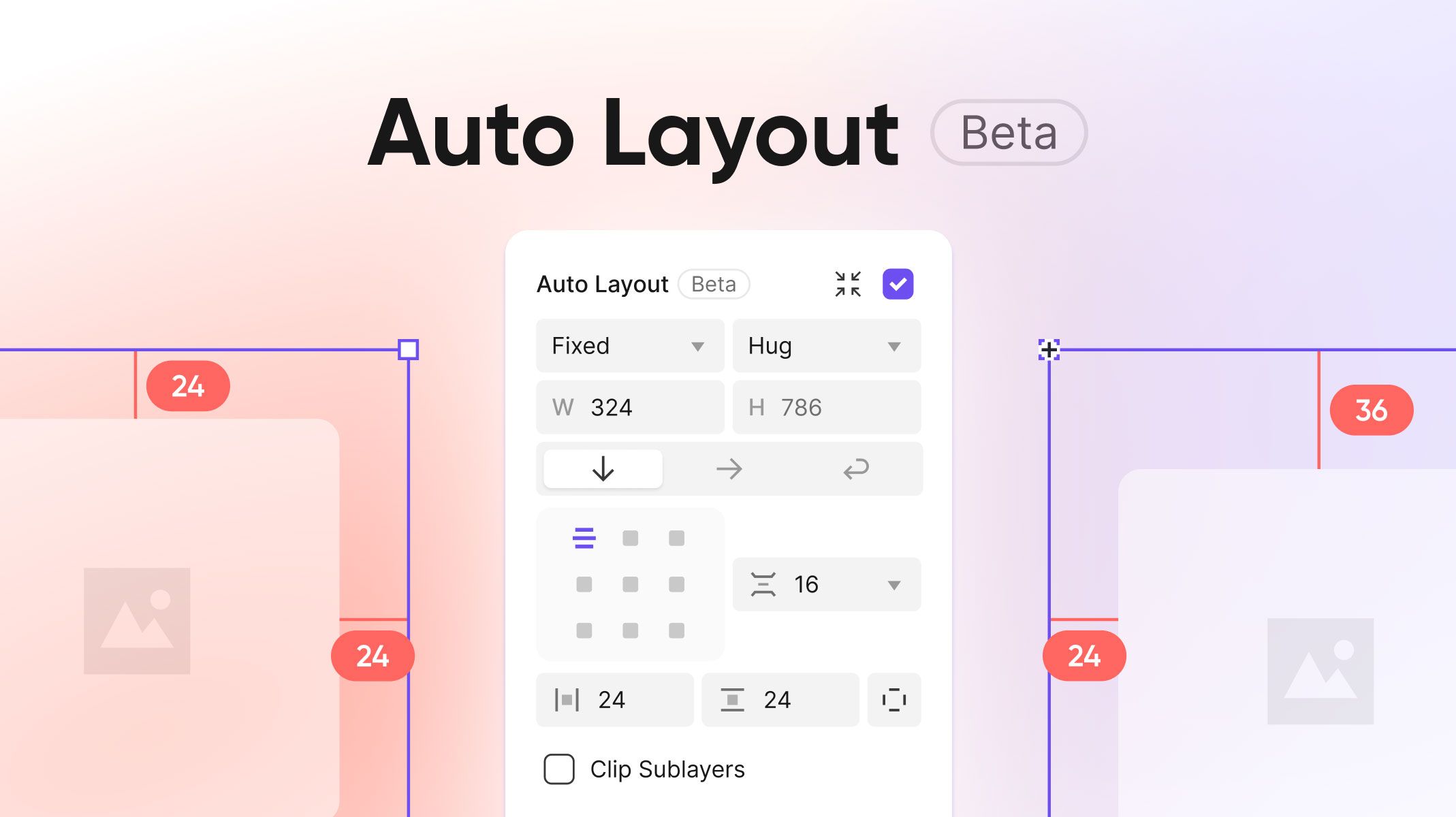
你们提出了需求,我们认真倾听!在清晰听到大家的强烈呼声后,我们非常激动地终于推出社区呼声最高的功能之一——自动布局。
这标志着自动布局多阶段发布的开始,首个版本将以测试版上线。在这一阶段,我们重点支持将自动布局应用到设计元素,并从 Figma 导入自动布局属性。这解决了用户的一个关键痛点,提升了生产力,并实现更顺畅的 Figma 到 ProtoPie 导出流程,从而带来更快速、更高效的设计工作流。
展望未来,明年发布的后续版本将把自动布局扩展到原型制作,为你的设计与交互需求提供完整的一体化解决方案。继续阅读,了解本次测试版发布的详细内容,以及它如何提升你的设计流程。
概览
设计中的自动布局是什么?
自动布局在 ProtoPie 中如何工作?
如何从 Figma 导入自动布局?
常见问题
接下来是什么?
设计中的自动布局是什么?
自动布局是一项设计功能,可根据已定义的规则和关系,自动调整并排列容器内的元素。它允许设计师通过指定元素属性(如内边距、间距、方向、缩放选项和对齐方式)来创建响应式设计。
以下是一些最常见的使用场景:
动态内容调整:当内容被添加、删除或调整大小时,自动调整间距和对齐,例如文本框、图片框或表单字段。
一致的间距与对齐:在各组件间保持一致的内边距、间距和对齐方式,这对于创建卡片、列表和网格等标准化布局尤为有用。
基于组件的设计:自动布局让你可以轻松更新按钮、导航栏等单个组件,并确保组件实例在整个设计中自动一致地调整。
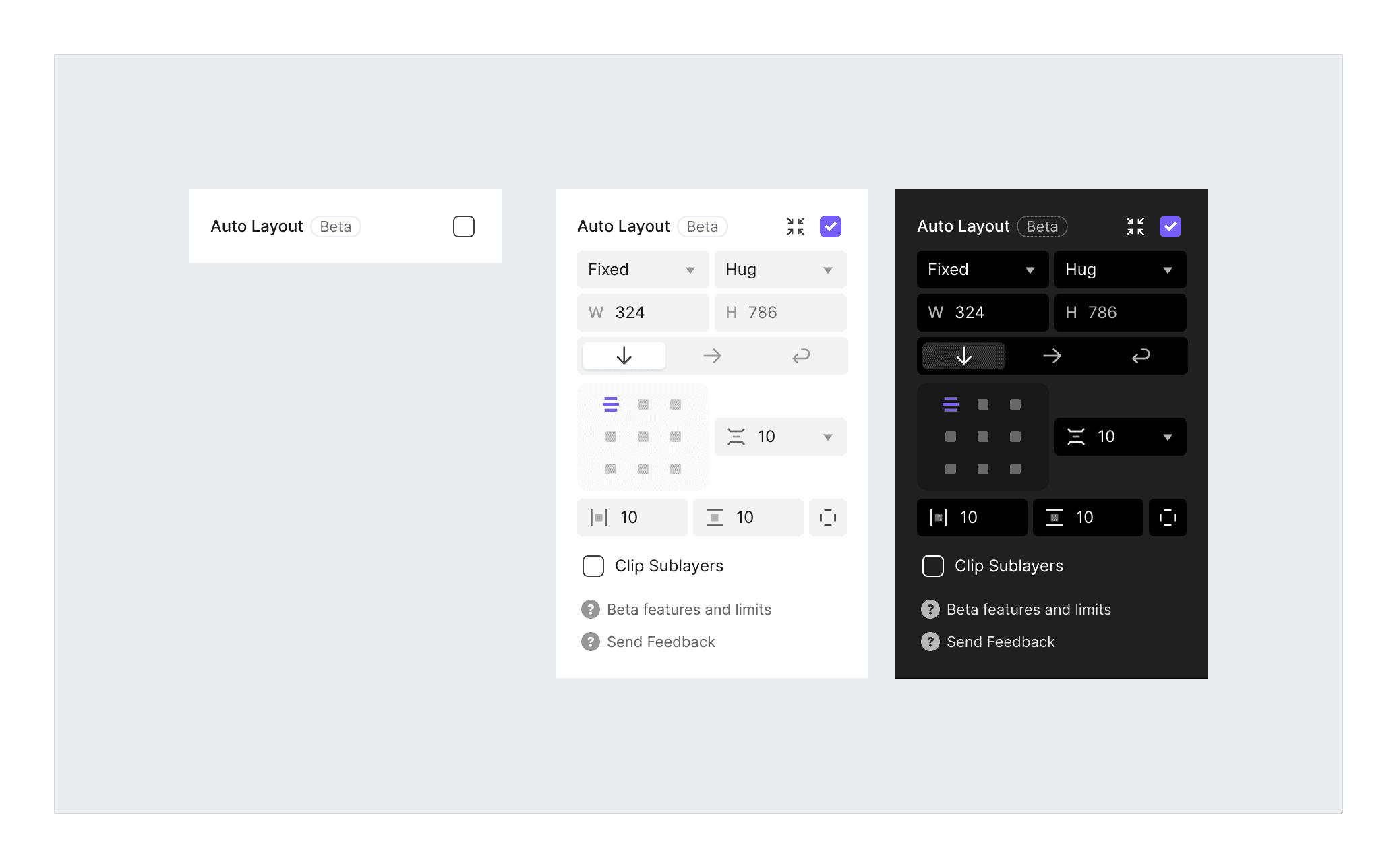
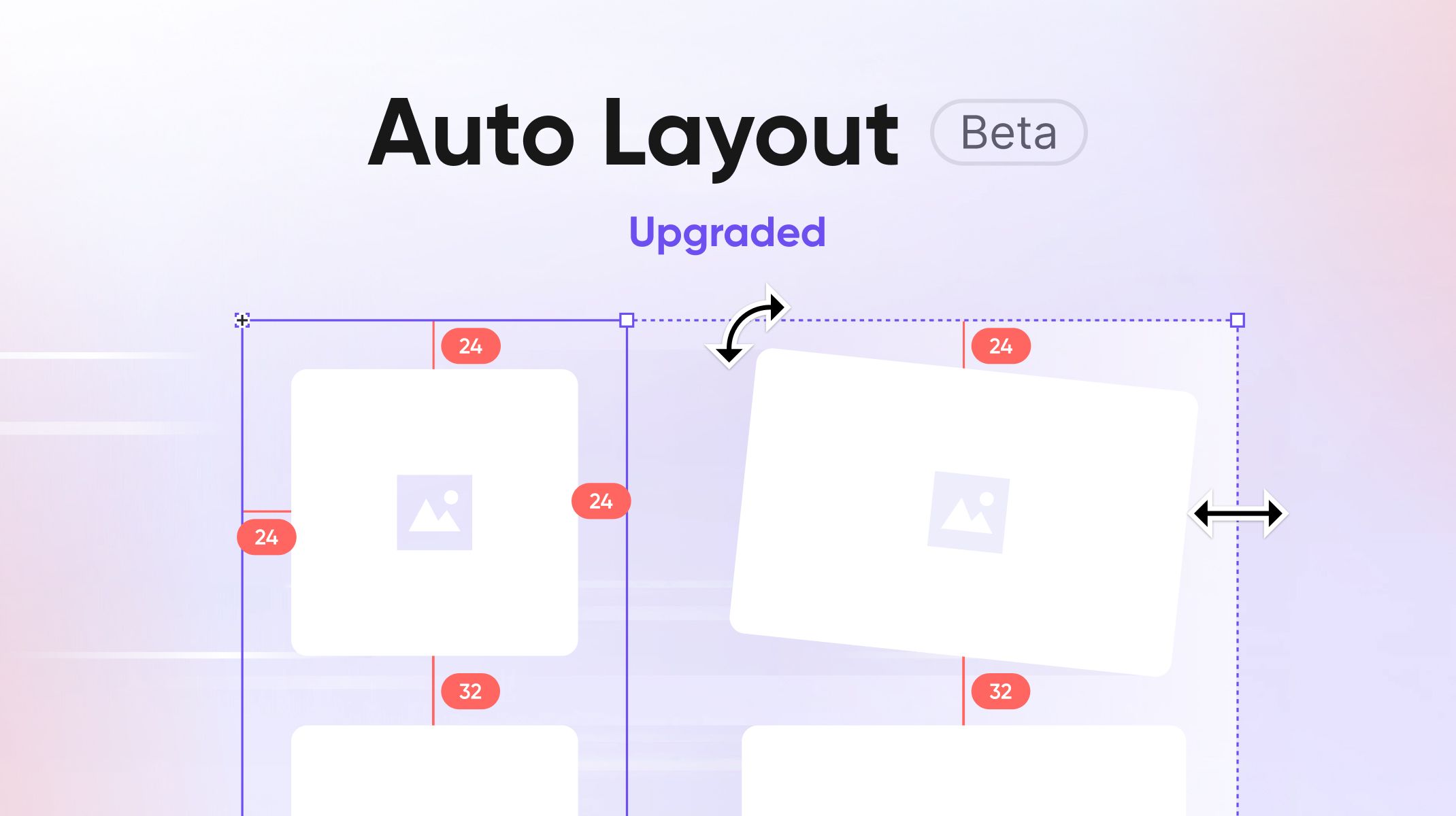
使用自动布局,轻松调整并创建动态布局。
自动布局在 ProtoPie 中如何工作?
在 ProtoPie Studio 中,自动布局可根据特定布局设置,自动调整元素在容器内的排列方式,帮助你创建响应式设计。
在 ProtoPie 中有多种方式可应用自动布局:
1. 使用属性面板:
选择一个容器,然后在属性面板中勾选 自动布局 选项。
2. 使用右键菜单:
选择任意对象(单个或多个),右键并选择 添加自动布局。这会自动将对象移动到一个容器中并应用自动布局。
3. 使用快捷键:
选择任意对象(单个或多个),按 Shift + A 即可应用自动布局。
4. 使用菜单栏:
选择任意对象,然后在菜单栏中点击 对象 → 添加自动布局。
要移除自动布局,请在属性面板中取消勾选 自动布局 选项,或右键点击容器并选择 移除自动布局。
启用自动布局后,你可以:
设置布局方向:在属性面板中选择水平或垂直对齐。
重排子项顺序:通过图层面板、键盘方向键或直接在画布上排列子项。
控制子项尺寸:允许子项自动缩放以填满父容器。
调整项目间距:设置固定间隙,或让项目自动调整以适应可用空间。
💡 注意:当你处理遮罩图层、单个非容器图层或音频图层时,属性面板中不会显示自动布局选项。
ProtoPie 支持哪些自动布局属性?
ProtoPie Studio 中支持将自动布局应用到图层的属性包括:
缩放
方向
对齐
内边距
间距
查看我们的文档,进一步了解受支持的自动布局属性。
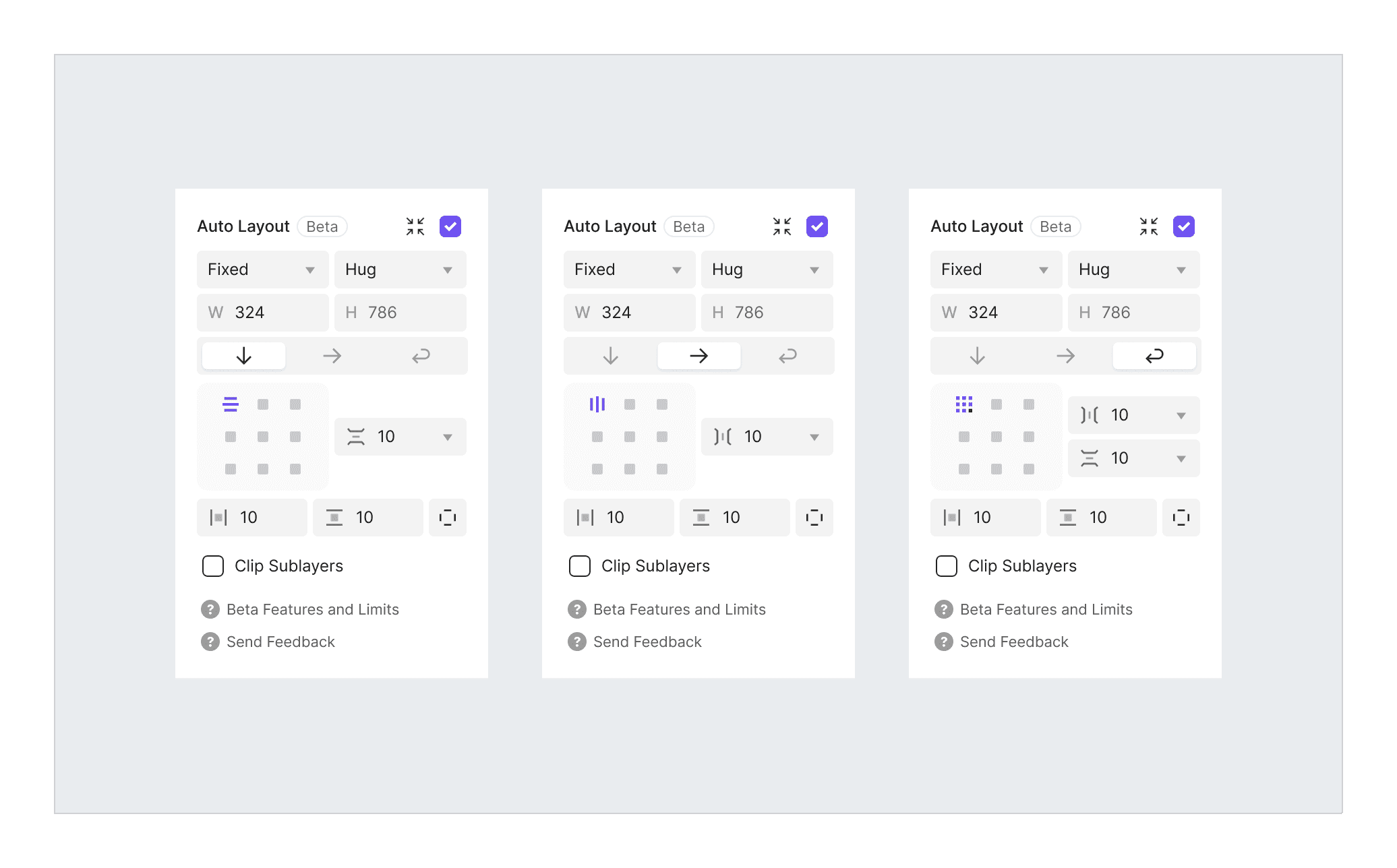
自定义你的自动布局控制项,如方向、对齐、内边距等。
如何从 Figma 导入自动布局?
在本次发布中,ProtoPie 现已支持 Figma 大多数核心自动布局属性,确保你从 Figma 导入设计时可以保留主要的自动布局设置。不过,一些高级功能——例如“描边”“画布堆叠”和“文本基线对齐”,以及最大/最小尺寸选项——目前在 ProtoPie 中尚不支持。
💡顺畅导入的小贴士:
导入期间请在桌面上同时打开并保持 Figma 与 ProtoPie 可见,以获得最佳性能。
将 Figma 的顶层 Frame 导入 ProtoPie Studio 时,这些 Frame 会被转换为场景,从而移除任何原始属性(包括自动布局设置)。因此,如果 Figma 的顶层 Frame 应用了自动布局,它不会被带入 ProtoPie Studio,并会在场景中被省略。
了解更多关于 Figma 导入 的内容。
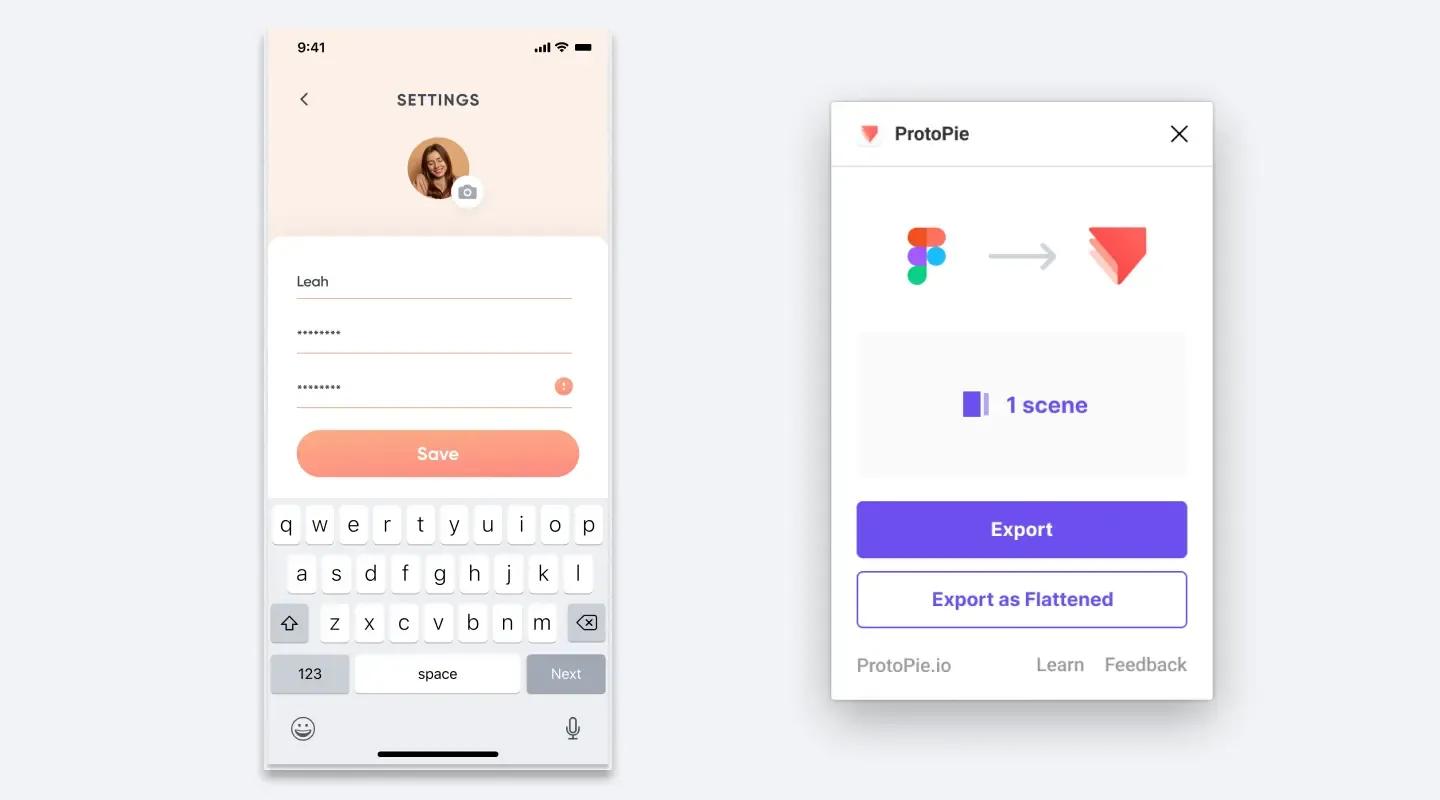
Figma 到 ProtoPie 导出。
常见问题
问:我可以在交互中使用自动布局,并在预览窗口或 ProtoPie Player 应用中预览吗?
在自动布局功能的初始测试版中,暂不支持交互。在这一阶段,自动布局聚焦于设计元素和从 Figma 的导入,以提升你的工作流效率。虽然你可以为已应用自动布局的图层添加触发器和响应,但当预览窗口中自动布局内的某一图层被移动或缩放时,其他图层不会像在画布上那样随之移动或缩放进行适配。
不过,面向原型制作与交互的自动布局将于明年推出——敬请关注后续更新。
问:为什么我在交互面板中看不到自动布局选项?
自动布局选项仅在特定条件下会出现在属性面板中。以下是其显示与不显示的情况:
自动布局选项在属性面板中会显示:
选择单个容器并应用时。
选择主组件(Main Component)并应用时。
选择两个或更多图层并应用时。
自动布局选项在属性面板中不可用:
选择遮罩图层时。
选择单个非容器图层时。
处理音频图层时,因为自动布局无法应用于音频。
如果你看不到自动布局选项,请检查当前选择是否属于上述不支持的情况之一。了解更多。
接下来是什么?
这只是开始。在首个测试版中,自动布局增强了设计元素与 Figma 导入能力:通过导入自动布局属性并允许你在 ProtoPie 中直接编辑,来简化工作流、提升生产力并加快导出速度。展望未来,下一阶段(预计明年发布)将把自动布局带到原型制作中,提供更强大、更无缝的一体化体验,全面提升你的设计与交互工作流。
你的反馈对于塑造自动布局的未来至关重要。加入我们的 社区,分享想法、提出问题,并及时获取后续更新。
相关文章

隆重推出 ProtoPie AI:轻松起步,完美收官(现已进入 Beta 测试)
ProtoPie
•
9
阅读时间

ProtoPie AI:助你轻松起步,为精准而生
ProtoPie
•
1
阅读时间
从静态到智能:原型设计刚刚变得动态起来
蒂姆·韦德特
•
5
阅读时间