高保真、高功能性的高级原型设计正迅速成为热门话题。然而,许多设计师在掌握这项技能时仍感到吃力。事实是,要驾驭这一领域需要思维方式的转变。但如果你学会把问题拆解为可管理的小块,这并不一定困难。
当你在制作高级原型时,本质上是在为最终产品奠定基础——也就是将由你的工程团队落地实现的那个版本。你可能会想:“可我是设计师,不是程序员!我到底该从哪里开始?”
好消息是:你已经懂得比自己想象的更多。
概览
从正确的问题开始
高级原型设计中的共性问题
好消息是你已经具备这些技能!
跨越原型设计门槛
案例研究:复刻 macOS 计算器应用
拆解用户可见步骤
进入交互的下一阶段
高级原型设计的力量
下一篇:如何一步步制作计算器原型
从正确的问题开始
这段旅程始于视角的改变。当面对创建高级原型的任务时,你很容易立刻打开像 ProtoPie 这样的工具并问:“好,现在我该怎么把这个原型做出来?”但这其实是个误区。
在跳进你偏好的原型工具之前,首先真正该问的问题应该是:“我正在设计的这个产品是如何运作的?”
****高级原型设计中的共性问题
经常会听到设计师提到 ProtoPie 很难上手。不过,这并不是对 ProtoPie 或任何其他高级原型工具的公平评价。
挑战在于,与您可能在 Figma 或 Sketch 这类工具中做过的简单原型相比,高级原型设计是完全不同的玩法。现实是,高级原型永远不会像随便拖几条连线、把对象连起来那样简单。高级原型设计是在构建一个可运行的设计模型,这自然要求你更深入地理解产品是如何运作的。
我把 Figma 称为“简单”的原型工具,可能对它最近的原型功能增强并不完全公平。但这里有个小洞察:如果你在 ProtoPie 上遇到障碍,那么在处理 Figma 的变量和条件时,你很可能也会遇到类似挑战。问题不太在于工具本身,而更多在于你带来的思维方式。
好消息是你具备这些技能!
我想请你和我一起做一次信念跃迁。为了构建高级原型,你需要暂时戴上程序员的帽子。别担心,你不需要写代码!但是,你确实需要像程序员在编码前那样,理解你的产品如何运作。
这看起来可能要求很高。不过,回顾你花在产品设计上的时间。你其实早已深入研究过产品的运作方式。毕竟,在过去几周或几个月里,你不正是一直在思考产品到底是如何工作的吗?这些思考不正是指导了你的设计决策吗?
例如,我相信你已经创建过类似这样的文档,以支持与开发的交接:
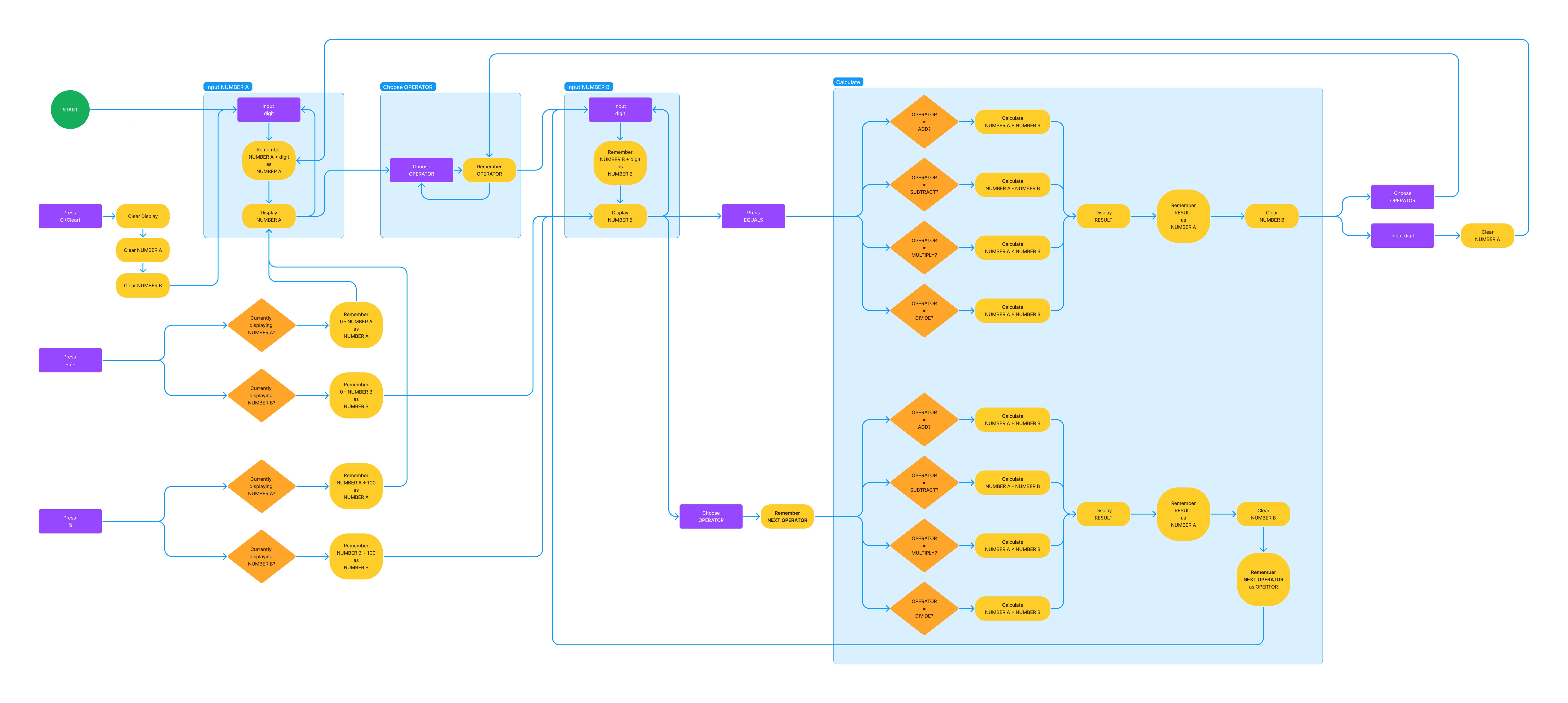
用于开发交接的流程图
💡** 小贴士!** 像这样的文档是关于产品如何运作的知识宝库。** **你对产品的理解,甚至可能比最终实现它的开发者还要深。你其实已经走完一半了。
跨越原型设计门槛
那么,为什么制作高级原型仍然这么难?这就来到本文的核心——你不是从工具里开始做原型,而是从你的头脑中开始。要在头脑中开始原型设计,你需要像程序员那样思考——也就是把产品拆成更小的交互片段,让这些片段共同运转成整体。
在我甚至还没打开 ProtoPie Studio 之前,先带你走一遍我的思考过程。
案例研究:复刻 macOS 计算器应用
我们来看一个真实案例:macOS 计算器应用。它很简单,却是展示这一流程的完美用例,因为我们都知道它如何工作。基础流程很直接:输入一个数字,选择一个运算,再输入另一个数字,点击等号,在计算窗口看到结果。
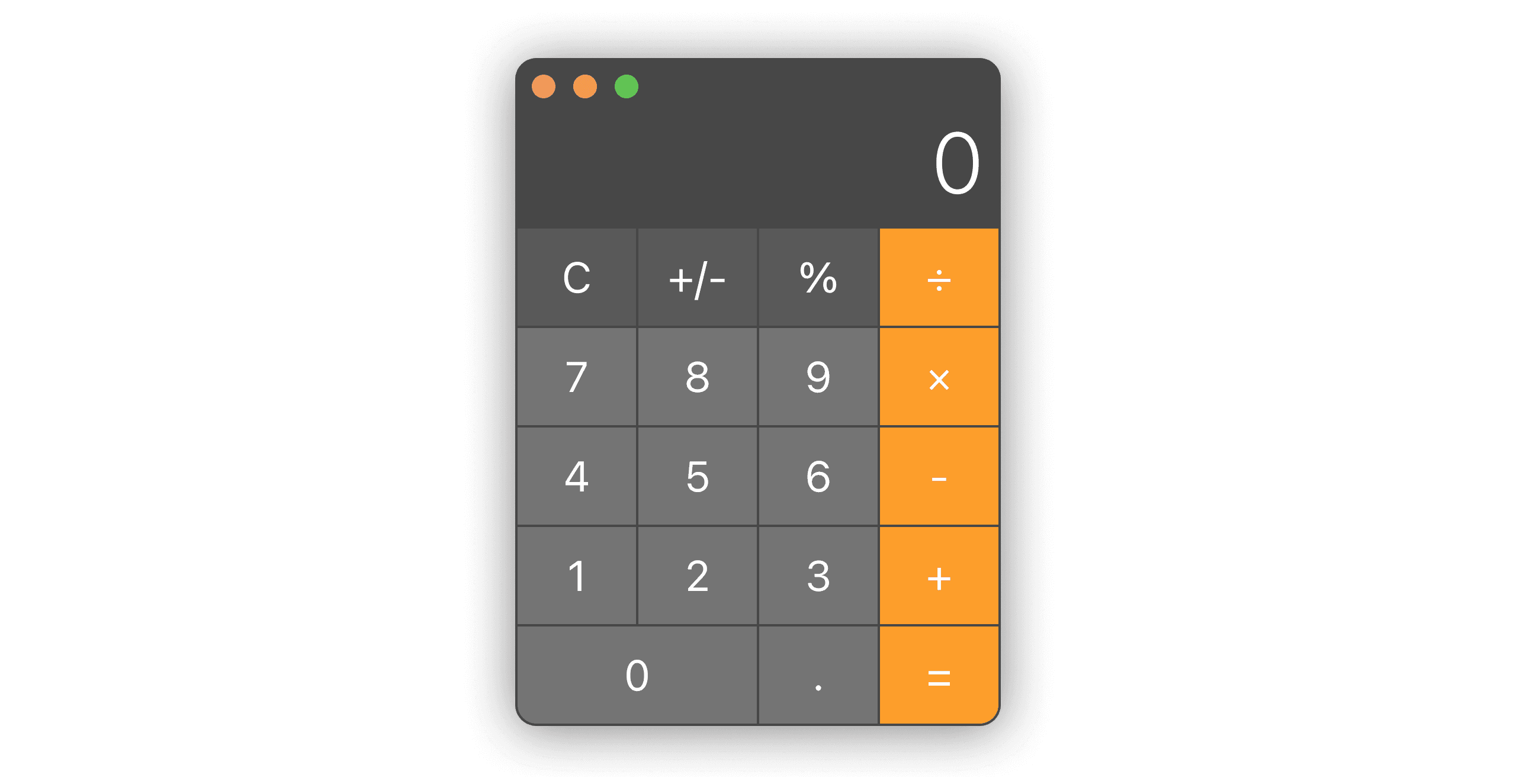
macOS 计算器的基础 UI
我们来深入看看完成一次计算所需的简单步骤。这里,“用户”指使用应用的人,“系统”指应用及其功能。
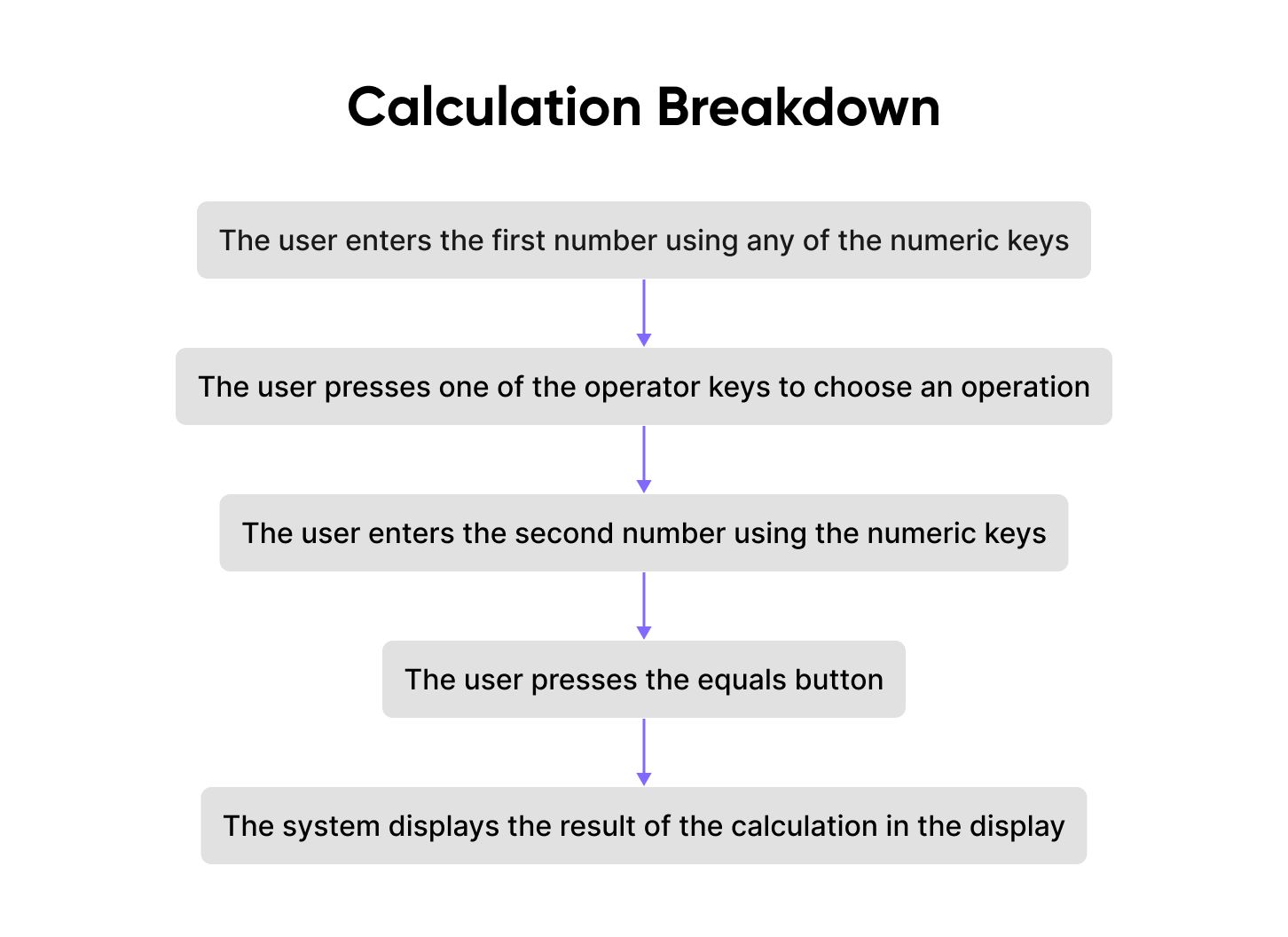
将计算拆解为“阶段”
随着原型推进,我会加入更多功能。现在先聚焦于阶段 1。
乍看之下,用户与计算器的交互似乎很直接。但我们的目标是超越显而易见,进入更细的细节。让我们进一步拆解这一步:
用户通过任意数字键输入第一个数字
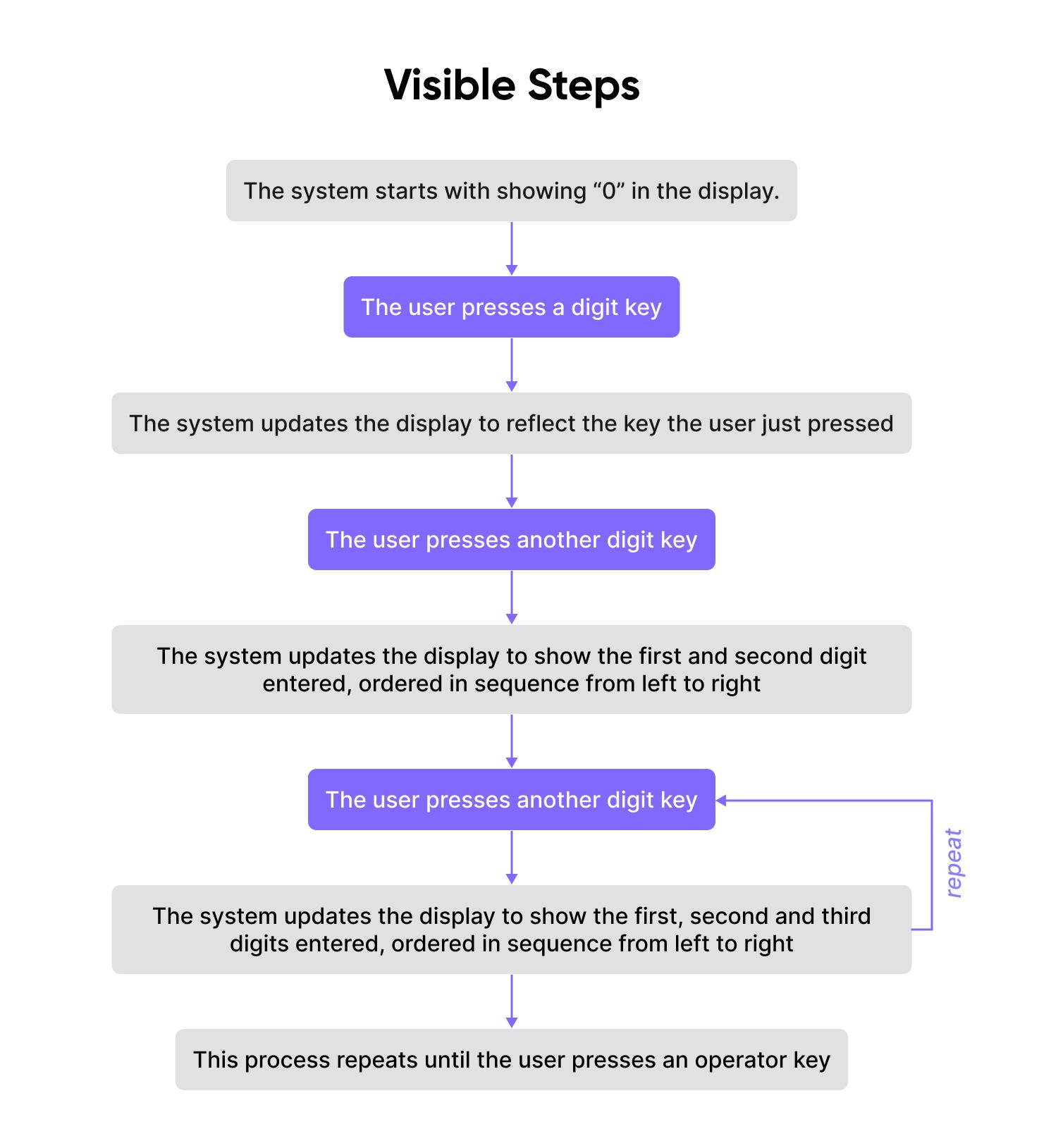
完成阶段 1 的步骤
拆解用户可见步骤
这个对**阶段 1**的拆解展示了用户可见的步骤。但还有更多我们看不见(却能直觉感知)的事情在发生:
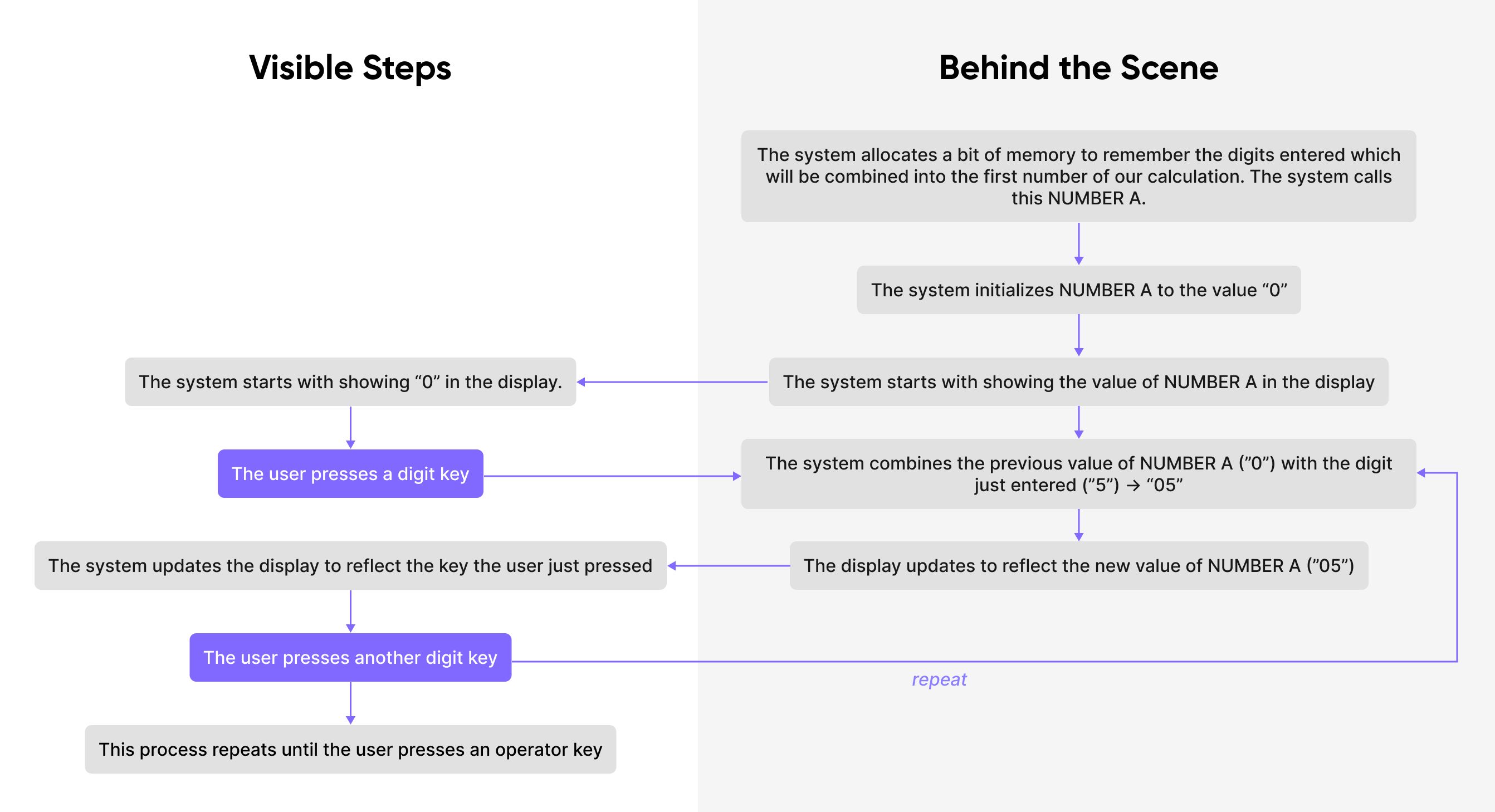
将可见步骤拆分为更细的细节
💡 **小贴士!** 通过深入到微小细节并对比系统与用户行为,我现在对原型有了更清晰的构想。
让我们回看这些步骤,并理解它们对构建的含义:
1. 系统分配一小块内存,用来记住输入的数字,这些数字会组合成计算中的第一个数。系统将其称为 NUMBER A。
这意味着我们需要创建一个变量——变量是存储少量信息的一种方式。我们把这个变量叫做
NUMBER_A,或者直接叫a。
2. 系统将 NUMBER A 初始化为“0”
我们会给变量
a设置初始值0
3. 系统先在显示区展示 NUMBER A 的值
我们需要一个可更新的文本框,用来显示
a的值
4. 用户按下一个数字键(例如“5”)
这说明每个按键都需要一个可点击对象。当用户点击或轻触时,系统会收到其数值信息,即按键标签上显示的数字。
5. 系统将 NUMBER A 的先前值(“0”)与刚输入的数字(“5”)组合 → “05”
我们通过把原值与新按下的数字组合来更新
a的值。(这里有个细节,可能要到真正构建原型时才会更清楚——没关系!这是个迭代过程。)
6. 显示区更新,以反映 NUMBER A 的新值
我们希望文本框显示
a的新值,因此这意味着要先更新a的值,再更新显示文本框。我们还希望去掉前导零。所以即使
a当前是“05”,显示也只会是“5”。
7. 用户再按下另一个数字键
对于每次按下数字键,我们都会重复以上步骤。
8. ……重复以上过程,直到按下运算符键为止
在按下运算符键之前,我们都处于输入第一个数字的状态,因此我很可能需要跟踪用户当前所处的流程阶段。
目前先假设我们的体验有四个阶段:
输入第一个数字
选择运算符
输入第二个数字
计算
在上述步骤期间,我们会一直停留在阶段 1:“输入第一个数字”,直到按下运算符键;届时用户将进入阶段 2:“选择运算符”。
我们可以用一个变量来存储阶段。把它命名为
phase。
到目前为止,我已经梳理了交互中阶段 1:“输入 Number A”的步骤,而还没有考虑如何使用 ProtoPie。
顺便说一句,还记得前面的流程图吗?它展示了计算器应用的流程,帮助我们可视化其运作方式。到目前为止,我们只聚焦了这一部分:
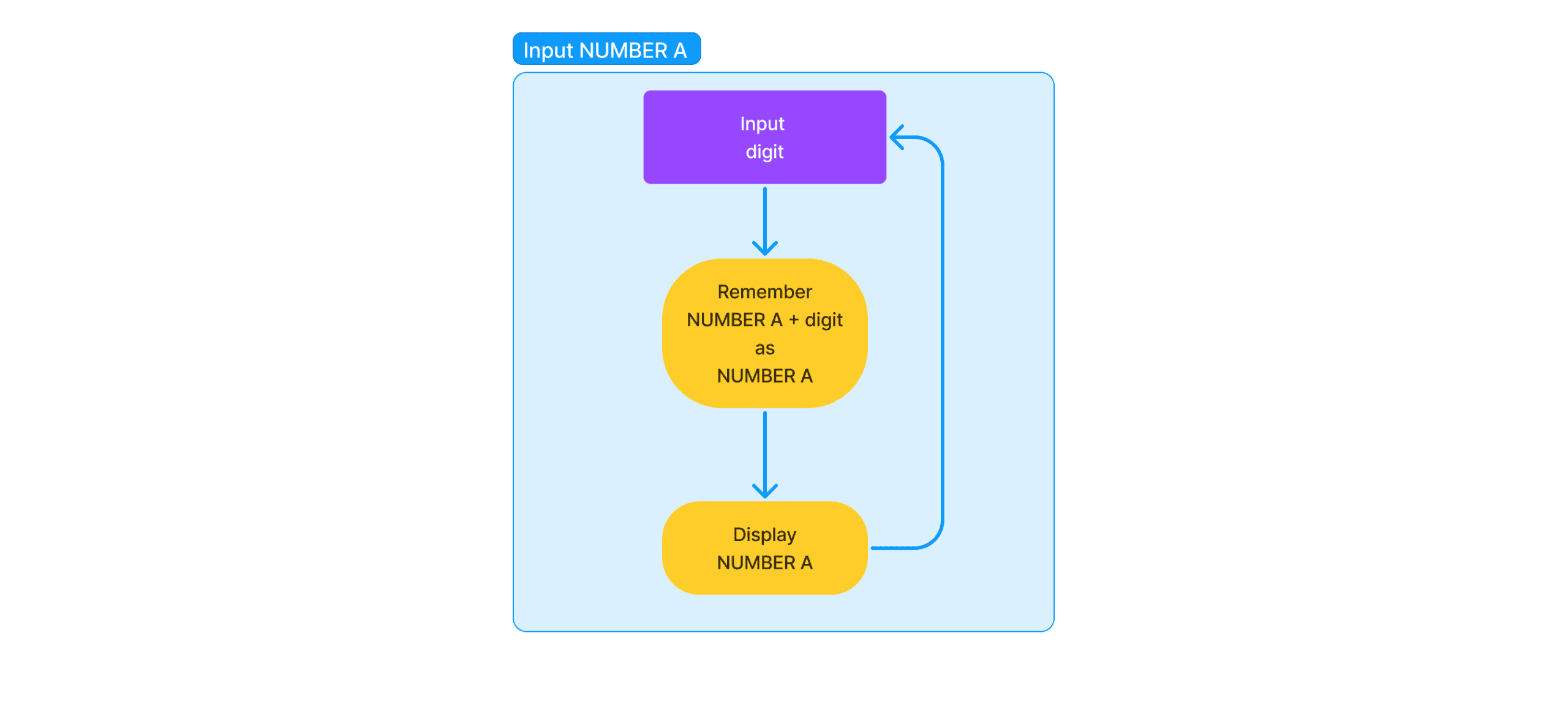
阶段 1:输入第一个数字
💡** 小贴士!** 充分利用你到目前为止为应用设计所做的一切工作。它在这个思维练习中非常有价值。你其实已经把它想通了——复用你已经完成的思考。
进入交互的下一阶段
现在我可以对交互的下一个阶段重复上述练习:
用户按下某个运算符键以选择运算
这还可以进一步拆解如下:
用户按下某个运算符键
系统将阶段从“输入第一个数字”切换为“选择运算符”
系统存储所选运算符
在开始输入第二个数字前,用户可能会按下另一个运算符键
系统将已存储运算符更新为新选择的那个
这些步骤会重复,直到用户按下数字键开始输入第二个数字。
而流程图中是这样呈现的:
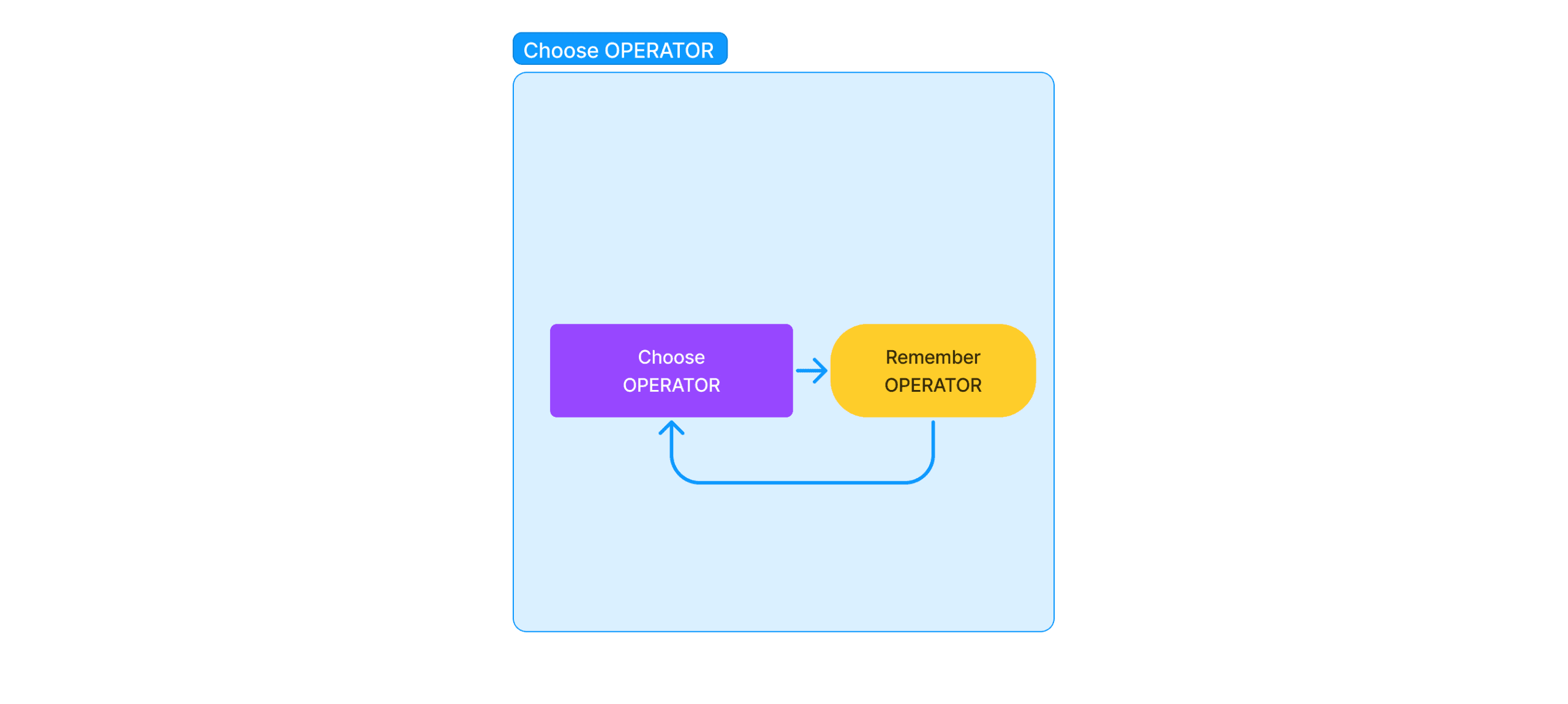
阶段 2:选择运算符
接下来,当我推导构建需求时,看起来会是这样:
1. 用户按下某个运算符键
和数字键一样,运算符键也需要做成按钮。我们有四个不同的按钮:加、减、乘、除。
2. 系统将阶段从“输入 Number A”改为“选择运算符”
我们需要更新
phase变量,表明我们不再处于阶段 1:“输入 Number A”,而是进入阶段 2“选择运算符”。
3. 系统存储所选运算符
我们需要一个变量来存储所选运算符。可以命名为
op
4. 在开始输入 Number B 之前,用户可能按下不同的运算符键
这意味着在开始输入 Number B 前,用户可以改变主意。所以我们会确保在按下数字键之前不进入阶段 3。
5. 系统将已存储运算符更新为新选择的那个
我们会用新选择的运算符
B更新变量op
6. 这些步骤会重复,直到用户按下数字键开始输入 Number B
这意味着用户可以在重新输入数字之前随时改变主意;一旦开始输入数字,用户就会切换到阶段 3:“输入 Number B”。
我会对所有阶段重复上述练习,这样就具备了开始构建这个基础体验所需的一切。这标志着我的原型旅程正式开始。首先我会把这些基础交互拼成一个可运行模型,暂时先不处理由修饰键或后续计算带来的附加功能与复杂性。目标是先把这个基础操作打牢,再继续深入。
这种拆解——一直细化到看不见的系统操作——在打开 ProtoPie 之前,就已经形成了我们原型的蓝图。
高级原型设计的力量
现在我已经知道要如何构建它了,就可以开始思考如何把以上步骤映射到我选择的工具中。当然,这里的显而易见之选是 ProtoPie。它的高级功能让我们可以把原型从基础层面进一步扩展,更轻松地探索和实现复杂交互。当然,用 Figma 等其他设计工具也能做到,但 ProtoPie 会让这件事容易得多、也快得多。
复刻一个简单的工具类应用,正是 ProtoPie 功能组件大显身手的绝佳场景。我可以对所有同类按键做相同响应(例如,所有数字键都可以是同一组件的实例)。这样它们的逻辑就集中在一个地方,事情会简单很多。此外,在运行原型时我还可以轻松追踪变量值,这对排查过程中的问题非常有帮助。再加上 ProtoPie 内置的高级数学函数,处理计算器数据也会变得轻而易举。
下一篇:如何一步步制作计算器原型
对交互进行细致拆解并将其转化为可运行原型,这个过程看起来可能令人望而生畏。不过,有了 ProtoPie 这样的工具,这个过程会变成一次令人兴奋的探索,而不是一项艰巨任务。而且,这类应用原型也只是 ProtoPie 能力的冰山一角。
在本系列文章的下一部分,欢迎和我一起一步一步构建我们功能完整的计算器应用。我们将共同探索高级原型设计所提供的广阔能力,确保你能充分准备好,将最具雄心的设计项目真正落地。