

许多公司使用设计系统来加快设计流程,并确保其工作的整体一致性。使用 Sketch 这类传统 UI 设计工具的设计系统有一个缺点:你的组件库是静态的。一个库组件通常只能展示一种状态。通过与你的团队创建并共享一个交互库(Interaction Library),你可以将设计系统提升到全新的层次。你可能已经知道 ProtoPie 允许你创建完全可交互的组件。通过创建交互库,你可以将动态组件共享给整个团队,供他们在自己的 Pie 中复用。
你需要准备的内容
你需要一个已创建一个或多个组件的 Pie。你可以自己创建,或者为了跟随本指南一起操作,使用这个示例 Pie:
如果你打算将库共享给其他团队成员,你需要订阅 Team 或 Enterprise 计划。订阅 Individual 计划的用户只能创建个人库。
你将学到什么
完成本教程后,你将知道如何进行以下操作:
创建一个新的交互库并将组件发布到其中
与团队共享你的库
使用组件指南(Component Guide)为库组件编写文档
向你的库中添加并发布更多组件
完成时间:≤30 分钟
步骤 1:打开包含组件的 Pie
打开上面的示例 Pie。里面有两个本地组件:Button 组件和 Switch 组件。
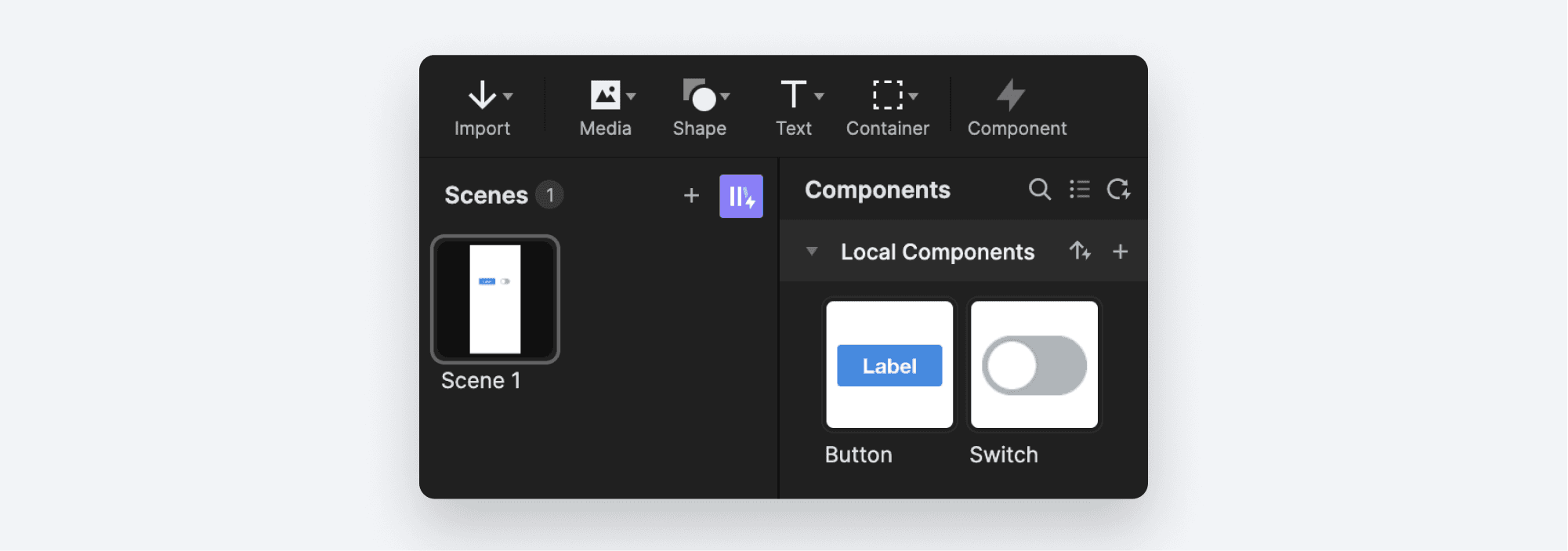
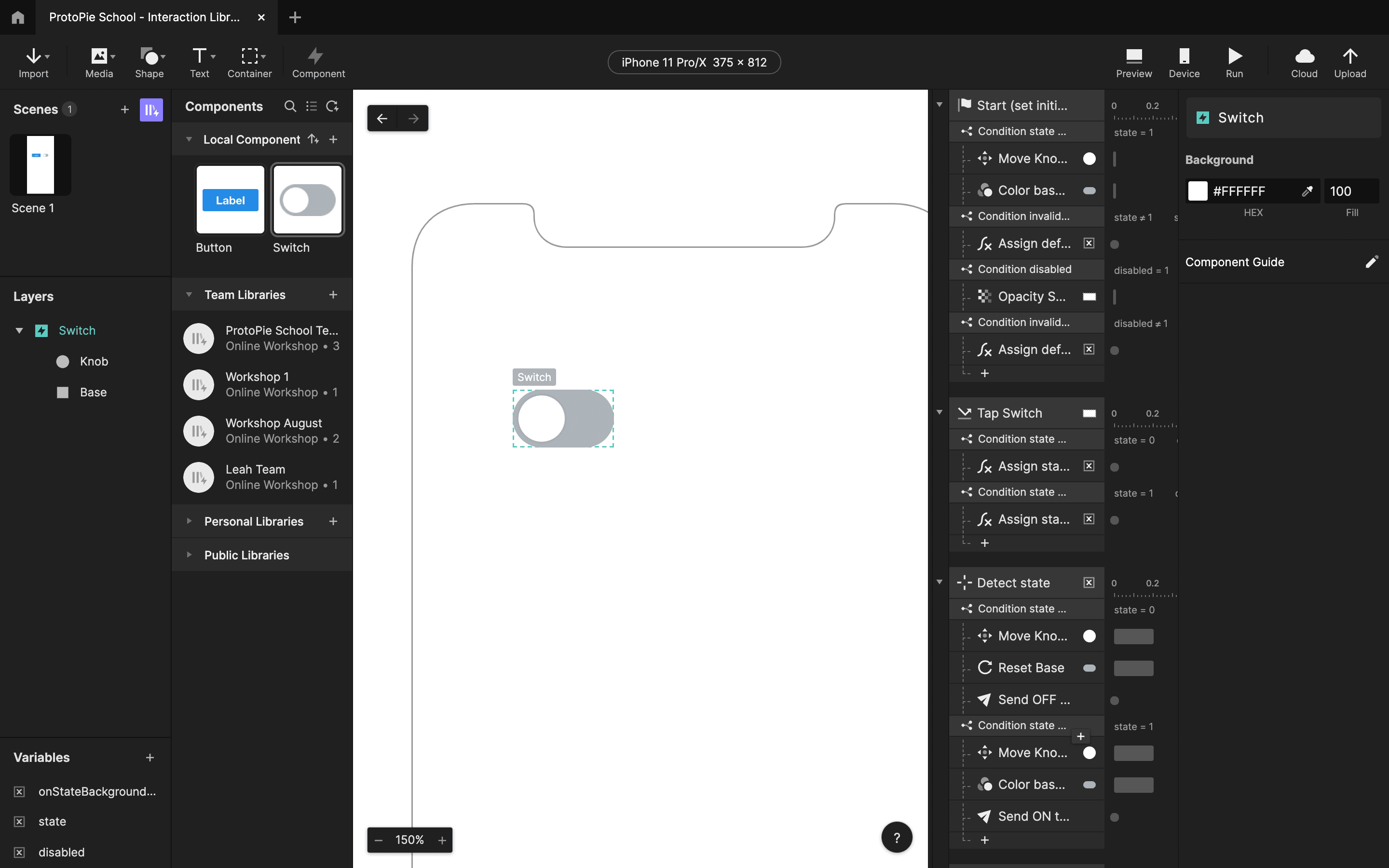
这些组件都内置了逻辑以实现交互性。例如,双击 Switch 组件。它内置了各种触发器(Triggers)和响应(Responses),使 Switch 组件既可用又灵活。
步骤 2:创建一个新的交互库
在本地组件下面,你会看到另外三组列表:
团队库(Team Libraries):这些是你将与团队共享的交互库。仅 Team 和 Enterprise 计划订阅者可用。
个人库(Personal Libraries):这些交互库仅供你个人使用,其他人无法看到。它们与团队库的工作方式相同,只是你无法将其共享给团队。
公共库(Public Libraries):这些是 ProtoPie Studio 内置的库。稍后我们会再讲一些。
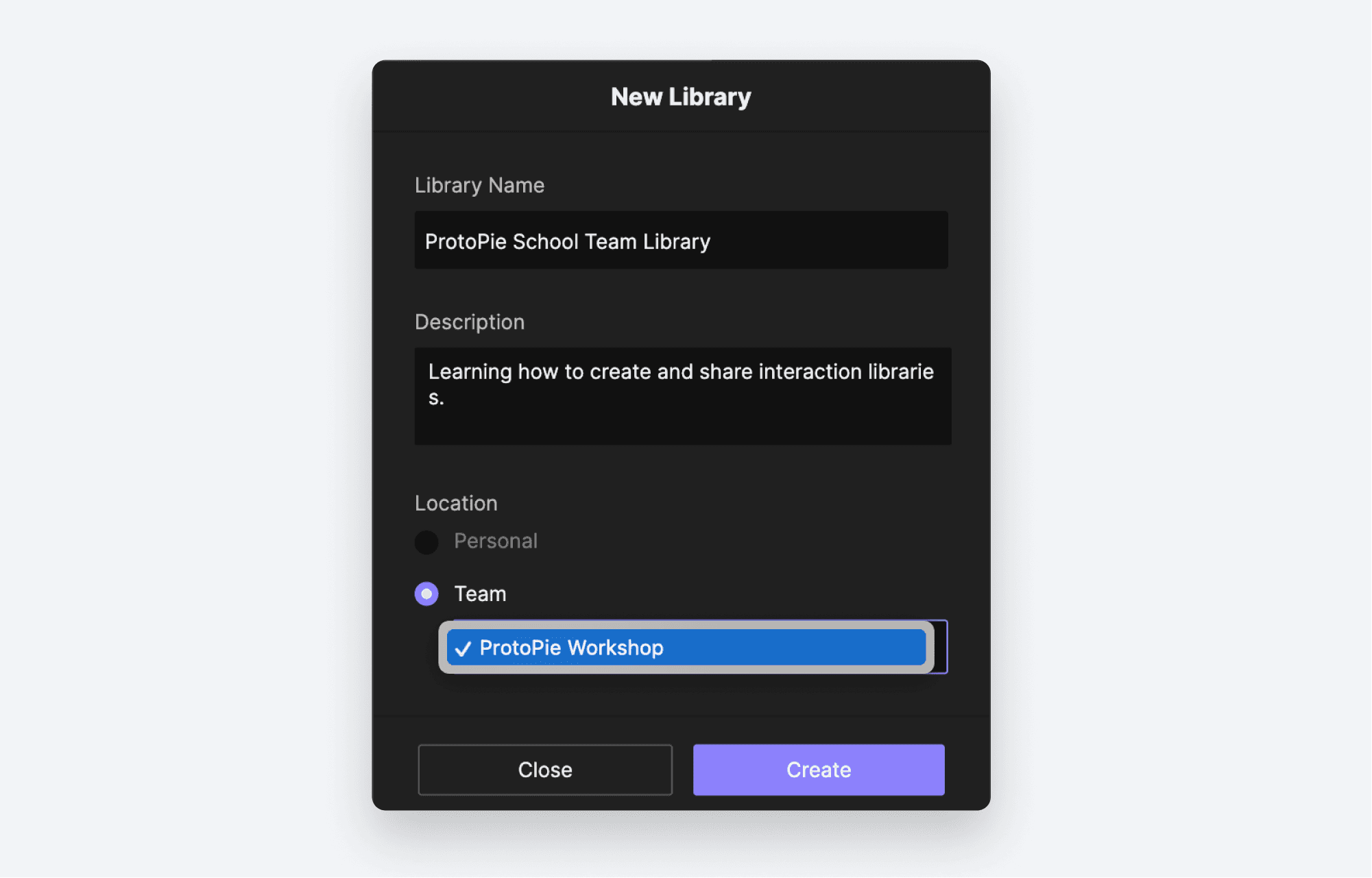
本教程中我们将使用团队库。点击 Team Libraries 组旁边的 +** **图标以创建一个新的团队库。
现在你可以为库命名并添加描述,也可以选择要与哪些团队成员共享。完成后点击 Create。
会打开一个新标签页,显示你刚创建并处于编辑模式的库。你会知道自己正在编辑库,因为场景顶部会有一条蓝色栏,显示 Library Edit Mode.
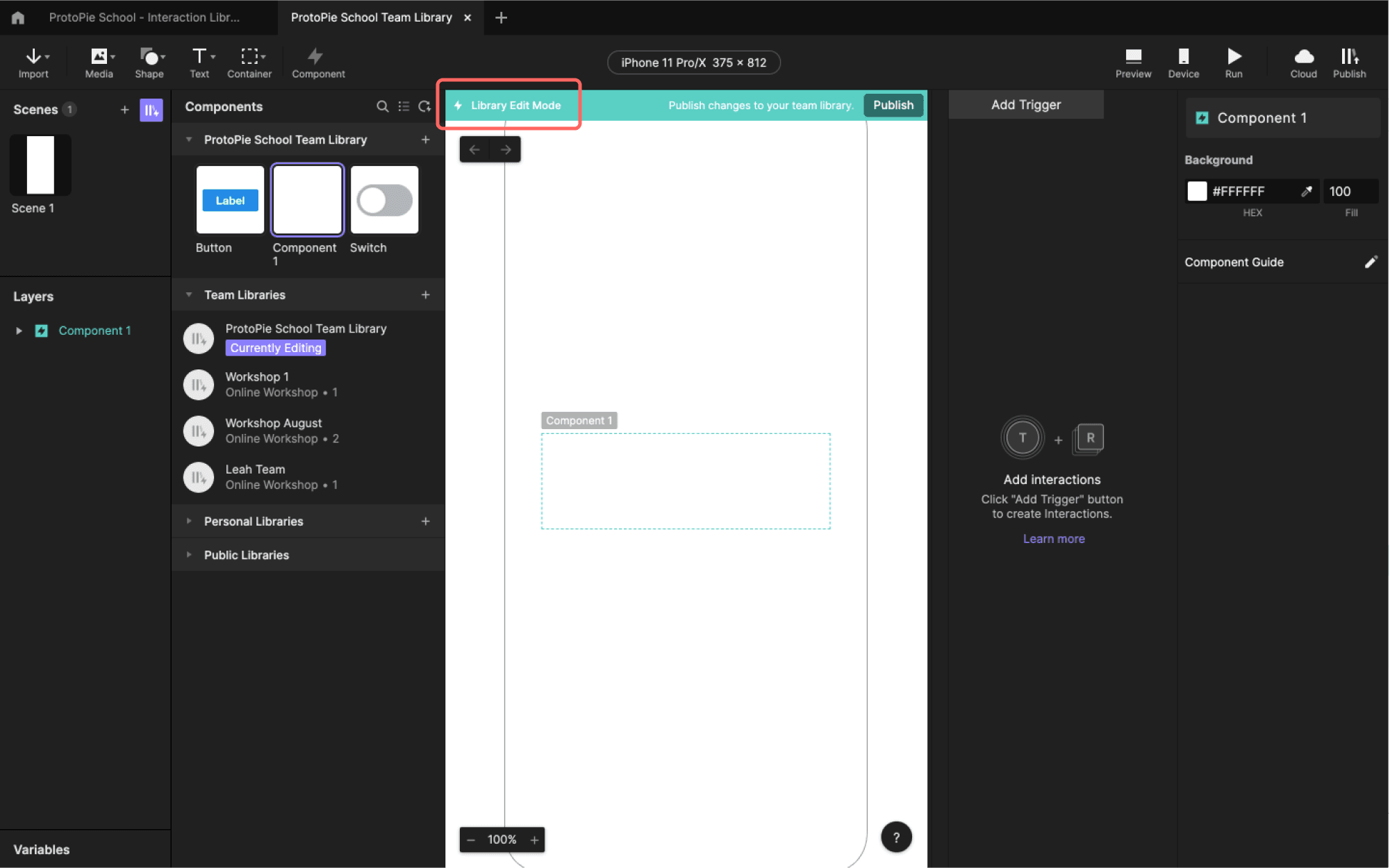
步骤 3:添加你的第一个组件。
点击第一个标签页返回示例 Pie 文件。在组件面板中,点击 Switch 主组件。右键并选择 Copy。然后点击你的库标签页并粘贴该组件。
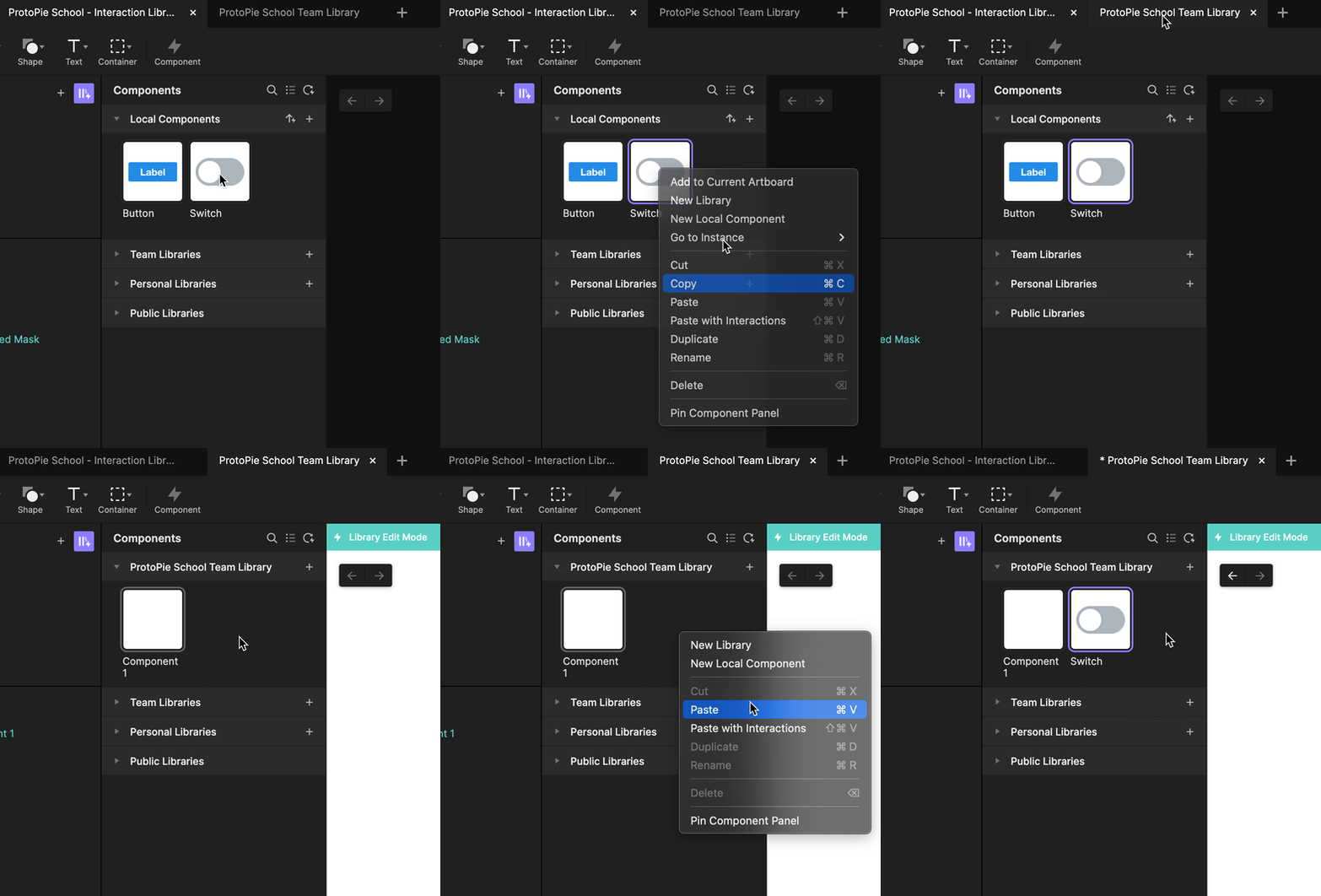
现在 Switch 组件应该已经出现在你的库中,如果你双击它,会注意到所有触发器和响应也一并被复制过来了。
步骤 4:使用组件指南(Component Guide)记录你的组件
当你把一个打算与他人共享的组件添加到库中后,确保他们知道如何使用它非常重要。这一步是完全可选的,如果你的组件很简单,可能有些小题大做。但对于复杂交互来说,Component Guide 是帮助他人快速上手你组件的好方法。
仍在 **Library Edit Mode **界面中,双击 Switch 组件进行编辑。在最右侧你会看到 **Component Guide. **点击其旁边的铅笔图标。
在弹出的窗口中,你现在可以说明组件的工作方式。先写一个总体描述。接下来会列出所有可被覆盖的变量,你可以说明它们的使用方法。
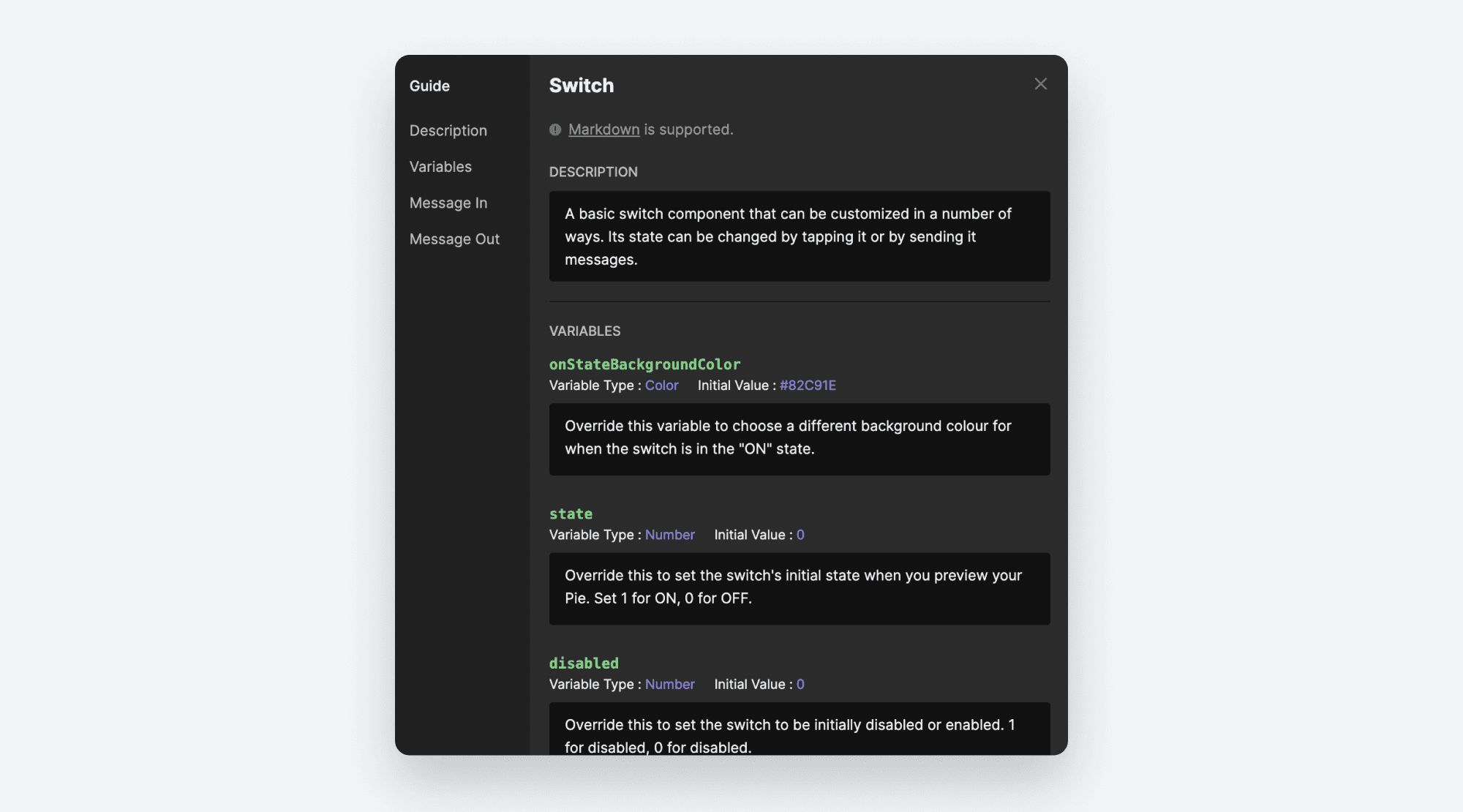
如果你的组件可以接收消息,你可以在** Message In **部分说明每条消息如何工作。
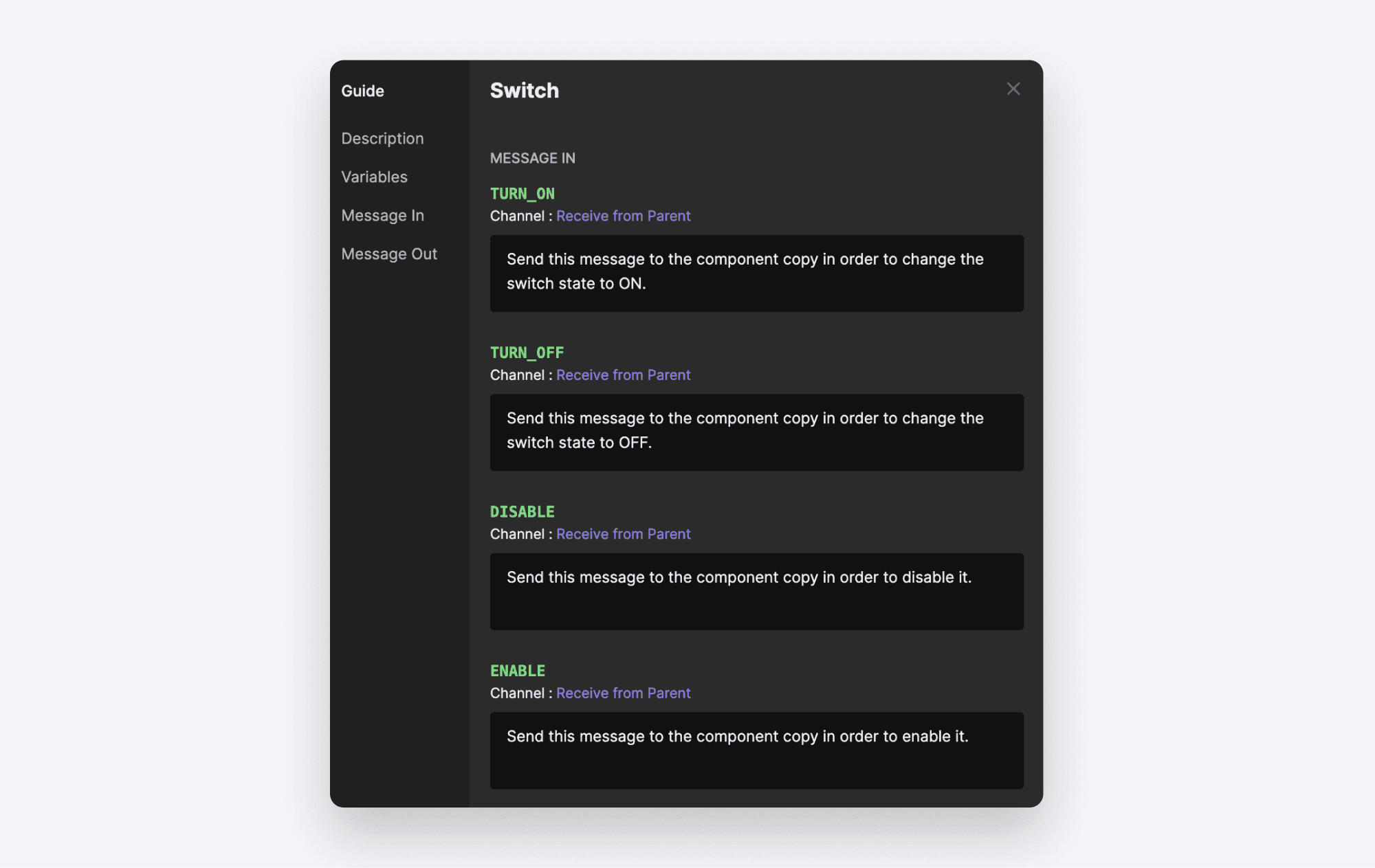
同样地,如果你的组件会发送消息,你可以在 Message Out 部分记录这些内容。
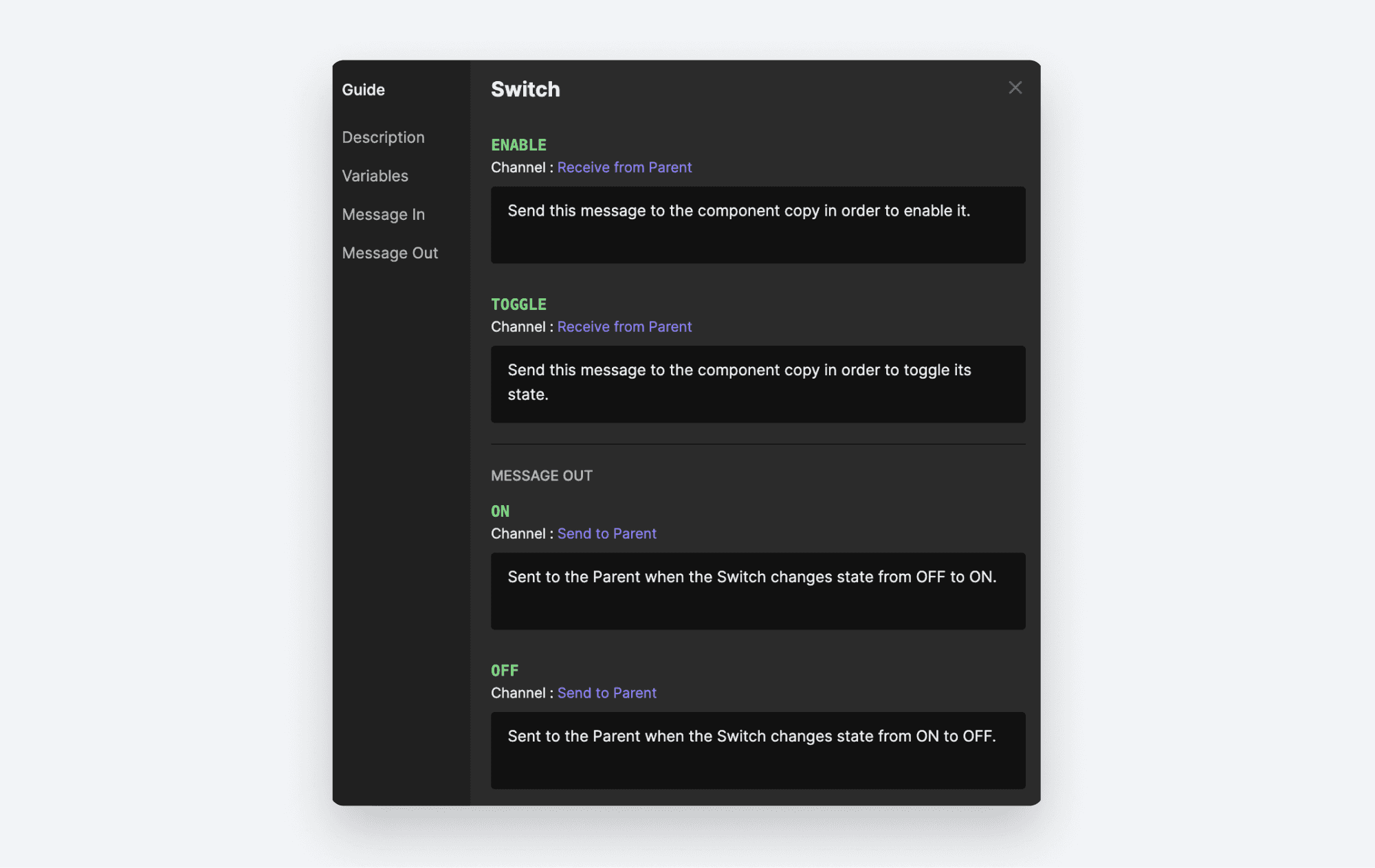
步骤 5:发布你的库
在你发布之前,对库所做的任何更改都不会被其他人看到。或者如果你还没准备好发布,也可以先保存更改,但请注意这些更改会保存到云端,因为交互库本身就存放在那里。
点击舞台上方蓝色栏中的** Publish**按钮。如果你还没有保存更改,需要先保存。
接下来你将有机会为这次新发布的更改添加说明。
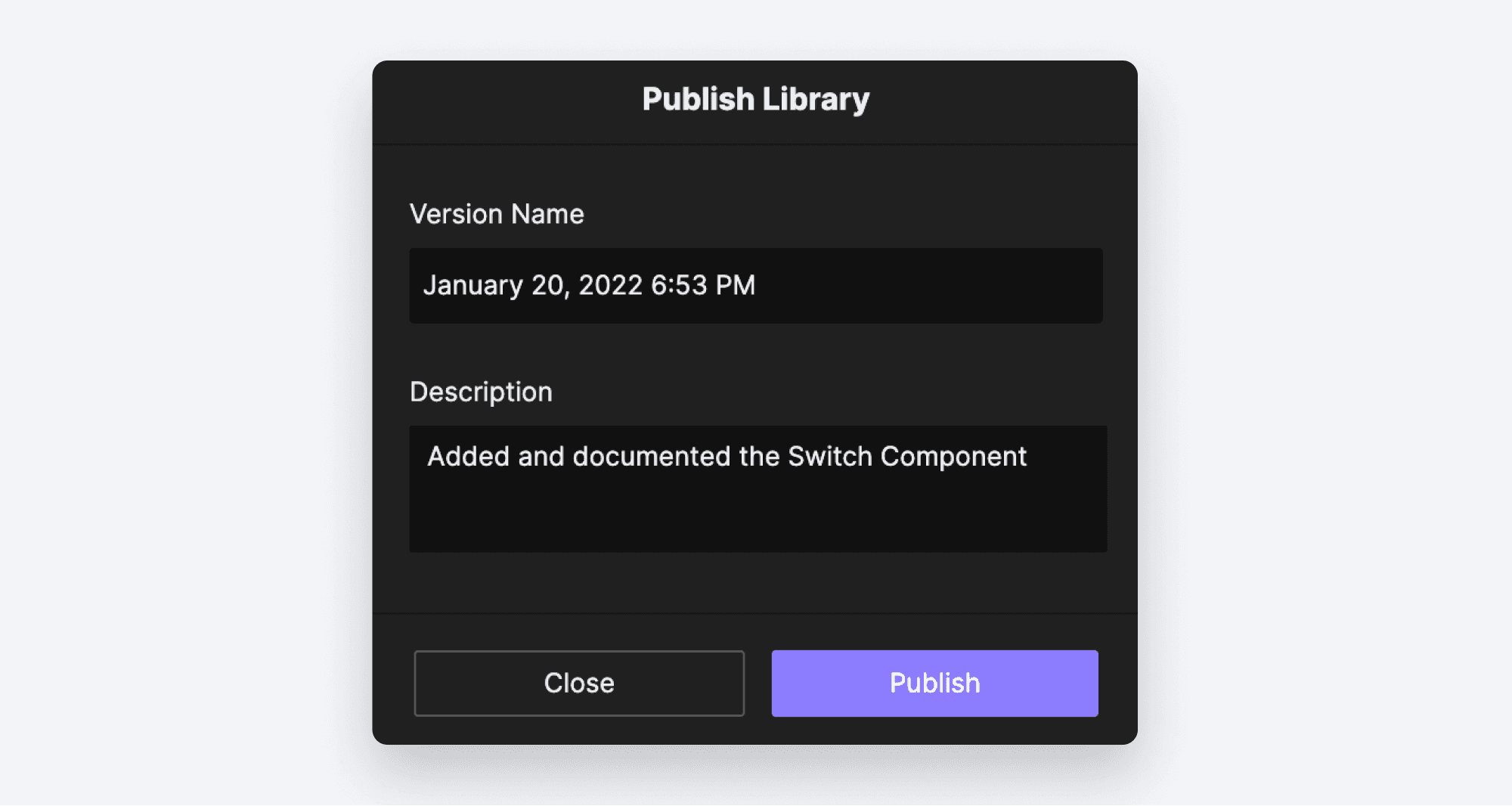
填写详细信息,然后点击 Publish。
你应该会在屏幕底部看到确认信息,提示你的更改已成功发布。现在所有团队成员都能看到这些更新了!你现在可以关闭该库的编辑,选择 File → Close.
使用你的新库
现在你已经发布了库,让我们看看如何使用它。新建一个 Pie。如果组件面板还没打开,点击组件图标打开它。
你的新库现在应该会列在 Team Libraries. 下。你在创建库时共享给的所有团队成员都会自动获得访问权限。
点击该库,你将看到其中包含的所有组件。
你可以像使用本地组件一样把它们拖到 Pie 中。将 Switch 组件拖到你的场景里。
还记得组件指南吗?我们可以在这里查看它。看右侧的检查器面板,在 Component 标签旁边有一个看起来像白色方框内有两条线的图标。点击它。

在这里你可以看到你在上面 **Step 4 **中添加的全部文档内容。
向你的库中添加更多组件
要向你的库添加更多组件,你只需按上述相同步骤操作。但首先,你需要知道如何再次打开库进行编辑。点击我们原始 Pie 的标签页,也就是包含 Button 和 Switch 组件本地版本的那个。
让我们把 Button 组件添加到库中。像之前一样,右键点击 Button 组件,然后选择 Copy.
现在展开 Team Libraries 组,显示你创建的新库。当你将鼠标悬停在该库上时,会显示一个省略号图标。点击它,然后选择 Edit Library. 你的库将再次以** Edit Mode.**打开。
像之前一样,粘贴你的组件。如果愿意,也可以编辑 Component Guide。
你也可以从库中删除组件。创建新库时,ProtoPie 会默认在库中添加一个空白的 Component 1。如果你想移除它,右键点击并选择** Delete.**
需要注意的是,你也可以始终直接在库中创建组件。不必从 Pie 文件中复制。点击库名称旁边的** + **图标创建一个新的空组件,双击进行编辑,然后尽情发挥!
最后,发布你的更改。
公共库
ProtoPie 自带一些可直接使用的内置库。它们列在组件面板中的** Public Libraries**组下。你可以像使用团队库一样使用它们。只需将组件从库中直接拖到场景中。
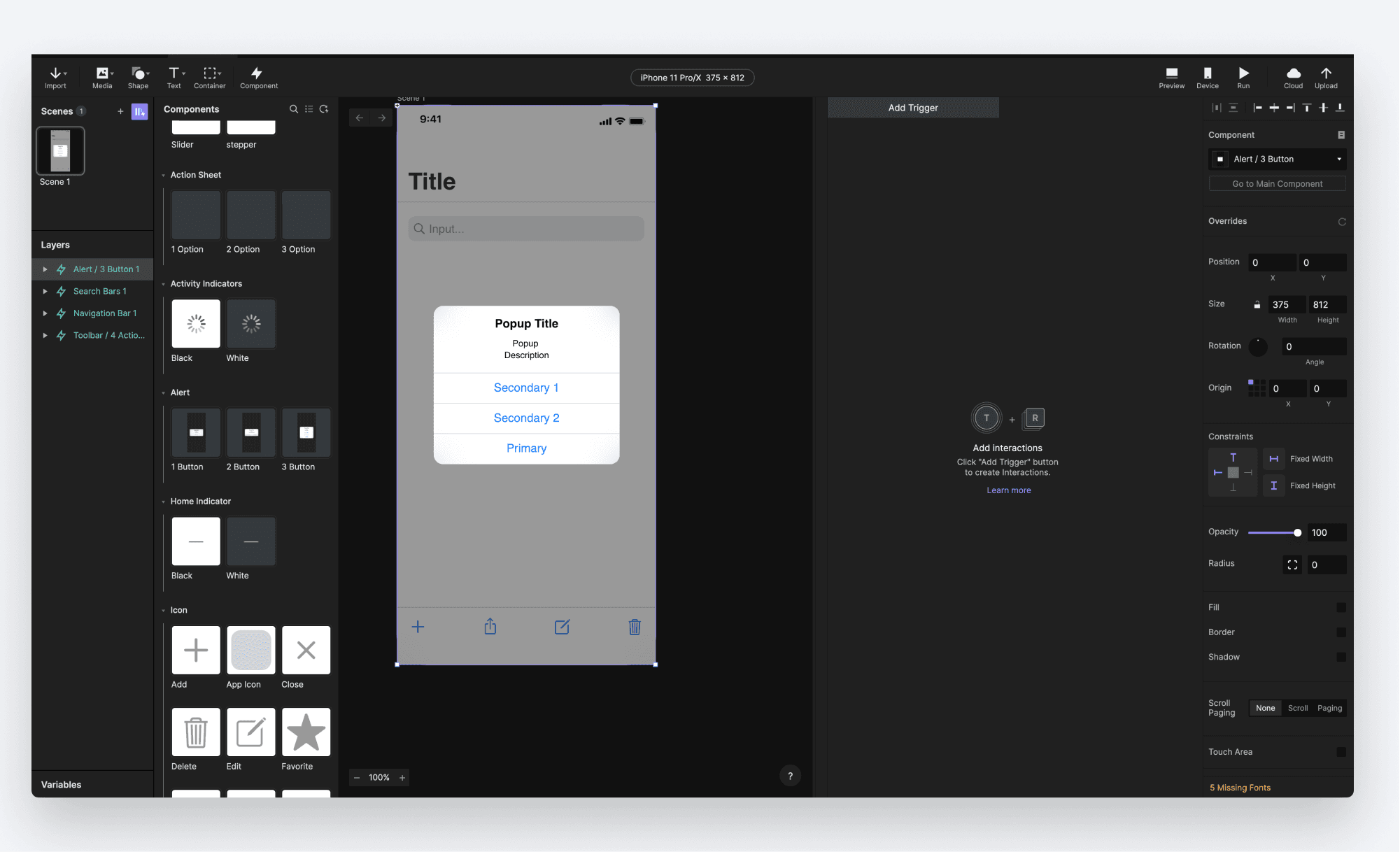
*你会找到 Material Design 库以及 iOS UI kit。*
与自己的组件库一样,你也可以查看组件指南以了解它们如何工作。
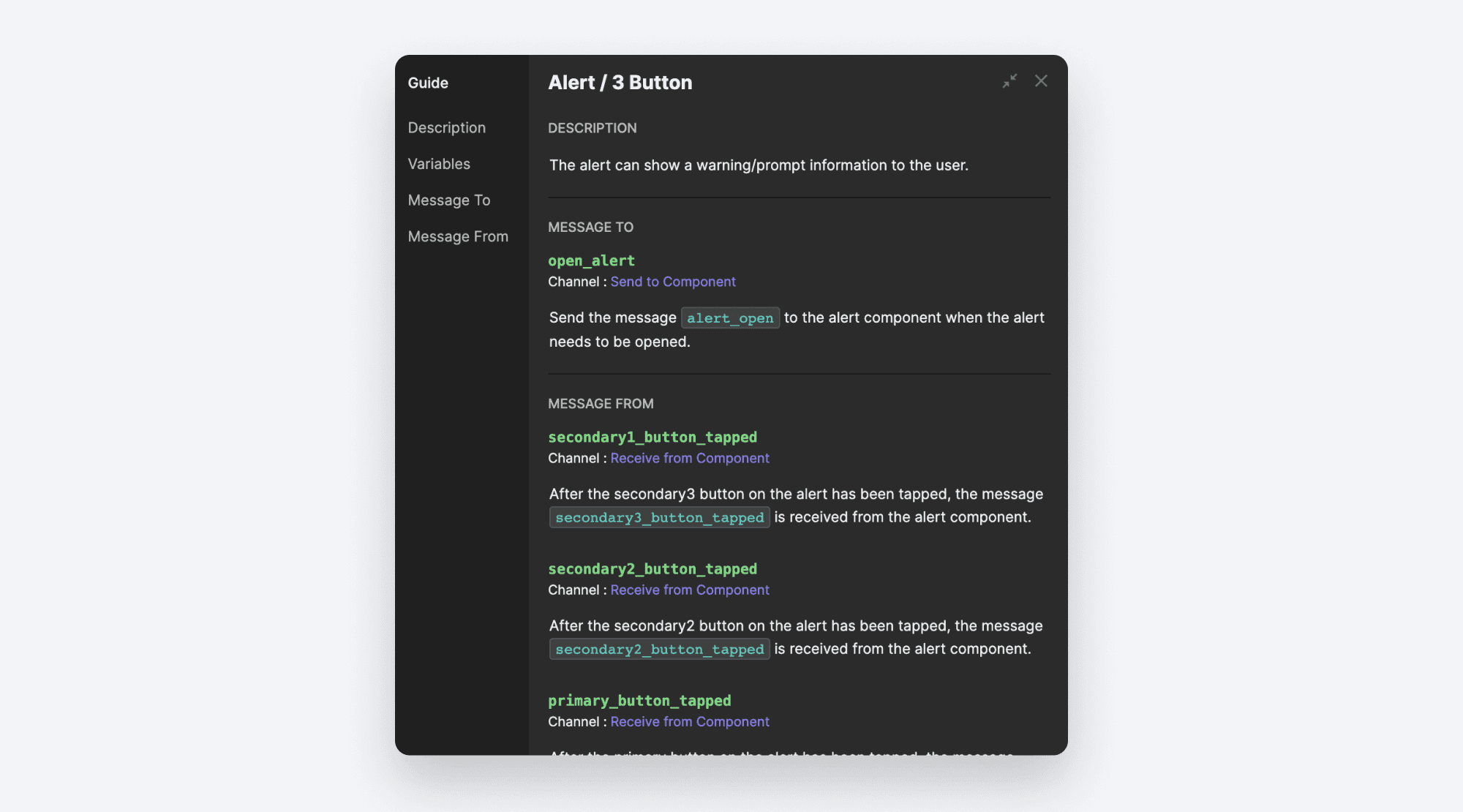
就像 Pie 一样简单!
现在你已经准备好构建并与团队共享你自己的交互库了。恭喜!
资源
如何使用条件制作切换按钮:了解 ProtoPie 中条件的工作方式,以创建切换按钮以及更多效果。
使用组件和 Send & Receive 在复选框表单中勾选项目:在本课程中,你将学习如何高效使用复选框组件来勾选和取消勾选原型中的项目。
使用组件制作电视遥控器:本教程将帮助你制作一个可通过键盘(左右方向键)操作的电视遥控器。
使用组件制作下拉菜单以提升工作流效率:ProtoPie 将通过使用 组件 来减少重复任务,帮助你更快地创建下拉菜单。ProtoPie 还使用 send 和 receive 功能在输入之间无缝共享信息。玩得开心!


