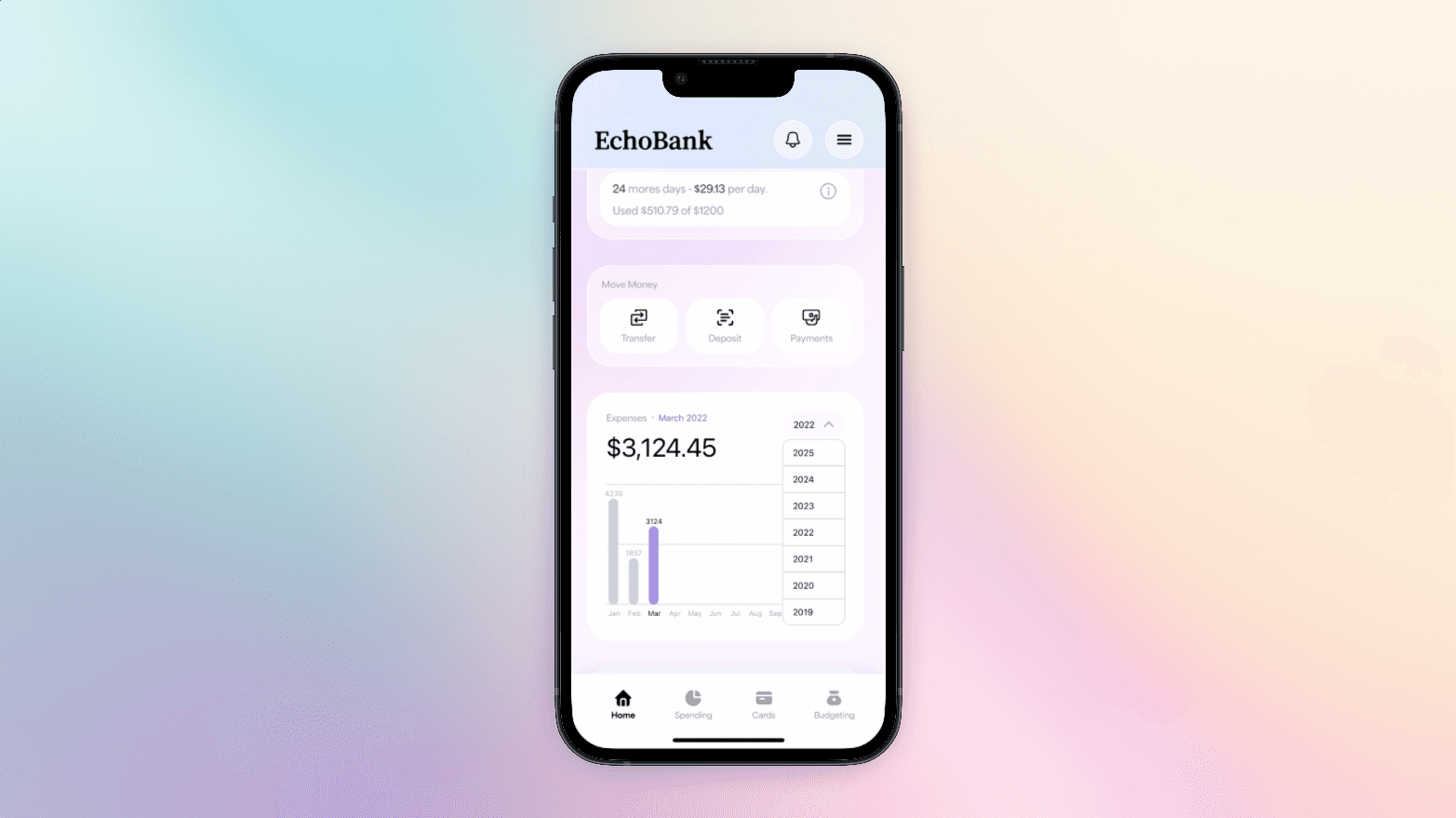
静态模型图在某些情况下是可行的——直到它不再可行。尤其是在金融科技领域,实时洞察至关重要,简单的图片无法满足需求。要打造真正沉浸且逼真的用户体验,你需要动态的实时数据。想象一下,你原型中的支出图表和财务数据像成品一样实时更新。
在本教程中,我们将通过分步指南带你了解如何将 Google Sheets 与你的 ProtoPie 原型集成。本指南将展示如何直接从电子表格中提取数据,以创建强大的数据驱动型原型。
第 1 部分:获取你的 Google Sheets 数据
第一步是将 Google Sheets 中的数据导入 ProtoPie。我们将使用 ProtoPie Connect 及其内置的 API 插件来实现这一点。
步骤 1:在 ProtoPie Connect 中设置 API 请求
在 ProtoPie Connect 的 API 插件中,你需要使用以下详细信息创建一个新请求:
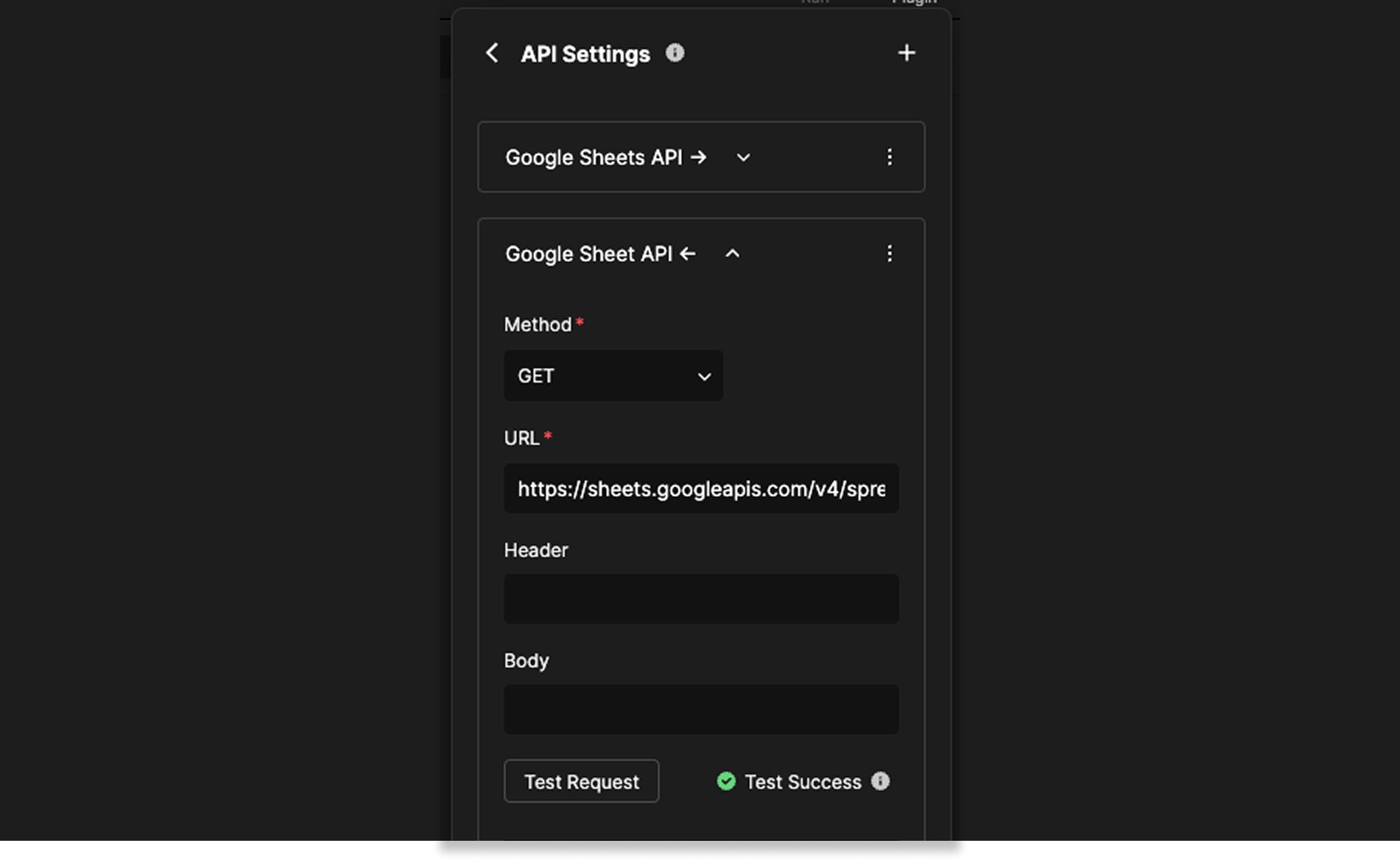
方法:GET
URL:URL 由你的 Spreadsheet ID、你想导入的数据范围以及你唯一的 Google API 密钥组合而成。

请求头:无
请求体:无
步骤 2:找到你的 Spreadsheet ID
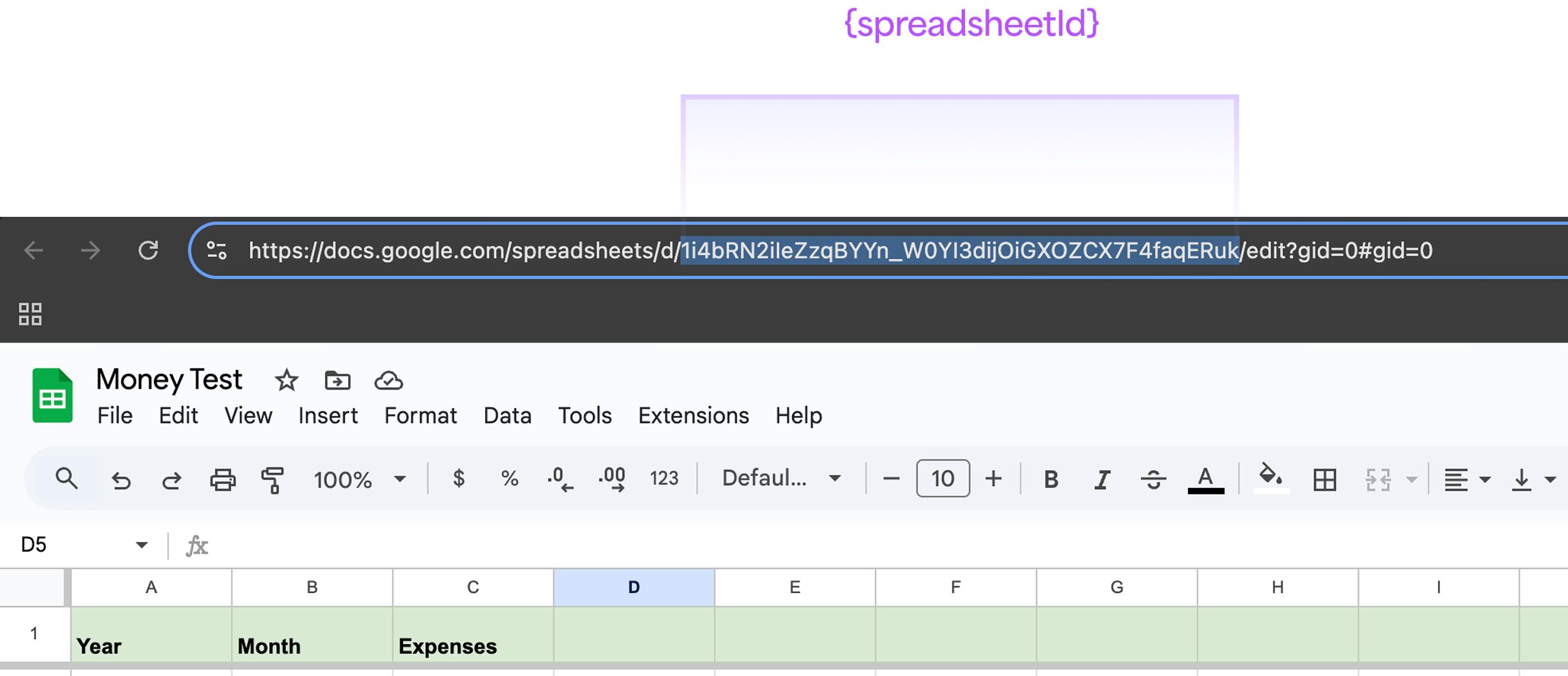
Spreadsheet ID 是你的 Google Sheet 的唯一标识符。
你可以直接在 Google Sheet 的 URL 中找到它。它是位于 /d/ 和 /edit 之间的一长串字符。
步骤 3:定义数据范围
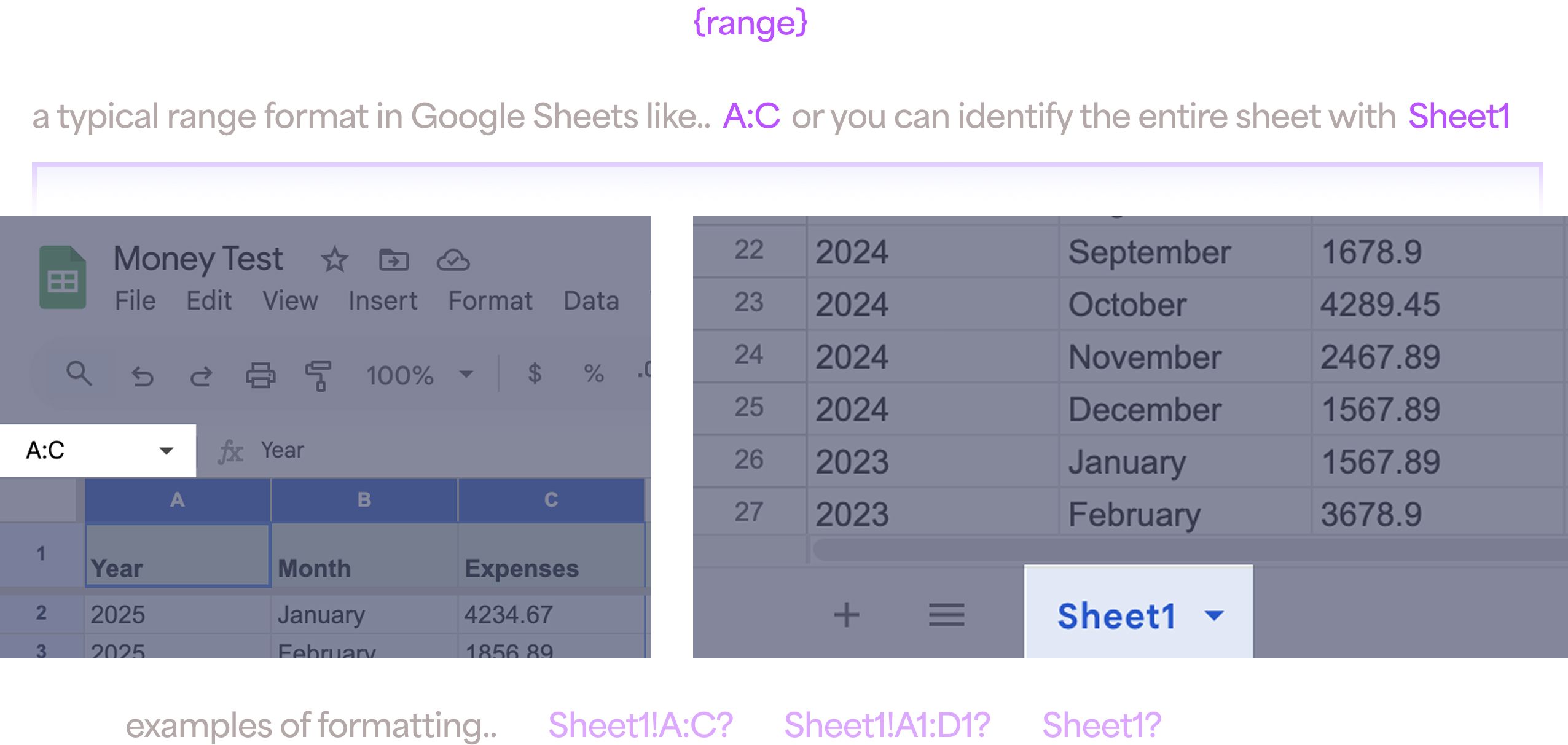
接下来,你需要告诉 ProtoPie 要抓取哪些数据。范围用于指定你要导入的单元格。
这可以是一组列(例如 A:C)或整个工作表。
你可以使用 Sheet1!A1:D1 这样的格式来指定工作表名称和范围,或者只填写工作表名称以导入其全部数据。
步骤 4:生成你的 Google Sheets API 密钥
该密钥用于授权 ProtoPie 访问你的表格数据。
在顶部菜单中创建一个新项目。
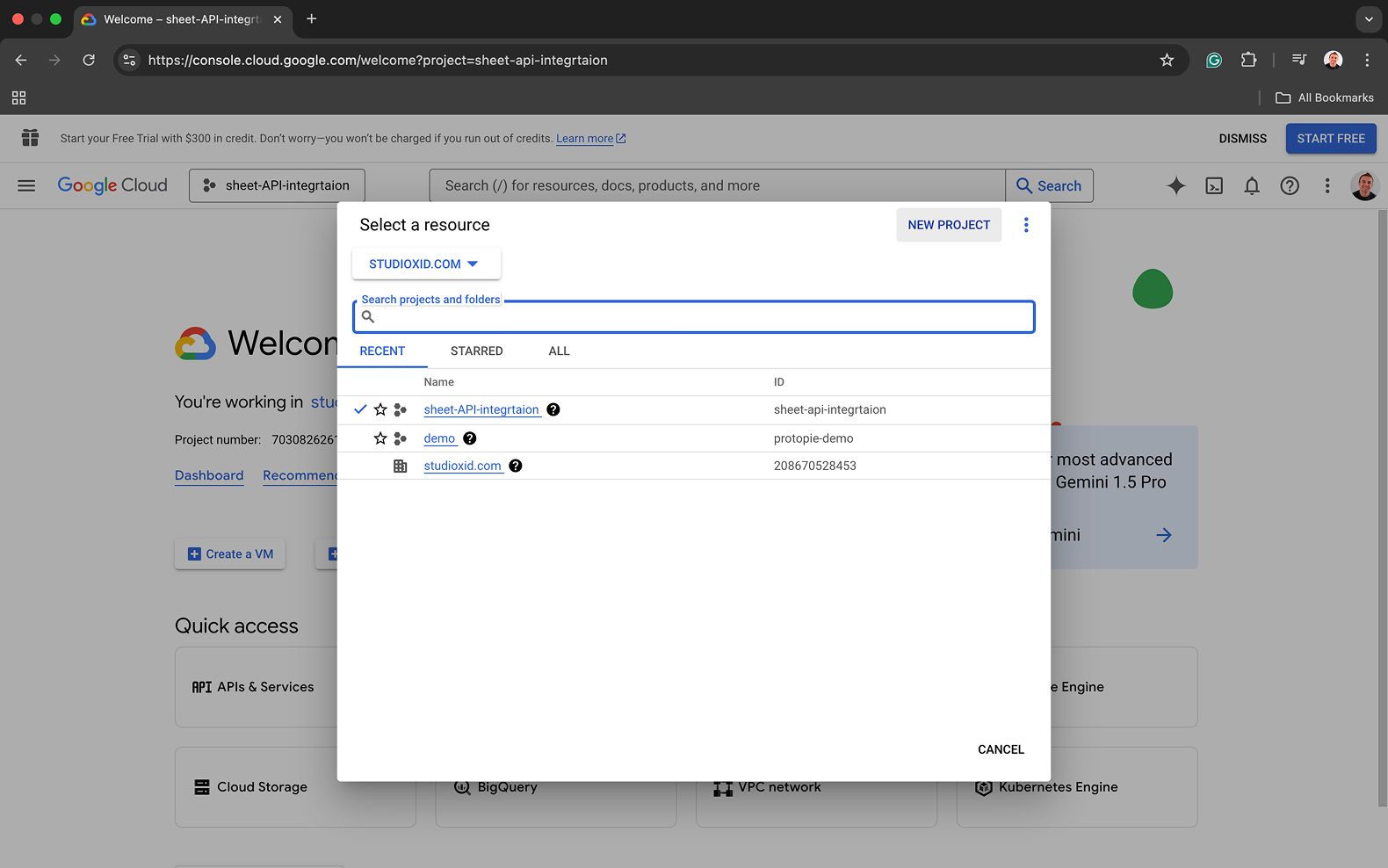
在搜索栏中查找“Google Sheets API”,并为你的项目启用它。
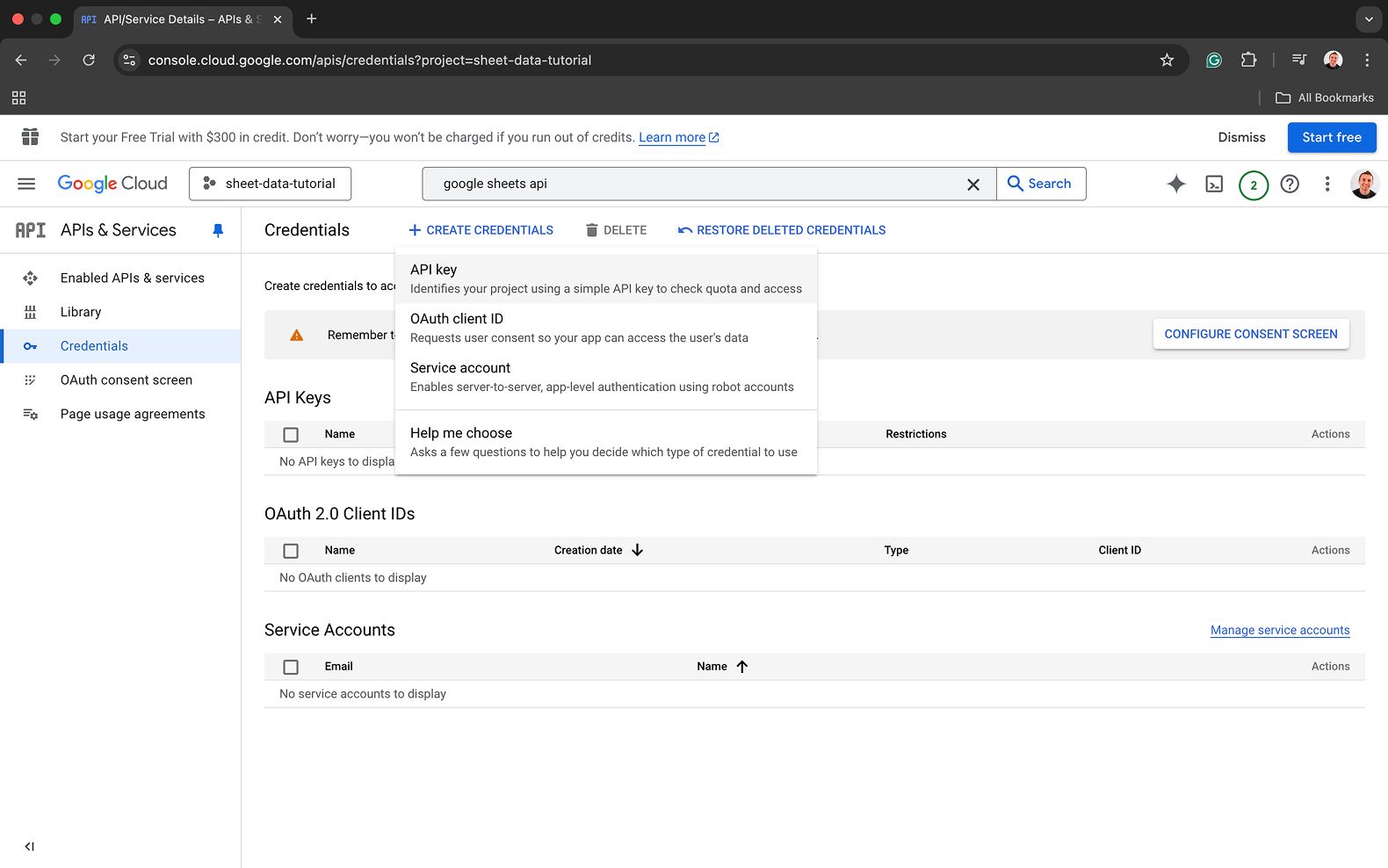
导航到左侧的Credentials(凭据)选项卡。
点击Create Credentials(创建凭据),然后选择API key(API 密钥)。
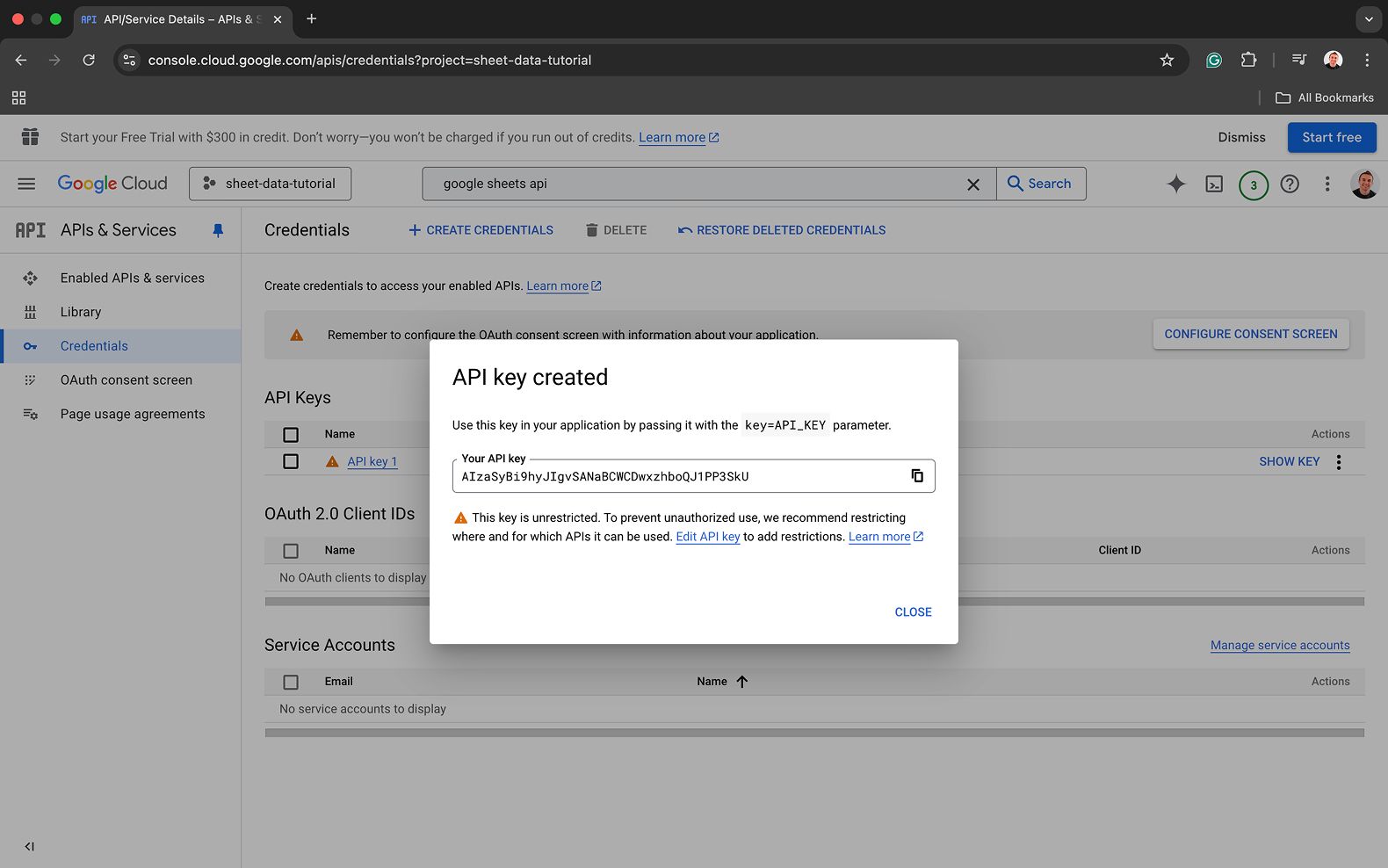
你的密钥将被生成。复制它并将其添加到 ProtoPie Connect 中的 URL。
步骤 5:测试并排查问题
组合好 URL 后,在 ProtoPie Connect 中测试该请求。如果出现错误,最常见的问题是你的 Google Sheet 共享权限设置。
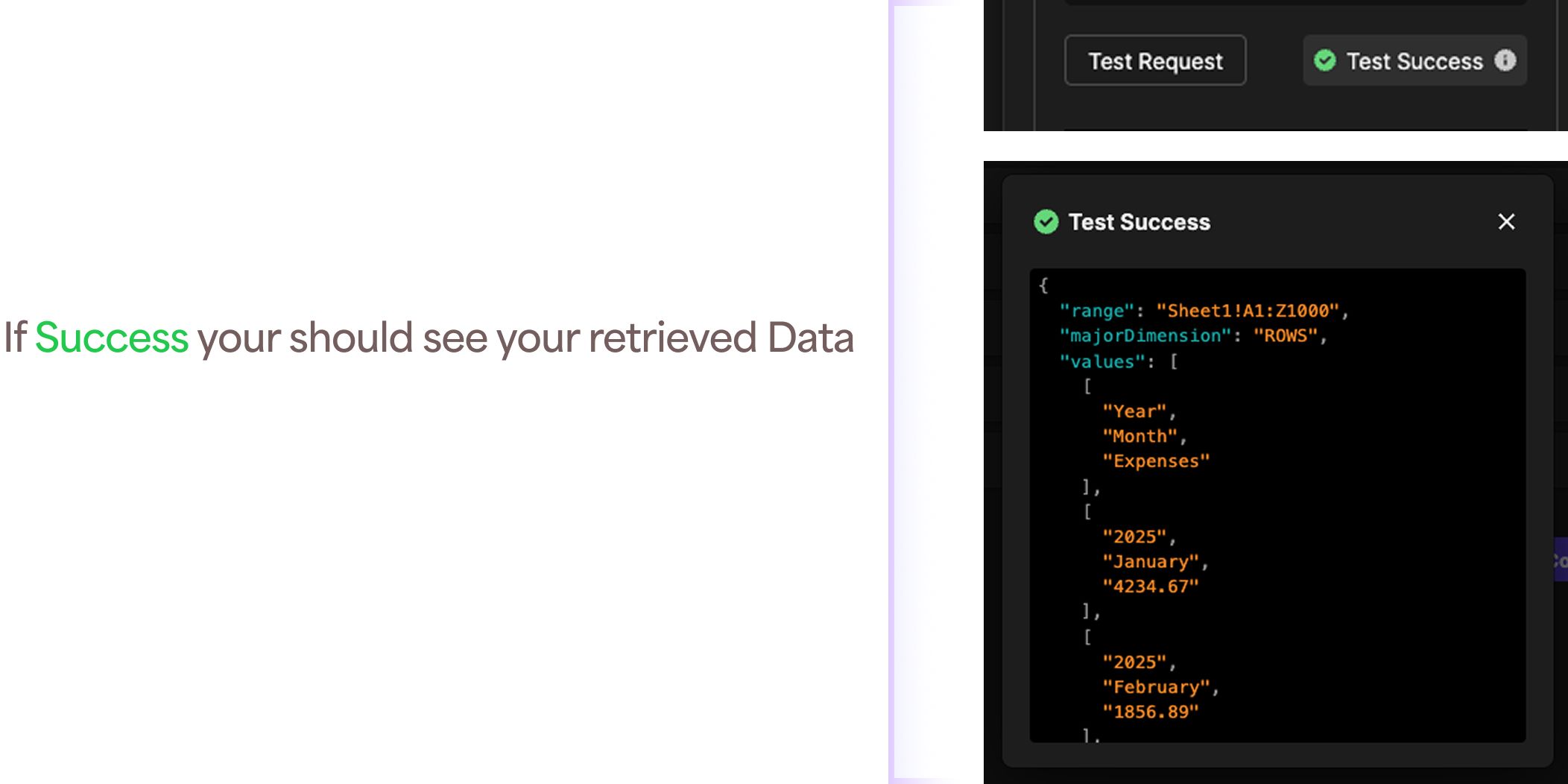
关键提示:请确保你的 Google Sheet 共享设置从“Restricted”改为“Anyone with the link.” 受限表格需要 OAuth 授权;如果你希望数据保持受限但仍在原型中使用,可以采用这种方式。不过,本教程不会涵盖该类型授权。
第 2 部分:在 ProtoPie 中解析数据
当 API 请求成功后,ProtoPie 会从你的表格中接收到一长串原始数据。现在,我们需要解析这些数据(将其拆分),以便在原型中使用。
来自 Google Sheets 的数据按“values”组织,这些值代表电子表格中的各行。第一行通常包含列标题(例如“Name”“Date”“Amount”),后续行则包含实际数据。
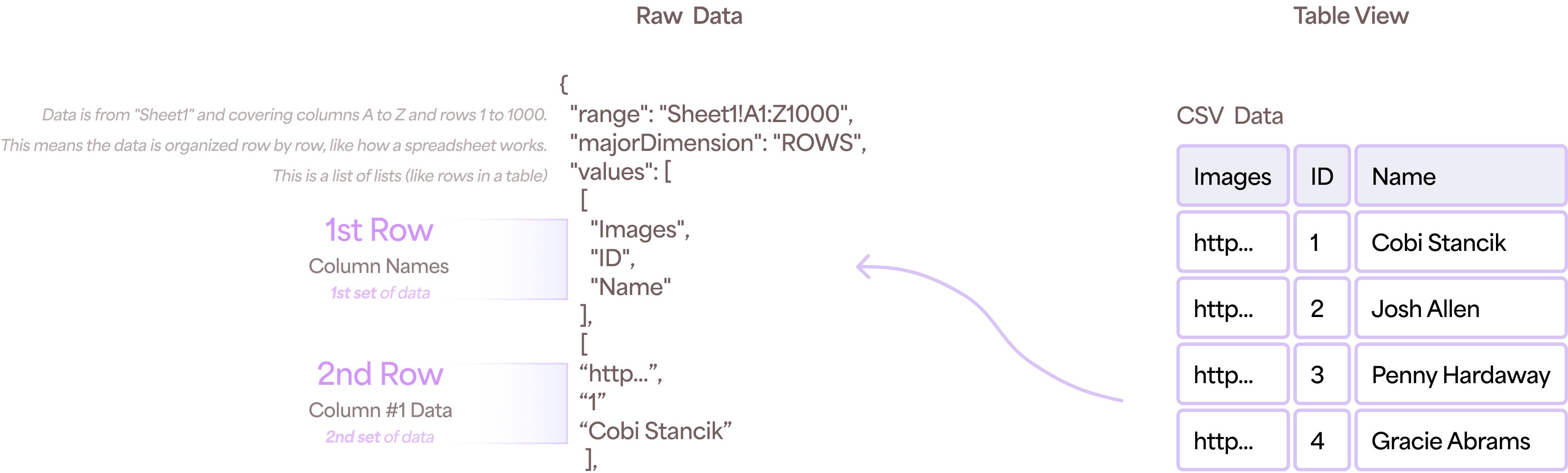
步骤 1:使用 parseJson 解析基础数据
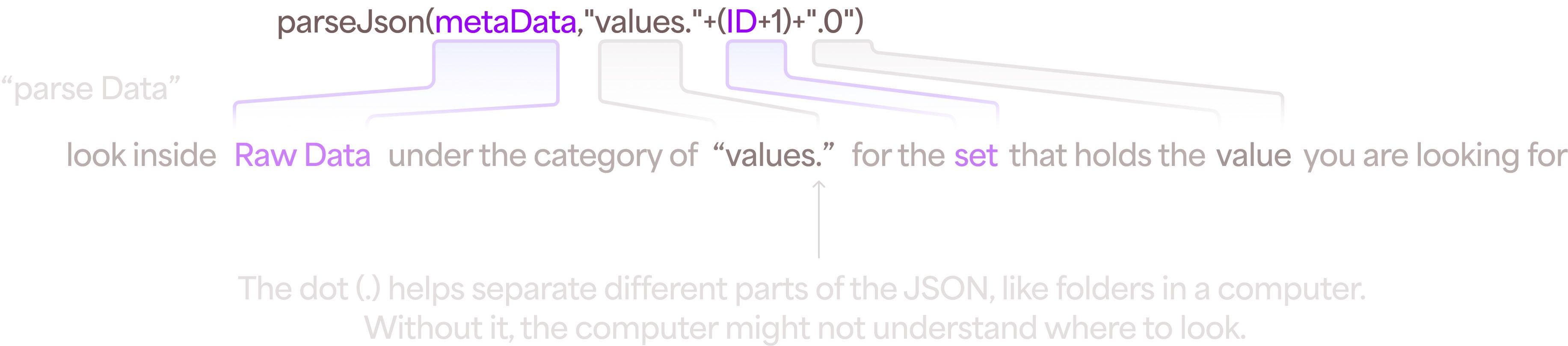
parseJson() 公式是访问特定信息片段的关键。我们来看一个用于获取元数据的基础示例:
公式:parseJson(metaData "values."+ (ID+1)+".0")
**metaData:**这是你用于存储 API 调用原始数据的变量。
"Values.":这会告诉公式在数据的“values”部分中查找。
(ID+1):这用于选择你想要的行。我们使用 +1 是因为第一行(第 0 行)通常是标题行,我们要访问的是其后的实际数据行。因此,要获取第一条数据行(即表格中的第二行),就需要查看第二组数据。
**".0":**这用于选择该行内的具体项。每行中的数据项索引从 0 开始,所以 .0 是第一项,.1 是第二项,以此类推。
步骤 2:用于动态图表数据的高级示例
有时,Google Sheets 返回的数据结构并不适合直接解析。例如,如果你的月度支出是按年份逐年列出,那么查找某个月的支出就需要一些变通方法。
公式:parseJson(googleSheet,"values."+((year*12)+ monthID +1)+".2")
这个公式看起来可能很复杂,但它其实只是通过数学计算来精确定位我们需要的数据。
我们使用变量来表示目标年份和monthID。
(year*12):这部分是核心计算。如果你的数据每年有 12 个月,这个计算会按每 12 行为一组向下跳转,从而定位到正确年份。
+ monthID:找到正确年份后,再加上月份编号以定位到正确行。
+1:这同样是为了跳过标题行。
".2":这将获取该行中的第三个数据项(例如支出金额)。

总结一下!
就是这样!通过将 Google Sheets 连接到 ProtoPie,你可以超越静态设计,构建出像真实产品一样动态且响应迅速的原型。现在你可以拉取实时数据来驱动图表、列表和其他组件,从而打造更丰富、更具说服力的用户测试。

现在轮到你来试试了。记得生成你自己的 Google API 密钥,并正确设置表格权限。祝你原型制作愉快!